
エクセルで線や矢印を引くには、挿入タブ →「図形」→「線」や「線矢印」を選んで、シートの上をドラッグします。Shift を押しながらドラッグすると、真横・真縦のまっすぐな線になります。
この記事では、線・矢印の引き方と、太さ・色の変え方を、実際の Excel の画面で説明します。Shift や Alt を押したときに線がどう変わるかも、図形の位置を読み取って確かめました。
線・矢印の引き方 早見表
| やりたいこと | 操作 |
|---|---|
| 線・矢印を引く | 挿入タブ →「図形」→「線」または「線矢印」→ ドラッグ |
| まっすぐ(真横・真縦・45 度)に引く | Shift を押しながらドラッグ |
| セルの枠線にぴったり合わせる | Alt を押しながらドラッグ |
| 太さを変える | 図形の書式タブ →「図形の枠線」→「太さ」 |
| 色を変える | 図形の書式タブ →「図形の枠線」→ 色 |
| 両側に矢印を付ける | 「線矢印: 双方向」を選んで引く |
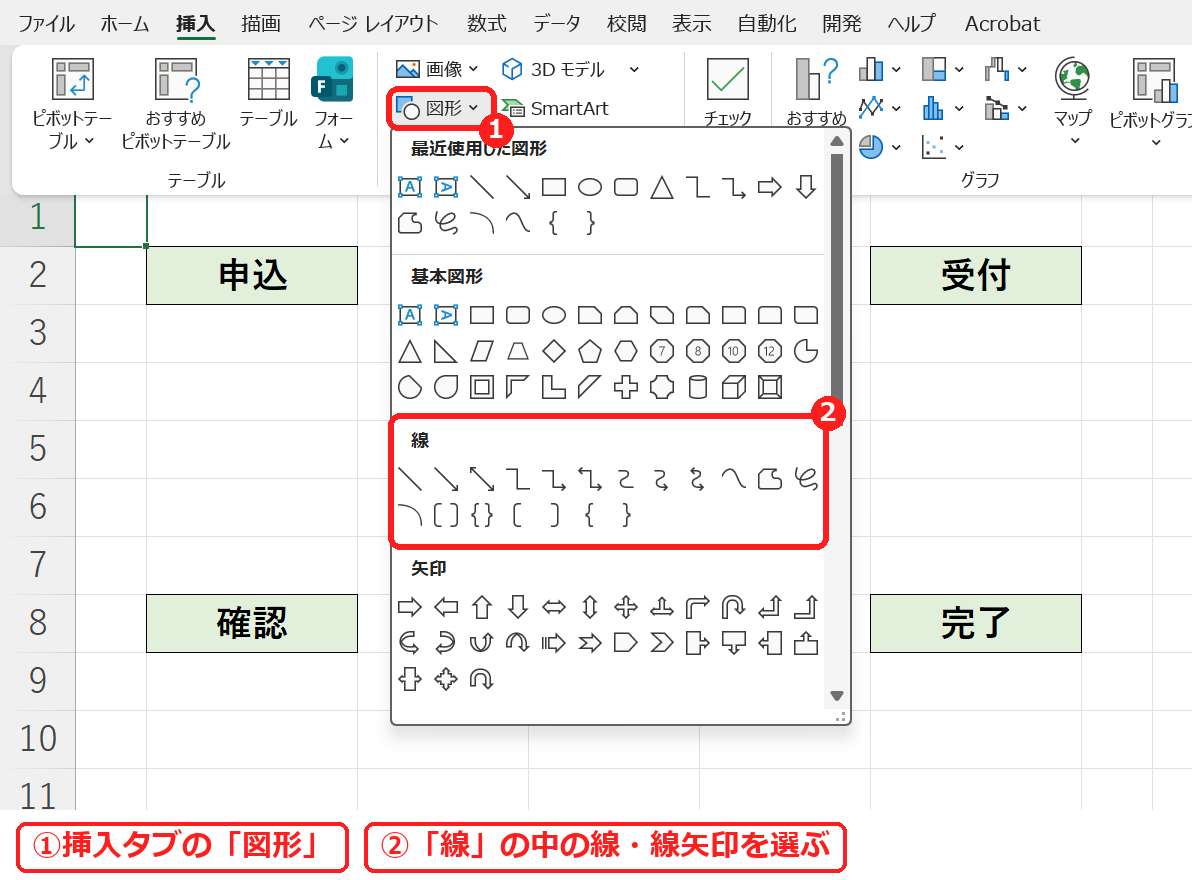
1. 挿入タブの「図形」から線を選ぶ
挿入タブの図形を押すと、図形の一覧が出ます。「線」のところに、線・線矢印・線矢印: 双方向・カギ線などが並んでいます。
2. ドラッグして引く(Shift でまっすぐに)
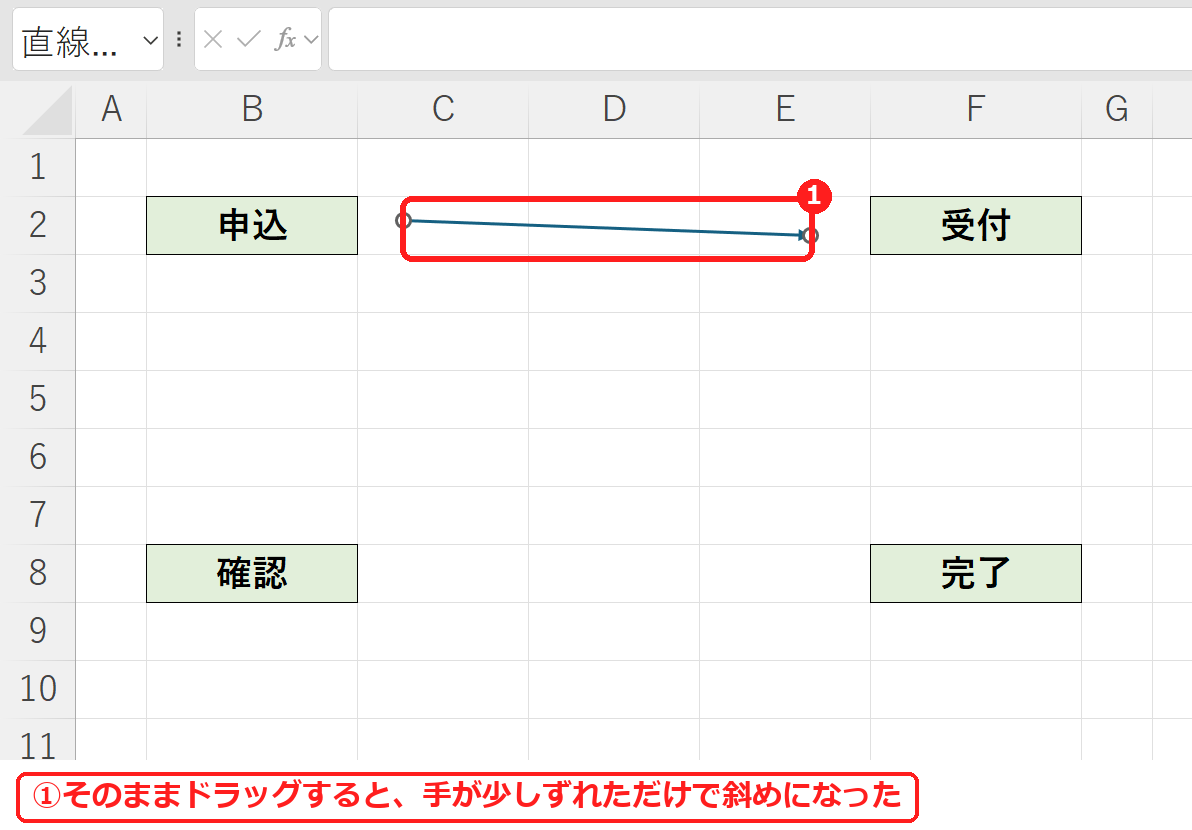
「線矢印」を選んで、始めの位置から終わりの位置までドラッグします。ふつうにドラッグすると、手が少しずれただけで斜めの線になりました。
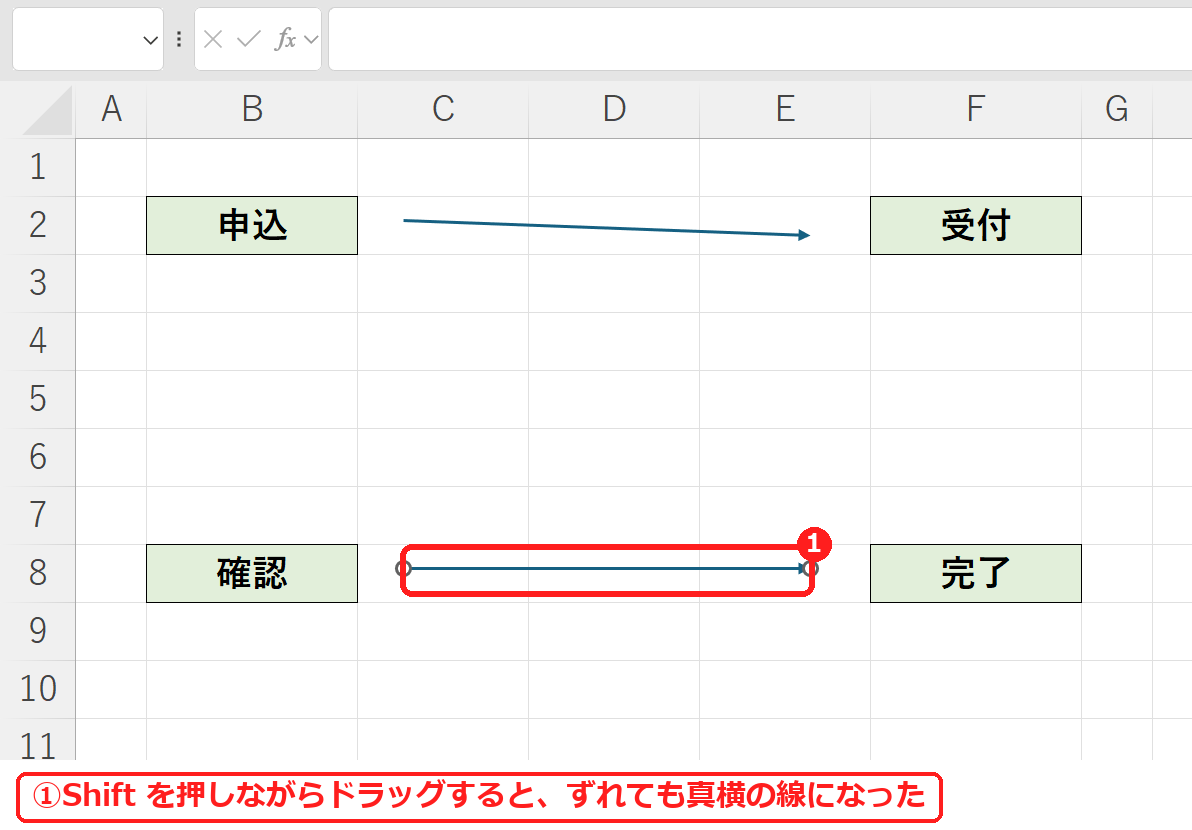
Shift を押しながら同じようにドラッグすると、手がずれても真横の線になりました。図形の高さを読み取ると、ふつうに引いた線は高さが 7.5 ポイントあり、Shift で引いた線は 0 でした。
Alt を押すとセルの枠線に合う
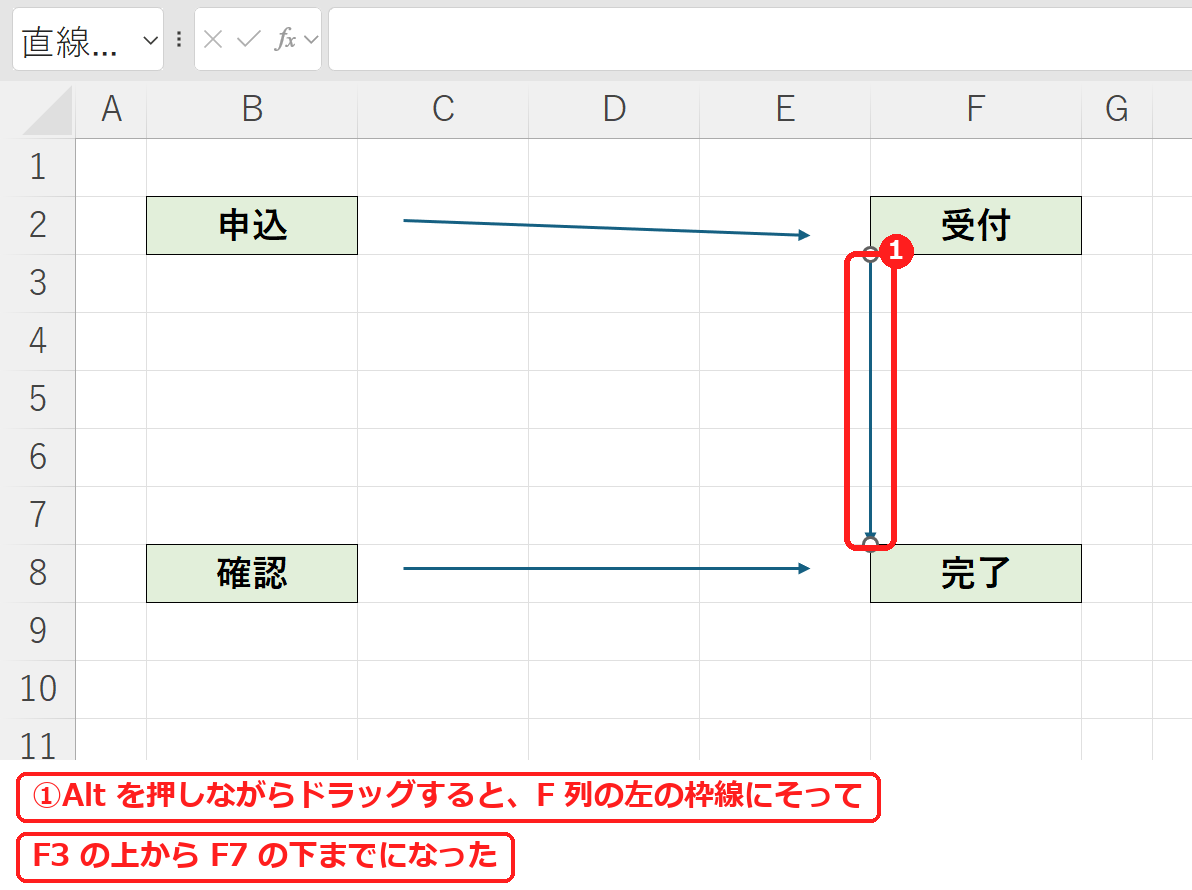
Alt を押しながらドラッグすると、線の端がセルの枠線にぴったり合います。F2 の下のほうから F8 の上のほうまでドラッグしたところ、線はF 列の左の枠線にそって、F3 の上の枠線から F7 の下の枠線までになりました。
| 引き方(実機) | 結果 |
|---|---|
| ふつうにドラッグ | 手のずれのとおり斜めになる |
| Shift + ドラッグ | 真横・真縦(高さ・幅が 0) |
| Alt + ドラッグ | 端がセルの枠線に合う |
3. 線の太さ・色を変える
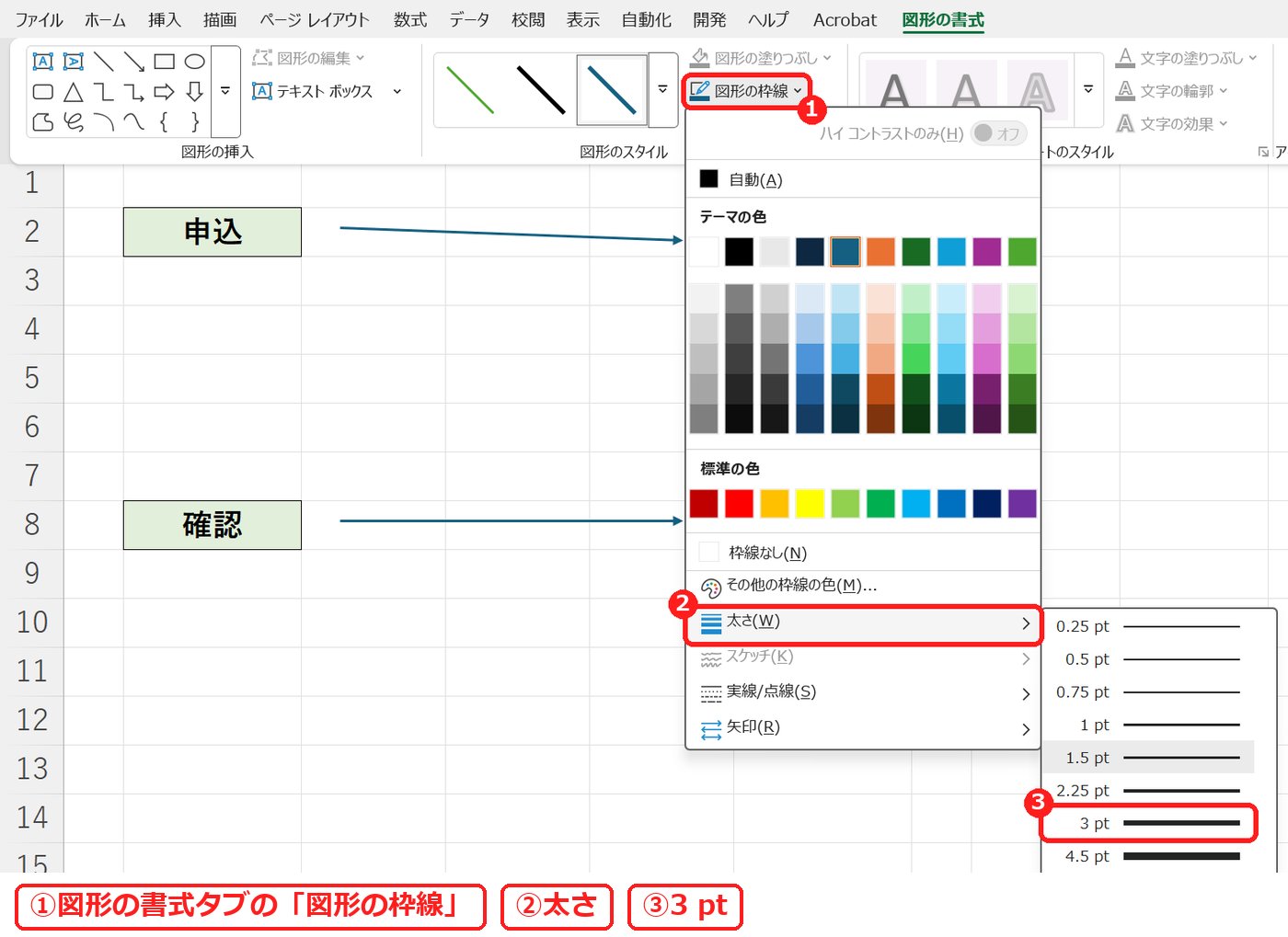
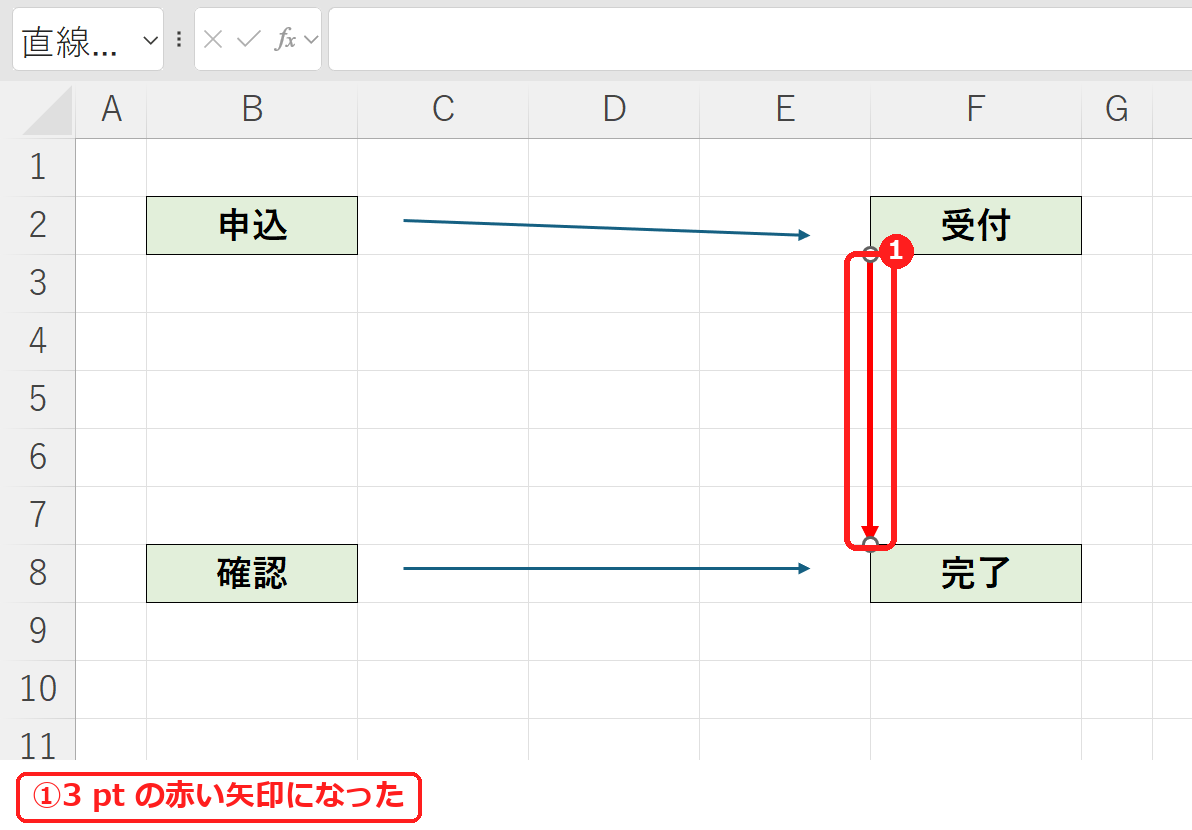
線をクリックして選ぶと、図形の書式タブが出ます。図形の枠線の ▼ →太さで、0.25 pt・1 pt・3 pt などの太さを選べます。
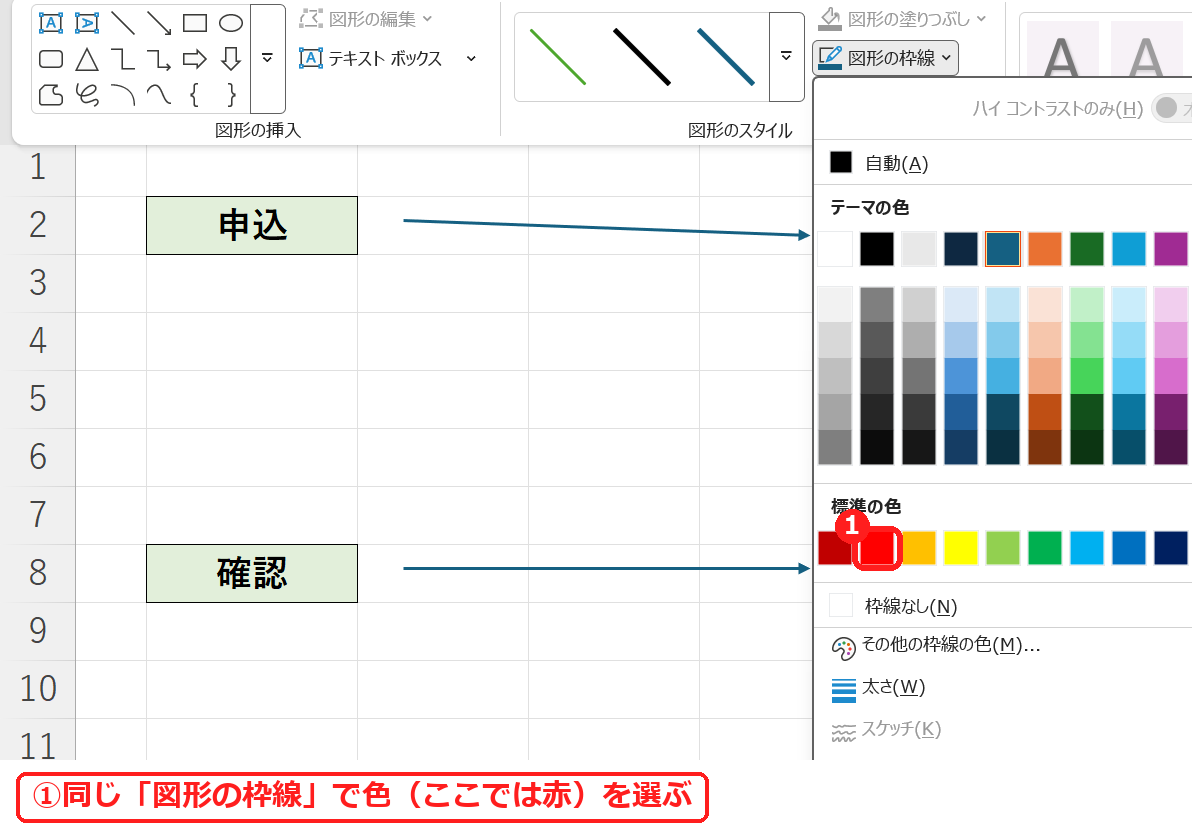
色も同じ「図形の枠線」の ▼ で選びます。
同じ「図形の枠線」の「実線/点線」で点線にしたり、「矢印」で矢印の形や向きを変えたりもできます。
よくある質問
線を引いたあと、まっすぐに直すには?
斜めになった線は、いったん消して Shift を押しながら引き直すのが確実です。線を選んで Delete で消せます。
線と図形をまとめて動かしたいです。
まとめて選んでグループ化します(図形・画像をグループ化する方法)。図形どうしをつなぐ線なら、端が図形にくっつくカギ線(コネクタ)が便利です(フローチャートを作る方法)。
セルに斜線を引きたいです。
セルの中の斜線なら、図形ではなく罫線で引けます(罫線の引き方・消し方)。
あわせて読みたい:図形の関連記事
図形の位置や間隔をそろえるなら、図形をそろえる方法もあわせてご覧ください。








コメント