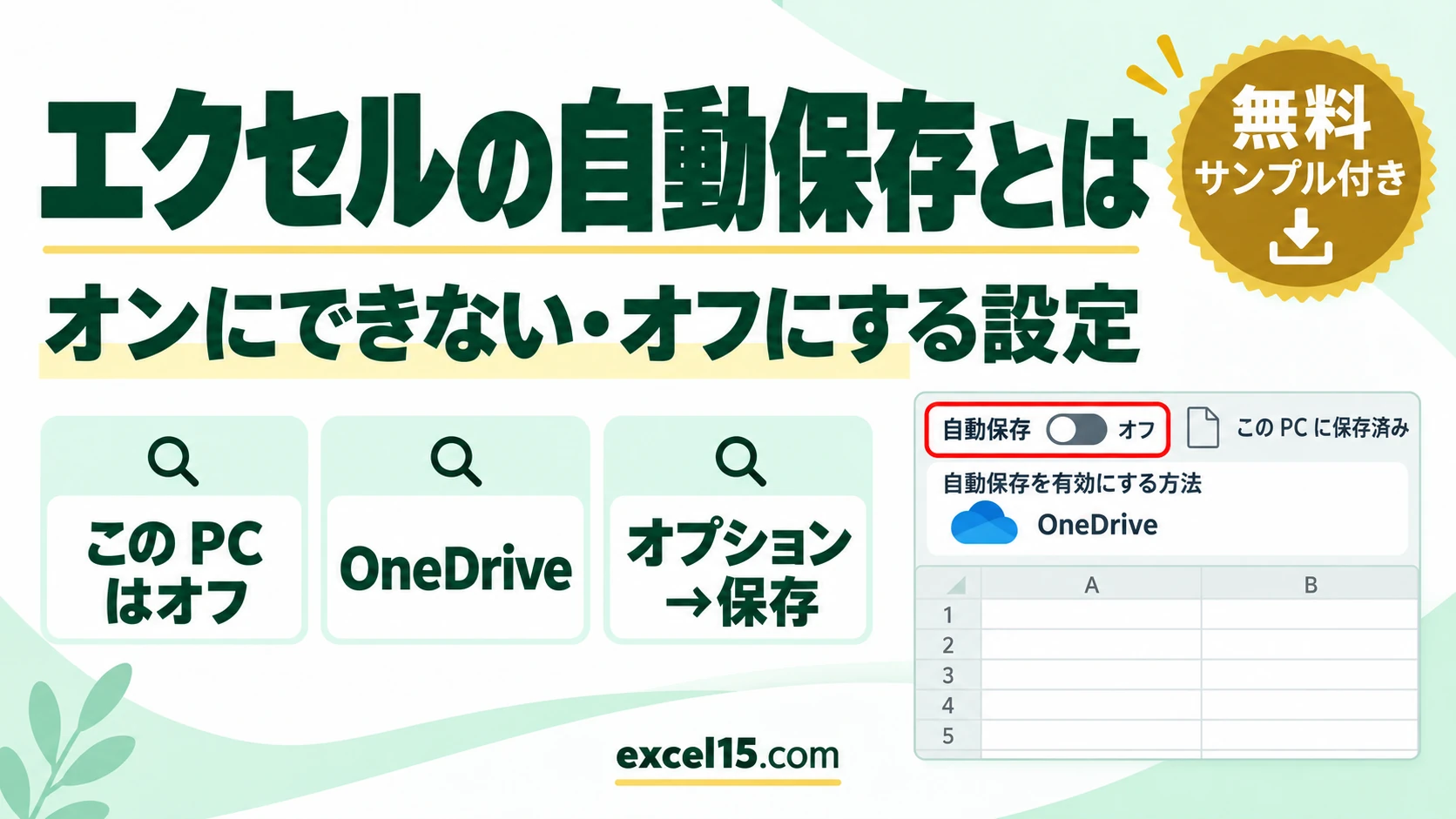
エクセルの自動保存は、画面の左上にあるスイッチです。OneDrive などのクラウドに保存したファイルで使う機能で、パソコンの中(この PC)に保存したファイルではオフになっています。
この記事では、自動保存のスイッチの見方、オンにしようとしたときに出る画面、自動保存とよく混同される「自動回復」の設定の場所を、実際の Excel の画面で説明します。
自動保存のスイッチの見方

パソコンの中に保存したファイルを開くと、左上の「自動保存」はオフでした(①)。タイトルの横には「この PC に保存済み」と出ています(②)。スイッチにマウスを乗せると「クリックしてこのファイルの自動保存を有効にします」と表示されました。
オンにしようとすると OneDrive への保存を求められる
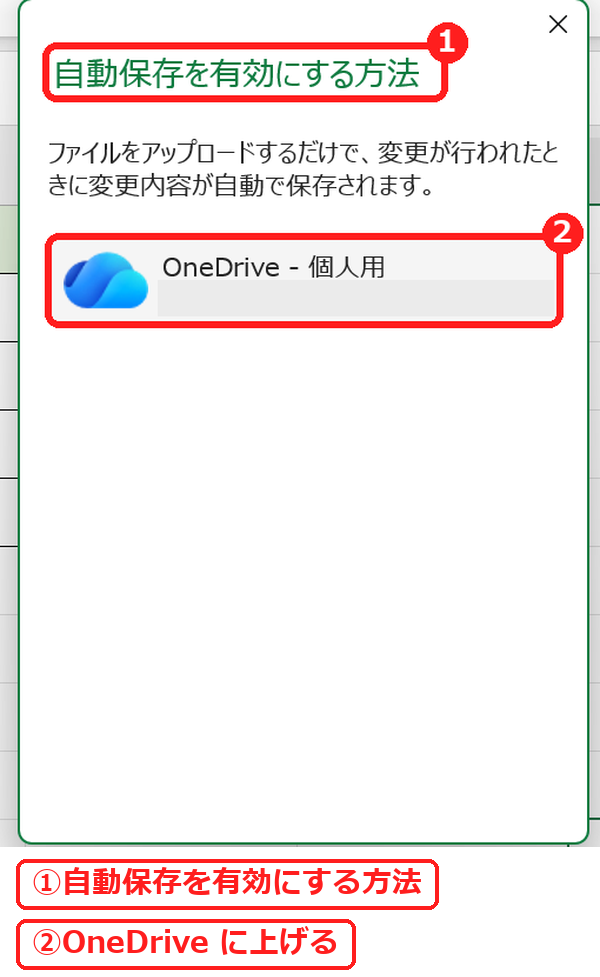
パソコンの中のファイルでスイッチを押すと、「自動保存を有効にする方法」という画面が出て、OneDrive にファイルをアップロードするように案内されました(①②)。つまり、自動保存を使うには、ファイルを OneDrive などのクラウドに置く必要があります。アップロードせずに閉じると(Esc)、自動保存はオフのままでした。
自動保存の設定の場所(オプション)
- 「ファイル」タブの「オプション」を開きます。
- 左の「保存」を選びます。
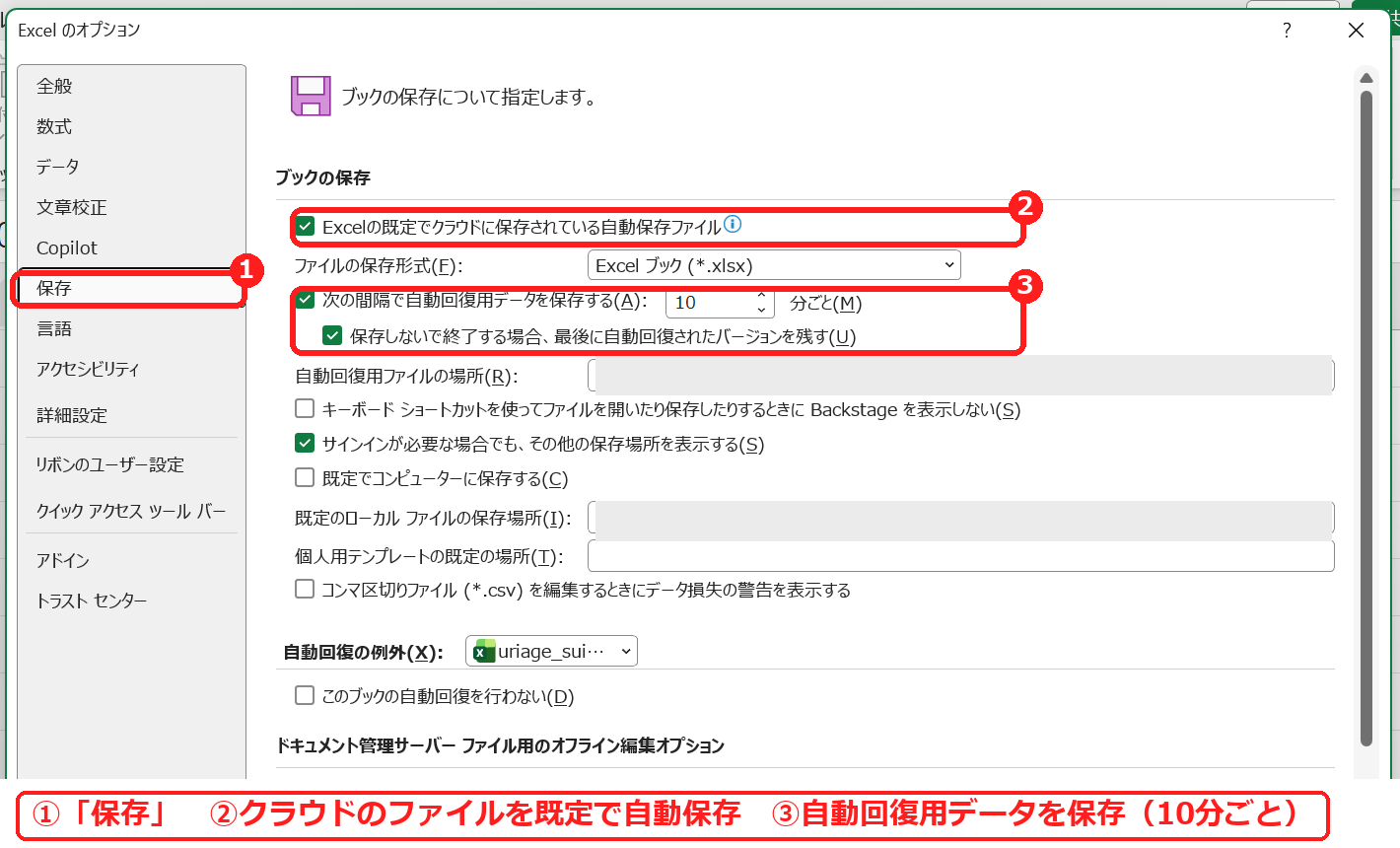
| 設定 | この PC での初期の状態 | 意味 |
|---|---|---|
| Excelの既定でクラウドに保存されている自動保存ファイル | チェックあり | クラウドに保存したファイルを、はじめから自動保存オンにするかどうか |
| 次の間隔で自動回復用データを保存する | チェックあり・10 分ごと | 自動保存とは別に、もしものときのための「自動回復」のデータを保存する間隔 |
| 保存しないで終了する場合、最後に自動回復されたバージョンを残す | チェックあり | 保存せずに閉じたときに、最後の自動回復のデータを残す |
「クラウドのファイルではじめから自動保存をオンにしたくない」ときは、②のチェックを外します。
自動保存と自動回復の違い
| 自動保存 | 自動回復 | |
|---|---|---|
| 使えるファイル | OneDrive などクラウドに保存したファイル | パソコンの中のファイルでも使える |
| どこにある | 左上のスイッチ | 「ファイル」→「オプション」→「保存」 |
| 何をする | 変更をそのファイルに保存していく | もしものときのために、別の場所にデータを残す |
保存せずに閉じてしまったファイルを取り戻す方法は保存しなかった・上書きしたファイルを元に戻す方法で説明しています。
自動保存で困ったときの確認表
| 症状 | 考えられる原因 | 対処 |
|---|---|---|
| 自動保存がオンにできない | ファイルがパソコンの中に保存されている | OneDrive などのクラウドに保存する。そのままでよければ、Ctrl+S でこまめに上書き保存する。 |
| 自動保存のスイッチがオフのまま | タイトルの横が「この PC に保存済み」 | パソコンの中のファイルでは自動保存は使われない。 |
| クラウドのファイルで、はじめから自動保存をオフにしたい | オプションの「既定でクラウドに保存されている自動保存ファイル」にチェック | ファイル→オプション→保存でチェックを外す。 |
よくある質問
パソコンの中のファイルを、こまめに保存したいときは?
Ctrl+S で上書き保存します。別の名前で残したいときは名前を付けて保存(F12)を使います。
保存せずに閉じてしまったときは?
保存しなかったファイルを元に戻す方法を参照してください。
あわせて読みたい:保存の関連記事
ファイルが開かないときは、エクセルが開かない原因と直し方もあわせてご覧ください。
ファイルを人に渡すときは、エクセルのファイルを共有する方法もあわせてご覧ください。
ファイルが重いときは、エクセルが重い原因と軽くする方法もあわせてご覧ください。
ファイル名の横に「互換モード」と出たときは、エクセルの互換モードとは?解除する方法もあわせてご覧ください。

コメント