エクセルのコピーと貼り付けは、Ctrl+C でコピー、Ctrl+V で貼り付けが基本です。ただ、そのまま貼ると列幅がそろわない、式がずれて 0 になる、値だけ貼りたいのに書式まで付く…と、思いどおりにならないことも多い操作です。
この記事では、コピー・貼り付けの基本のやり方(ショートカット・右クリック・リボン)から、表をそのまま(列幅ごと)貼る、値だけ貼る、行ごとコピーして挿入する方法、式がずれるときの直し方まで、実際の Excel の画面で説明します。
コピー・貼り付けの基本のやり方
| 操作 | ショートカット | 右クリック |
|---|---|---|
| コピー | Ctrl+C | コピー |
| 切り取り(移動) | Ctrl+X | 切り取り |
| 貼り付け | Ctrl+V | 貼り付けのオプション |
| コピーをやめる(点線を消す) | Esc | ― |
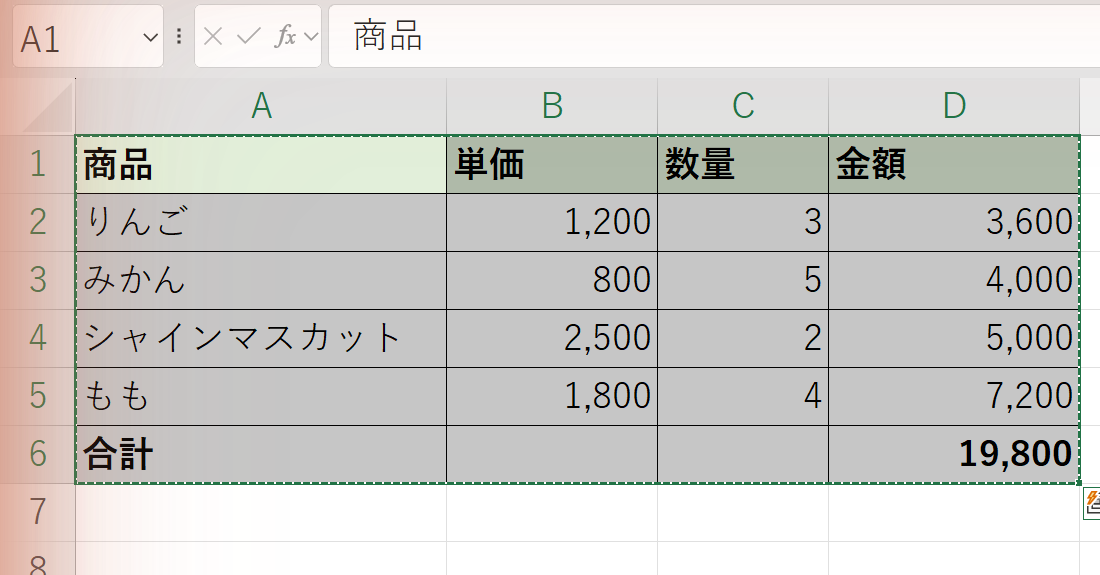
- コピーしたいセル(ここでは A1:D6)を選びます。
- Ctrl+C を押します。選んだ範囲が点線で囲まれ、コピーされた状態になります。
- 貼り付けたいセルをクリックして、Ctrl+V を押します。
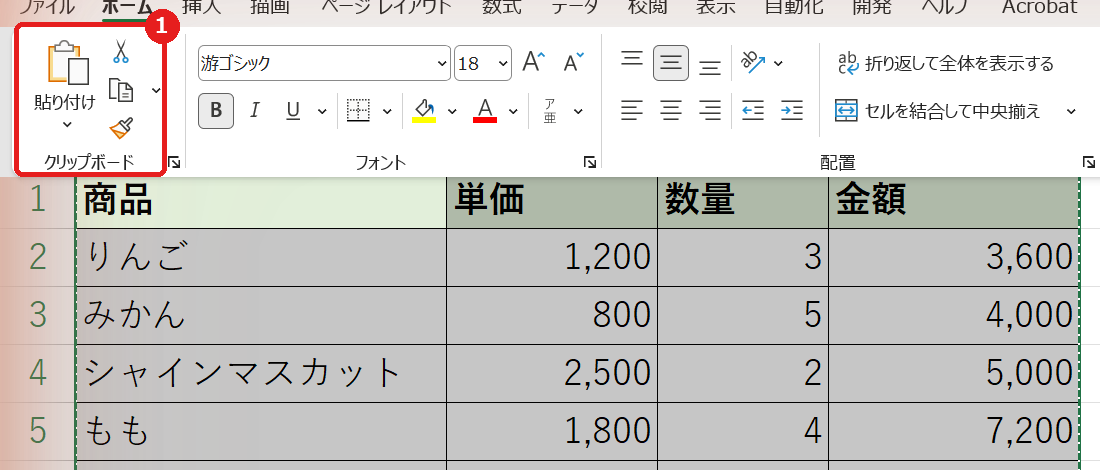
リボンでは、[ホーム]タブの左端の[クリップボード]に、貼り付け・切り取り・コピーのボタンがあります。
点線が出ている間は、続けて別の場所にも Ctrl+V で貼り付けられます。やめるときは Esc を押すと点線が消えました。間違えて貼ったときは Ctrl+Z で戻せます(元に戻す・やり直しのショートカット)。
切り取り(Ctrl+X)で移動する
Ctrl+X で切り取ってから貼り付けると、元の場所からは消えて移動します。試したところ、A1:D6 を F1 に切り取りで移動すると、金額の式は =G3*H3、合計は =SUM(I2:I5) と、移動先に合わせて自動で直りました。
表をそのまま(列幅ごと)貼り付ける
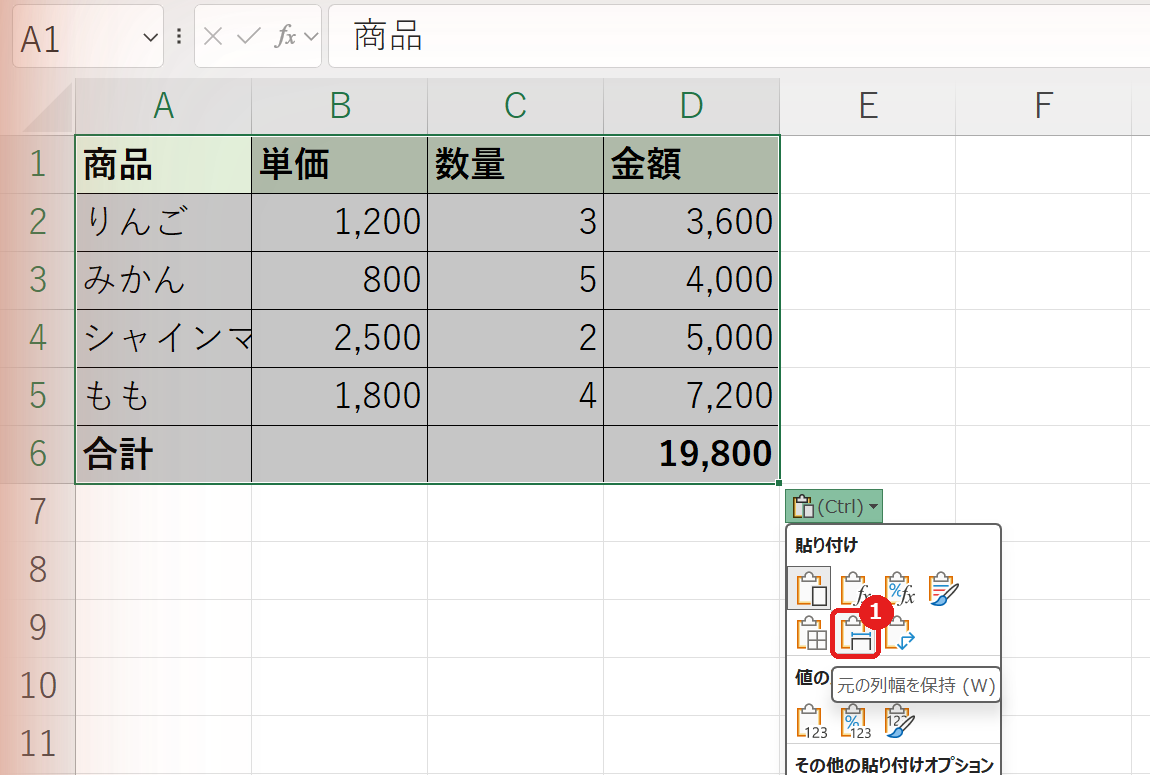
別のシートに Ctrl+V で貼り付けると、文字・色・罫線・カンマは付きますが、列幅はそのままになりません。試したところ、A列(幅 18)を新しいシートに貼ると幅は 8.25 のままで、「シャインマスカット」が途中で切れました(①)。
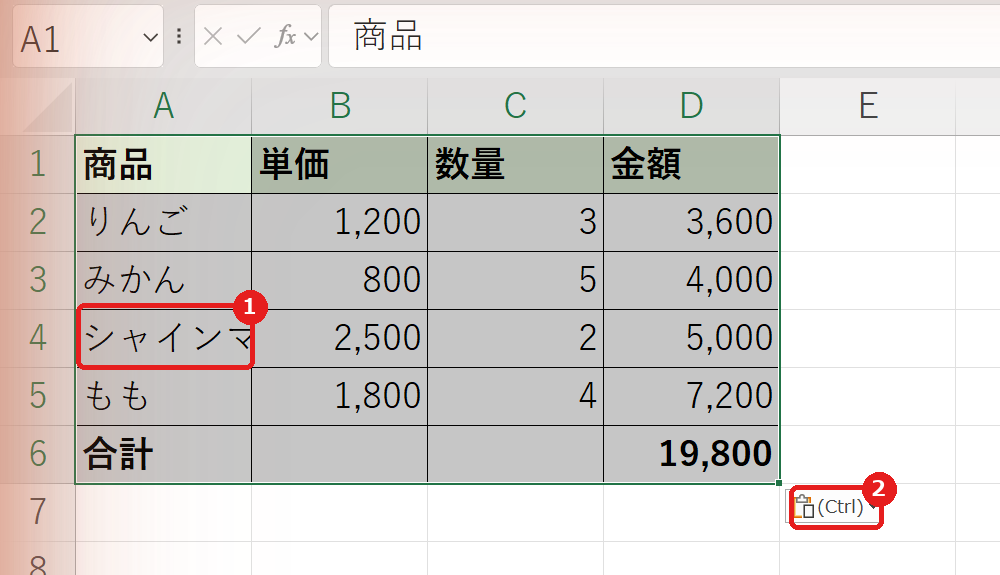
貼り付けた直後に右下に出る[貼り付けのオプション](Ctrl)(②)をクリックし、[元の列幅を保持]を選びます。
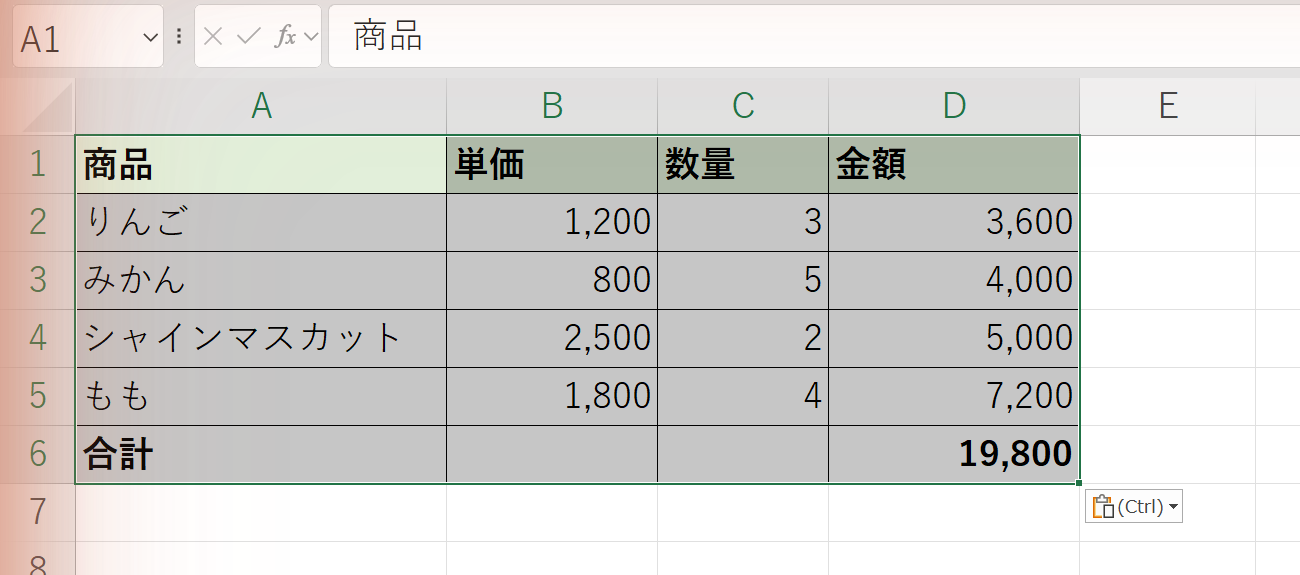
列幅も元と同じになり、表がそのままの見た目で貼り付けられました。列幅だけをコピーする方法は 列幅・書式をそのままコピーする方法でくわしく説明しています。
値だけ貼り付ける(式や書式を付けない)
式の結果だけを貼りたいときは、貼り付けたいセルで右クリックし、[貼り付けのオプション]の[値](123 の付いたアイコン)を選びます。
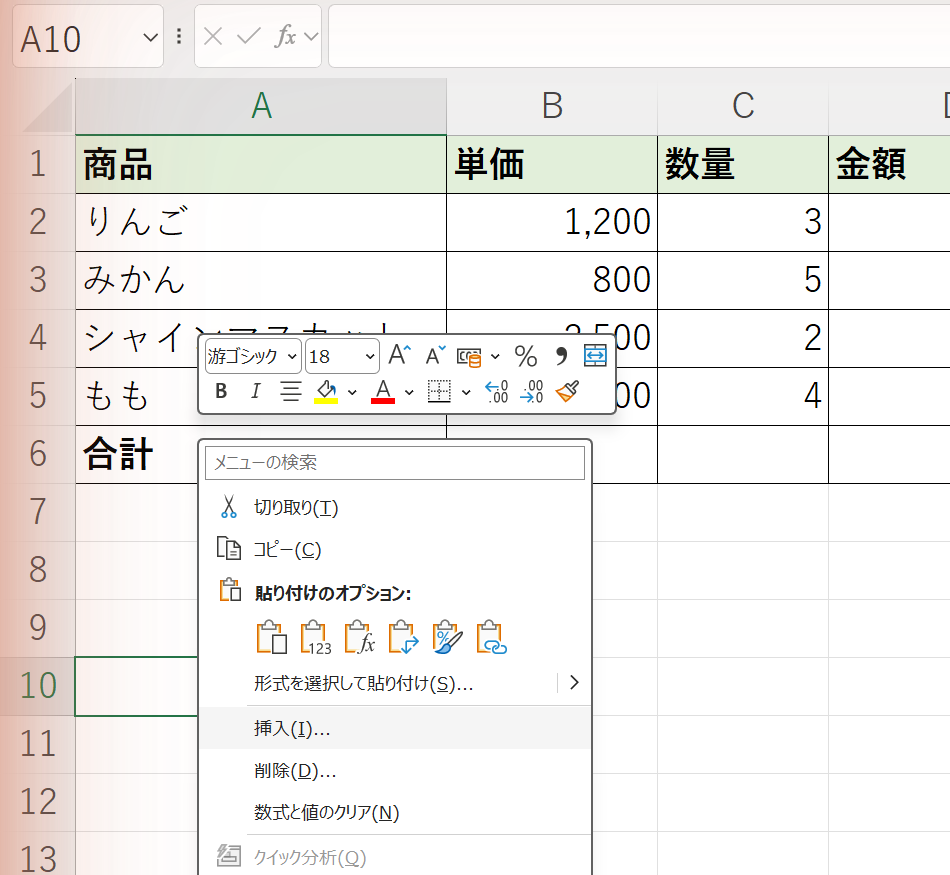
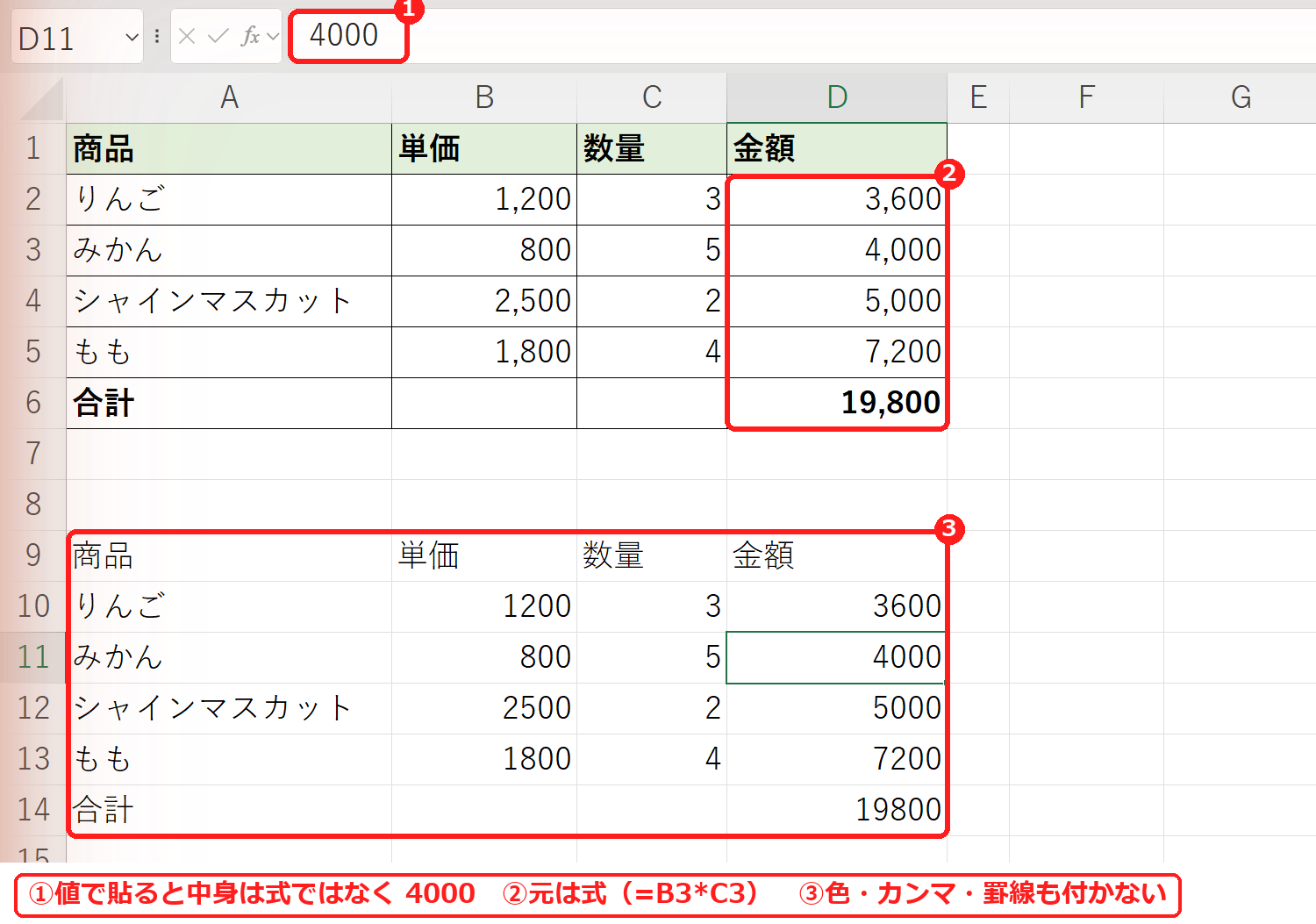
値で貼ると、中身は式ではなく数値になります。試したところ、金額の列(=B3*C3)を値で貼ると、中身は 4000 になりました。色・カンマ・罫線も付きません。
カンマなどの数値の書式は残したいときは、[形式を選択して貼り付け]の「値と数値の書式」を使います。試したところ、4000 が「4,000」と表示されました(形式を選択して貼り付け・貼り付けオプションの種類)。
行ごとコピーして挿入する
行番号をクリックして行ごと選び、Ctrl+C でコピーします。入れたい場所の行番号を右クリックし、[コピーしたセルの挿入]を選ぶと、下の行をずらして差し込めます。上書きされません。
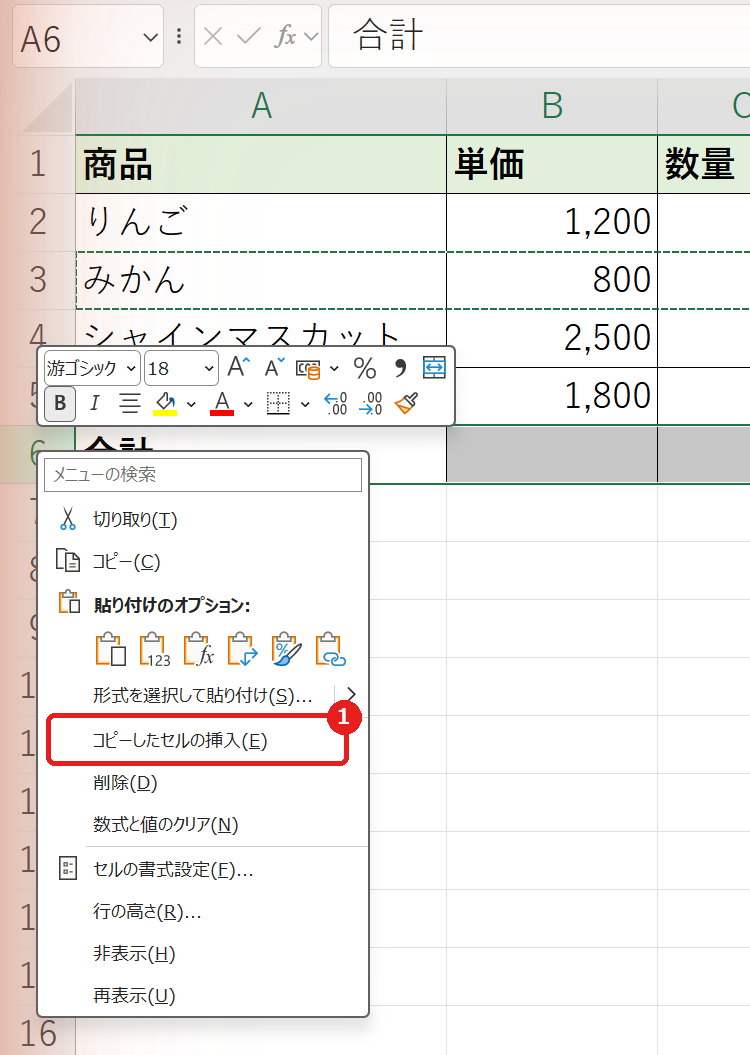
ここで注意したいのが合計の行です。試したところ、合計の行(6行目)のすぐ上に挿入すると、合計の式は =SUM(D2:D5) のままで、増えた行(4,000)は合計に入りませんでした(①②)。
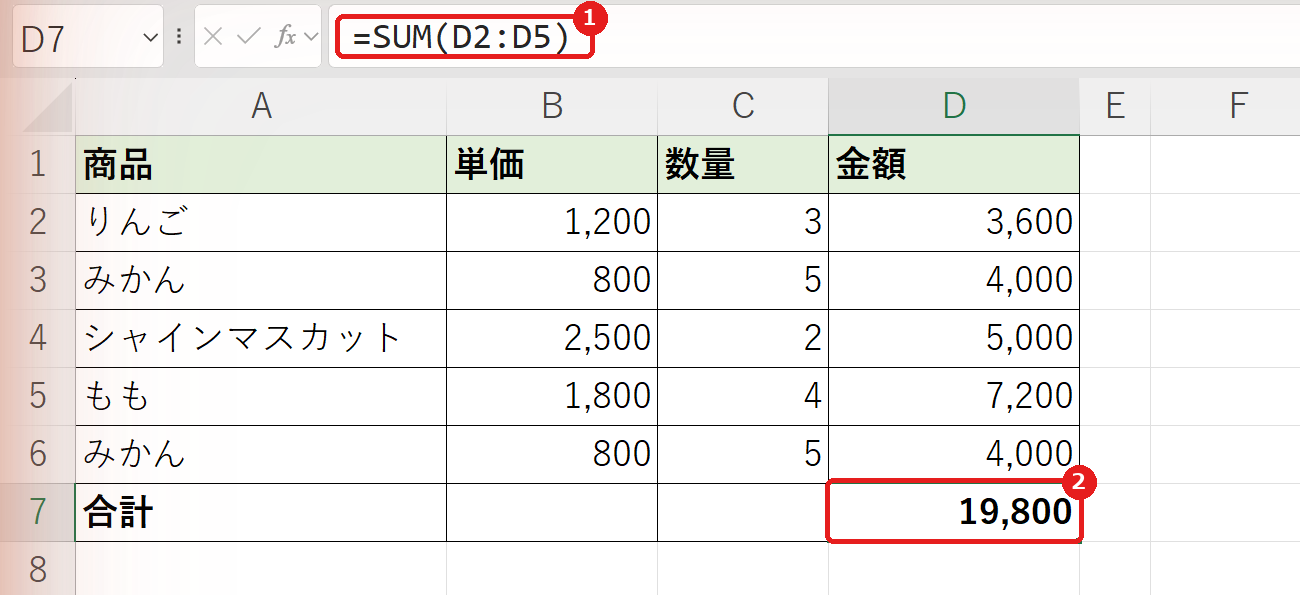
一方、表の途中(4行目)に挿入したときは =SUM(D2:D6) に自動で広がりました。表の最後に行を足したときは、合計の式の範囲を確かめてください。
式をコピーするとずれる・0になるとき
式をコピーすると、セルの番地は貼り付け先に合わせてずれます(相対参照)。D2 の金額に I1 の税率を掛けた =D2*I1 を下へコピーすると、E3 は =D3*I2 になり、税率のセルがずれて 0 になりました(①②)。
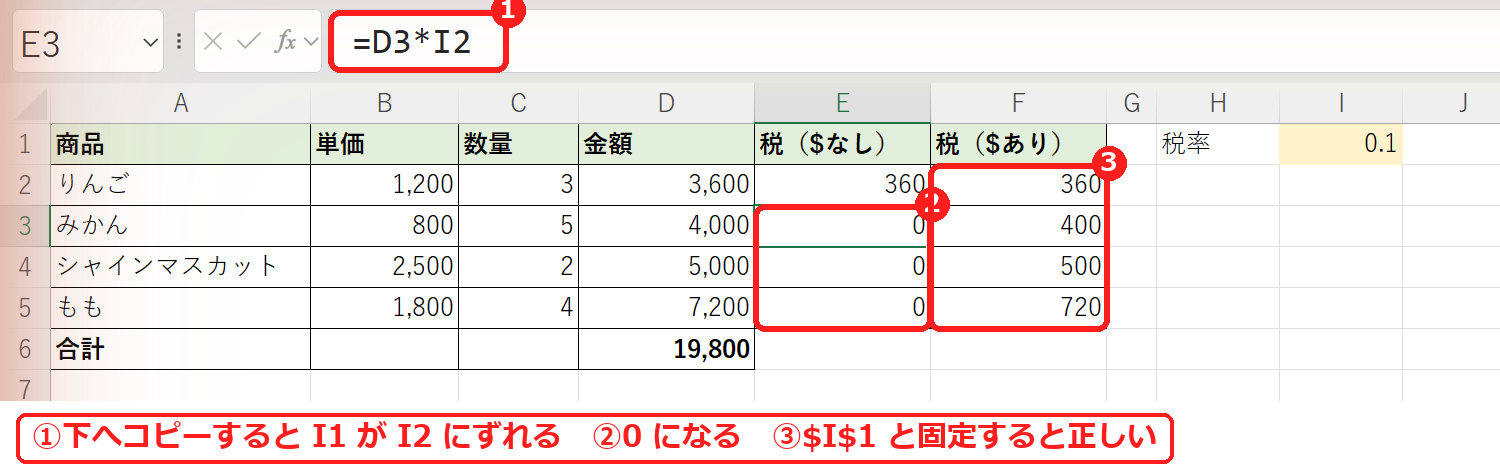
ずらしたくないセルは $I$1 のように $ を付けて固定します。=D2*$I$1 を下へコピーすると、400・500・720 と正しく計算されました(③)。くわしくは 絶対参照の使い方を見てください。
よくある間違い
| 症状 | 考えられる原因 | 対処 |
|---|---|---|
| 貼り付けると文字が切れる | 列幅はコピーされない | 貼り付けのオプションで[元の列幅を保持]を選ぶ。 |
| 式がずれて 0 や違う値になる | 番地が相対参照でずれた | ずらしたくないセルに $ を付ける。 |
| 値だけ貼りたいのに式が貼られる | 普通の貼り付け(Ctrl+V)をした | 右クリック →[値]で貼る。 |
| 行を足したのに合計が変わらない | 合計の真上に挿入して、SUM の範囲が広がらなかった | 合計の式の範囲を直す。 |
| コピー・貼り付けができない | 離れた範囲を選んでいる・シートが保護されている など | コピー・貼り付けができないときの直し方を見る。 |
目的別:コピー・貼り付けの詳しい使い方
| やりたいこと | 記事 |
|---|---|
| 下まで一気にコピーする | コピーを下まで一気にする方法(ダブルクリック・Ctrl+D) |
| 見えているセルだけコピーする | 見えているセルだけコピーする方法 |
| 別シートと連動させる | リンク貼り付けのやり方 |
| 条件付き書式をコピーする | 条件付き書式をコピーする方法 |
| シートごとコピーする | シートをコピー・移動する方法 |
| 行と列を入れ替えて貼る | 形式を選択して貼り付け(行列を入れ替える) |
よくある質問
コピーと切り取りの違いは?
コピー(Ctrl+C)は元のデータが残り、切り取り(Ctrl+X)は貼り付けたときに元の場所から消えます(移動)。
書式(色や罫線)だけをコピーしたいときは?
[ホーム]タブの[クリップボード]にある[書式のコピー/貼り付け](はけのボタン)を使います(書式のコピー)。






コメント