エクセルで 複数のシートをまとめて印刷するには、印刷したいシートの見出しを Ctrl キーを押しながらクリックして選び(グループにして)、Ctrl+P で印刷します。すべてのシートを印刷するなら、印刷の画面の「設定」で 「ブック全体を印刷」を選ぶだけです。
この記事では、選んだシートだけをまとめて印刷する方法、ブック全体を印刷する方法、ページ番号を通しで付ける方法、印刷のあとに忘れずにグループを解除する理由を、実際の Excel の画面で説明します。記事と同じ4枚のシートで試せる練習用のファイルも用意しました。
選んだシートだけをまとめて印刷する
- 印刷したい最初のシートの見出し(4月)をクリックします。
- Ctrl キーを押しながら、ほかに印刷したいシートの見出し(6月)をクリックします。続いたシートをまとめて選ぶなら、Shift キーを押しながら最後のシートをクリックします。
- Ctrl+P を押して印刷の画面を開き、「設定」が「作業中のシートを印刷」になっていることを確かめて「印刷」を押します。
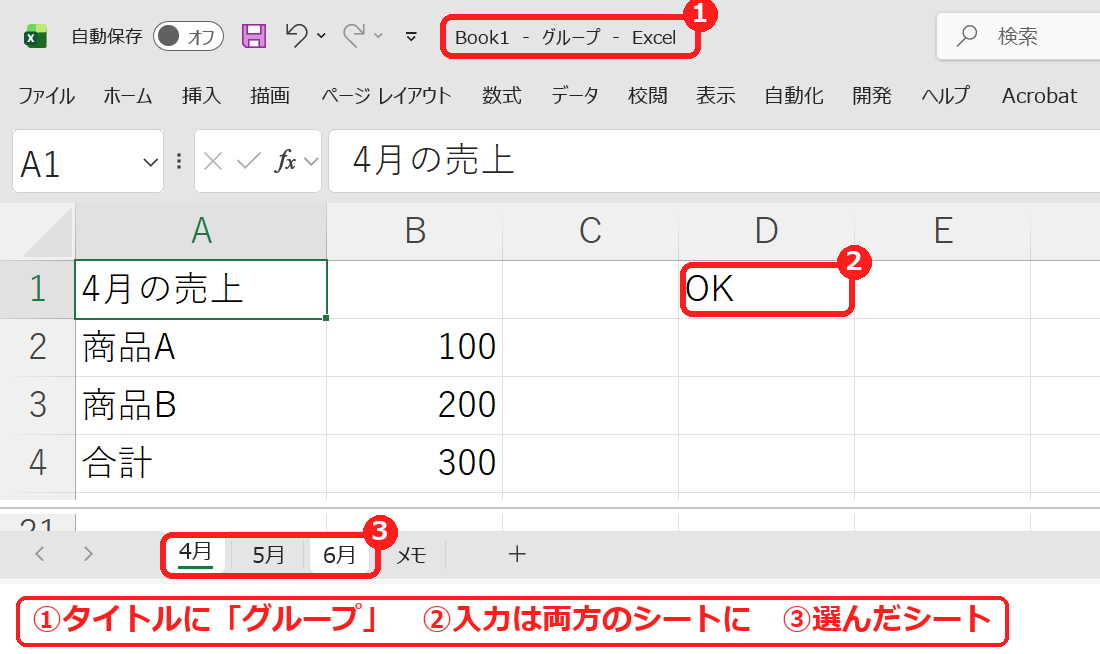
シートを2つ以上選ぶと、タイトルに 「グループ」と表示され、選んだシートの見出しが白くなります。この状態の「作業中のシート」は、グループにしたシートすべてのことです。
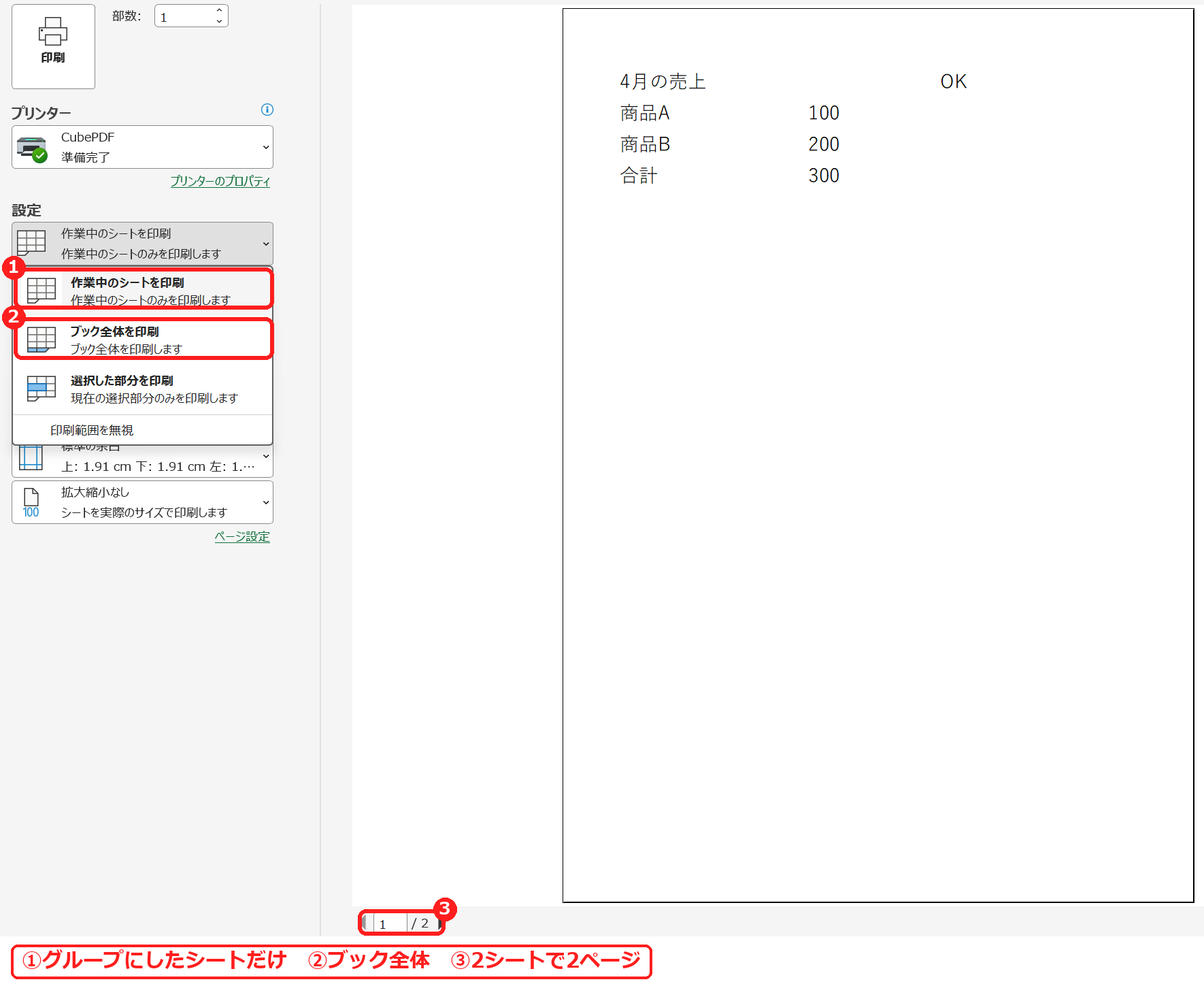
4月と6月の2つのシートをグループにして印刷の画面を開くと、プレビューの下が「1 / 2」になり、間の5月を飛ばして2枚分が印刷されることが分かります。
ブック全体(すべてのシート)を印刷する
すべてのシートを印刷するなら、シートを選び直す必要はありません。Ctrl+P で印刷の画面を開き、「設定」の一番上のボタンを押して 「ブック全体を印刷」を選びます。
試したところ、4つのシートのうち1つ(メモ)を非表示にしてブック全体を出力すると、非表示のシートは入らず、3ページになりました。印刷したくないシートは、非表示にしておけば外せます(シートの非表示・再表示)。
すべてのシートを選ぶ方法
シートの見出しを右クリックして 「すべてのシートを選択」を押すと、全部のシートがグループになります。ブック全体を印刷するのと同じですが、ページの設定(向きや余白)をまとめて変えたいときに便利です。
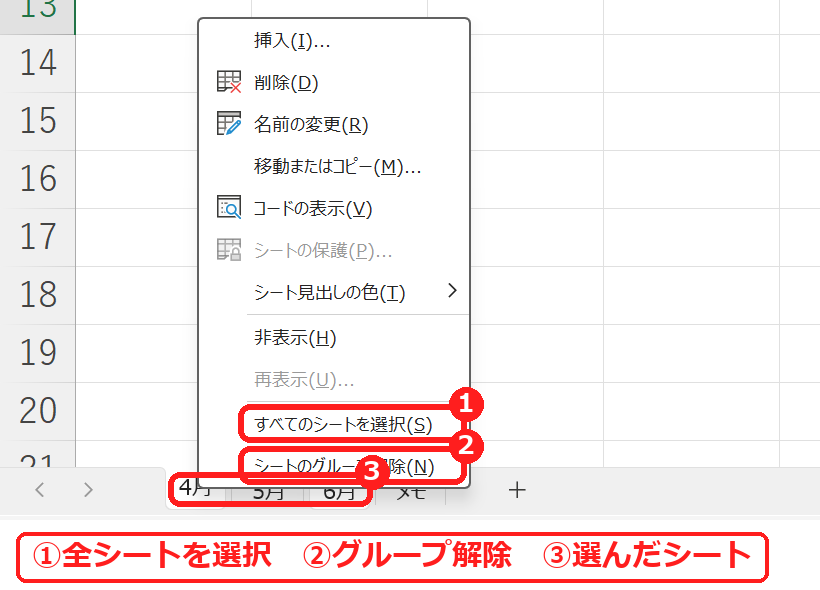
シート見出しの右クリックメニューの下の方に、「すべてのシートを選択」(①)と、グループのときだけ使える「シートのグループ解除」(②)があります。
ページ番号を通しで付ける
ヘッダー・フッターにページ番号(&P)と総ページ数(&N)を入れておくと、まとめて印刷したときは シートをまたいで通しの番号になります。試したところ、3つのシートのブック全体では「1 / 3」「2 / 3」「3 / 3」、4月と6月のグループでは「1 / 2」「2 / 2」と付きました。
フッターは、グループにした状態で「挿入」タブの「ヘッダーとフッター」から入れると、グループのシートすべてに同じものが入ります(ヘッダー・フッターを削除する方法)。
印刷のあとはグループを解除する
グループのままにしておくと、1つのシートに入力した内容が、グループのほかのシートにも入ってしまいます。上の画像でも、4月のD1に「OK」と入力したら、6月のD1にも同じ「OK」が入りました(グループにしていない5月には入りません)。
- シートの見出しを右クリックして「シートのグループ解除」を押します。
- または、グループに入っていないシートの見出しをクリックします(すべてのシートを選んでいるときは、どれか1つの見出しをクリックします)。
- タイトルから「グループ」の表示が消えれば解除できています。
まとめて印刷するときの確認表
| 症状 | 考えられる原因 | 対処 |
|---|---|---|
| 1つのシートしか印刷されない | シートを1つしか選んでいない | Ctrl キーを押しながら見出しをクリックしてグループにする。 |
| いらないシートまで印刷される | 「ブック全体を印刷」になっている | 「作業中のシートを印刷」に戻すか、そのシートを非表示にする。 |
| シートによって大きさが違う | ページの設定はシートごと | グループにしてから、向き・余白・拡大縮小をまとめて設定する(印刷を1枚に収める方法)。 |
| 一部の範囲しか印刷されない | シートに印刷範囲が設定されている | 「印刷範囲を無視」にするか、印刷範囲を解除する(印刷範囲の設定)。 |
| 入力した値がほかのシートにも入った | グループが解除されていない | 「シートのグループ解除」をして、入ってしまった値を消す。 |
よくある質問
非表示のシートも印刷されますか?
「ブック全体を印刷」でも、非表示のシートは印刷されません。試したところ、4枚のうち「メモ」を非表示にしてブック全体を出力すると、3ページになりました。印刷したくないシートは非表示にしておくと便利です。
複数のシートを1つのPDFにまとめられますか?
まとめられます。試したところ、3枚のシートのブック全体を PDF に出力すると、1つの PDF ファイルに3ページとして入り、フッターのページ番号も「1 / 3」〜「3 / 3」と通しになりました(エクセルを PDF にする方法(コンビニ印刷))。
間のシートを飛ばして印刷できますか?
できます。Ctrl キーを押しながら、印刷したいシートの見出しだけをクリックします。4月と6月を選んだときは、間の5月は飛ばされて2ページになりました。


コメント