エクセルで30分刻みのタイムスケジュールを作るには、開始時刻と間隔(0:30)のセルを用意し、時刻の列に「開始時刻+行数×間隔」の式を入れると便利です。間隔を 0:15 に変えれば、15分刻みにもすぐ切り替えられます。手早く作るなら、9:00 と 9:30 を入れて、2つを選んで下へドラッグするだけでも30分刻みの時刻が並びます。
この記事では、そのまま使えるタイムスケジュールのテンプレート(無料)と、時刻を並べる2つの方法を、実際の画面で説明します。
練習用Excelファイル(無料ダウンロード)
開始時刻と間隔を入れると時刻が自動で並ぶタイムスケジュールです(社内研修の日の記入例入り・架空のデータ)。A4縦1枚で印刷できます。
Excelファイル(.xlsx)/登録不要/数式・練習データ入り
目次
タイムスケジュールのテンプレート
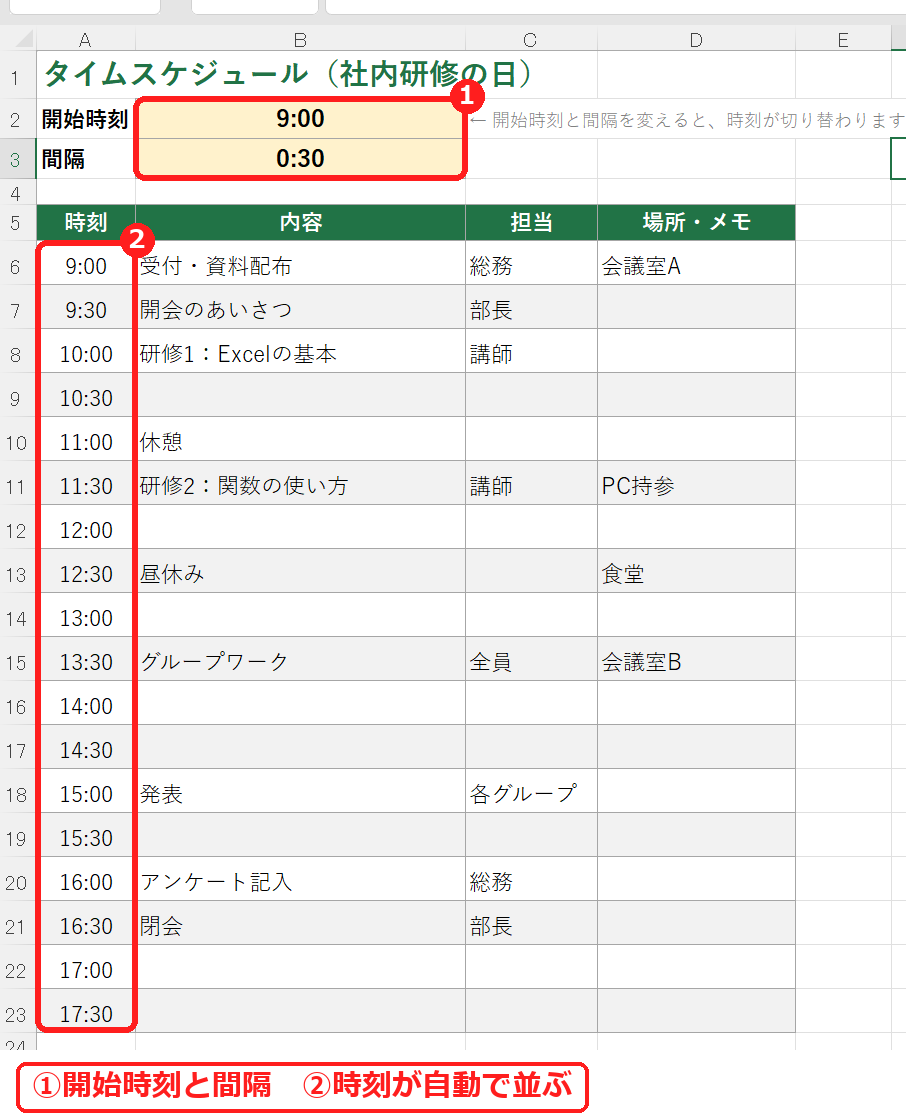
方法1:式で時刻を並べる(間隔を変えられる)
時刻の列(A6〜A23)には、次の式が入っています。表示形式は「h:mm」です。
=$B$2+(ROW()-6)*$B$3| 部分 | 意味 |
|---|---|
$B$2 | 開始時刻(9:00) |
(ROW()-6) | 何行目か(6行目なら0、7行目なら1…) |
*$B$3 | 間隔(0:30)をかける |
エクセルの時刻は「1日=1」の数値なので、時刻どうしをそのまま足したりかけたりできます(時間の足し算・引き算)。間隔のセルを「0:15」にすると、15分刻みになりました。
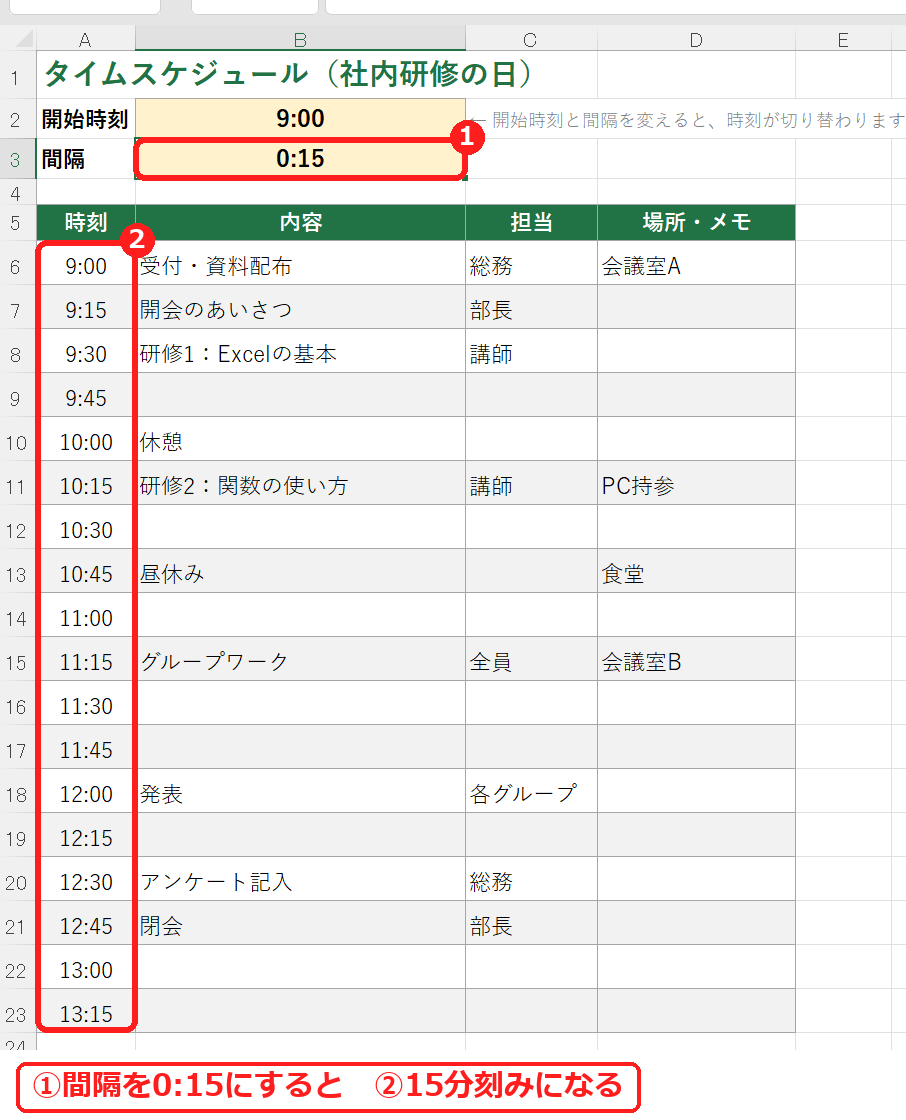
ポイント時刻を変えても、入力した予定は同じ行に残ります。上の画像では「昼休み」が10:45になってしまっています。間隔は、予定を入れる前に決めておきましょう。
方法2:オートフィルで30分刻みにする(手早い)
1
1つ目のセルに「9:00」、その下に「9:30」と入力します。
2
2つのセルを選び、右下の■(フィルハンドル)を下へドラッグします。
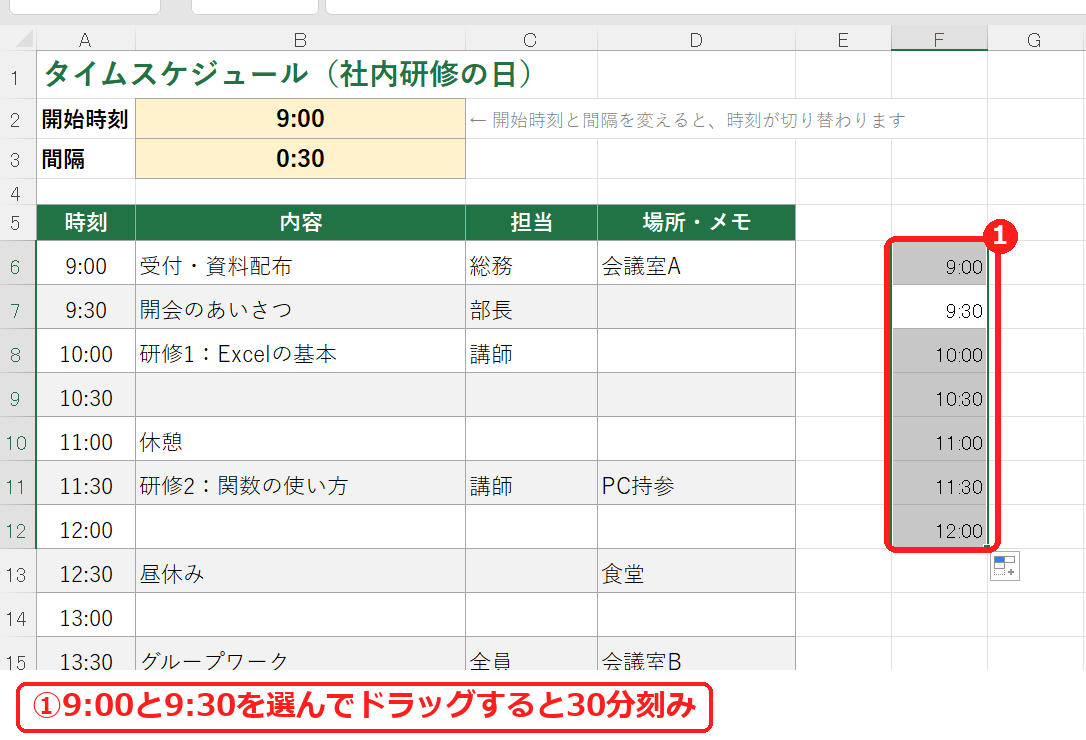
2つのセルの差(30分)が、そのまま間隔になります。15分刻みなら「9:00」「9:15」から始めます。オートフィルでは間隔をあとから変えられないので、変えたいときは方法1の式を使います(連続した日付・時刻の入力)。
うまくいかないときの確認表
| 症状 | 考えられる原因 | 対処 |
|---|---|---|
| 時刻が「0.375」のような小数になる | 表示形式が「標準」 | 表示形式を「h:mm」にする(時間の表示形式)。 |
| 24時をこえると0:00に戻る | 「h:mm」は24時間で一周する | 24時をこえて表示したいときは「[h]:mm」にする。 |
| ドラッグすると1時間刻みになる | 1つのセルだけ選んでドラッグした(9:00 → 10:00 → 11:00 になります) | 9:00 と 9:30 の2つのセルを選んでからドラッグする。 |
練習用Excelファイル(無料ダウンロード)
開始時刻と間隔を変えるだけで時刻が並び直します。記入例を消して使えます。
Excelファイル(.xlsx)/登録不要/数式・練習データ入り
日単位の作業計画を表にするなら、エクセルでガントチャートを作る方法で説明しています。





コメント