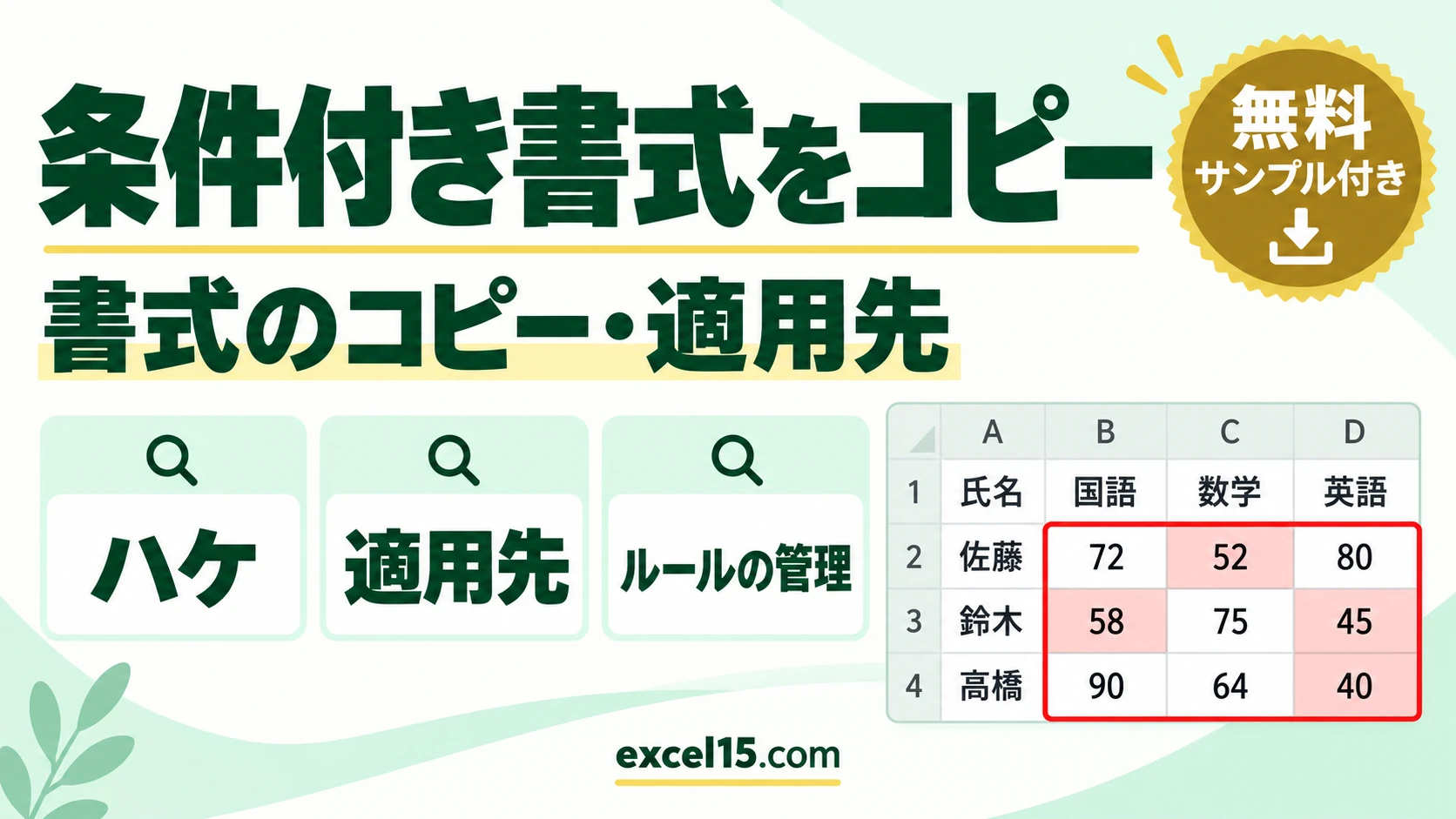
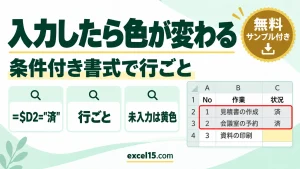
エクセルの条件付き書式をほかのセルにコピーするには、条件付き書式が入ったセルを選び、「ホーム」タブの「書式のコピー/貼り付け」(ハケのボタン)を押してから、コピー先のセルをドラッグします。ルールがたくさん増えるのを避けたいときは、「ルールの管理」で「適用先」を広げる方法がおすすめです。
この記事では、テストの点数表で「60点未満を赤くする」条件付き書式を、ほかの教科の列にコピーする手順を、実際の画面で説明します。
目次
条件付き書式のコピー|方法の比べ方
| 方法 | 操作 | ルールの数 |
|---|---|---|
| 書式のコピー/貼り付け(ハケ) | コピー元を選び、ハケを押して、コピー先をドラッグ | コピー先の分だけ、ルールが増える |
| 「ルールの管理」で適用先を広げる | 「適用先」を =$B$2:$D$6 のように書き換える | 1つのまま(管理しやすい) |
方法1:書式のコピー/貼り付けでコピーする
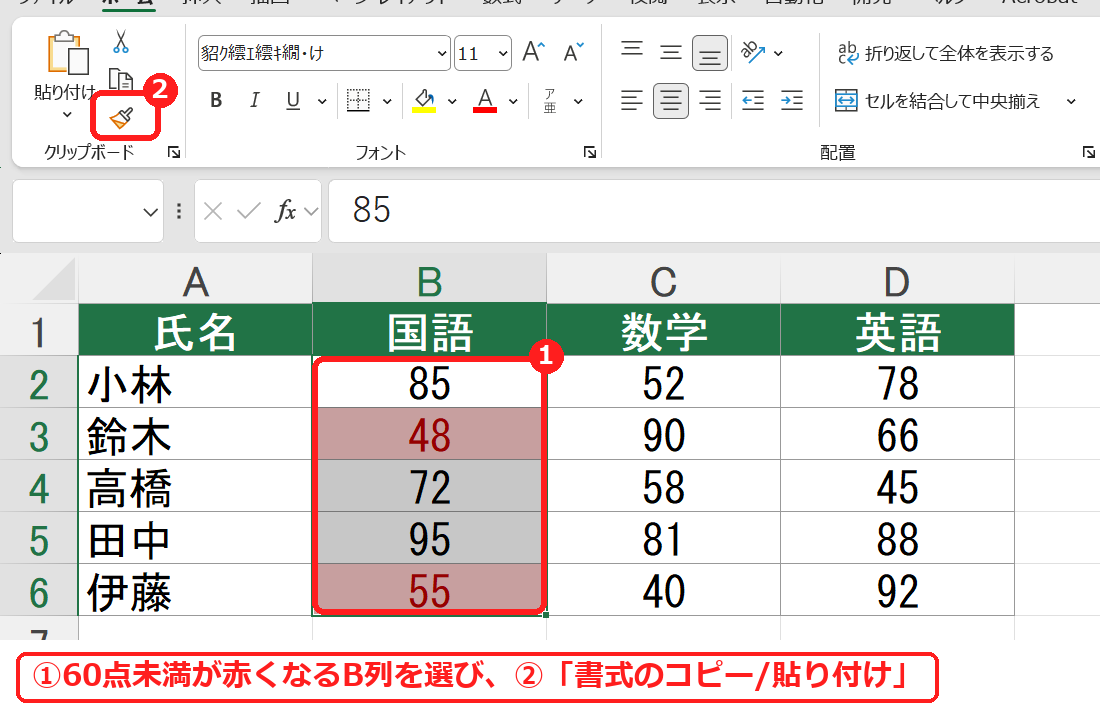
練習用ファイルのB列(国語)には、「60未満なら赤く」の条件付き書式が入っています。これを、C列(数学)とD列(英語)にコピーします。
1
条件付き書式が入ったセル(B2〜B6)を選び、「ホーム」タブの「書式のコピー/貼り付け」(ハケのボタン)をクリックします。
2
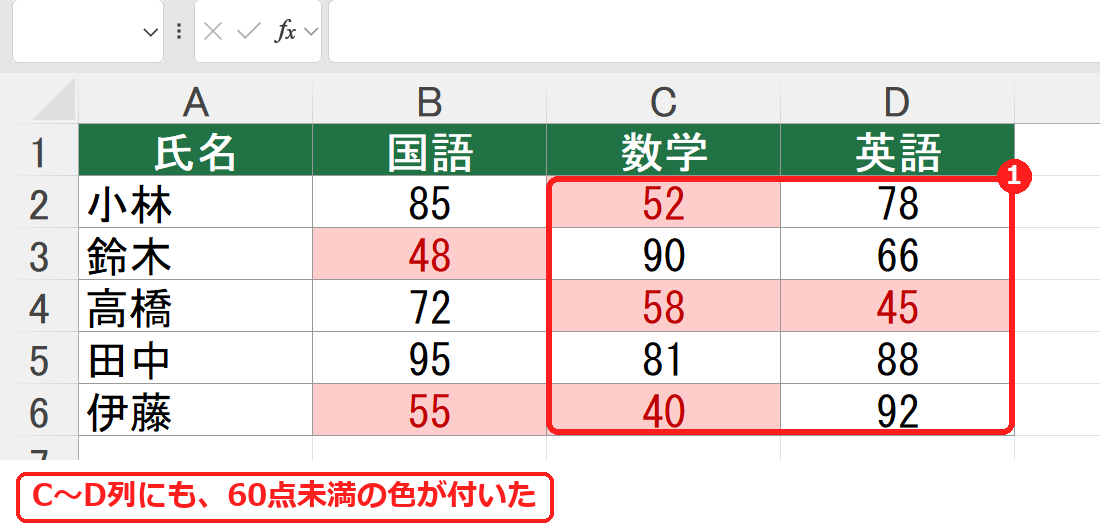
マウスがハケの形になったら、コピー先(C2〜D6)をドラッグします。
ポイント書式のコピー/貼り付けは、条件付き書式だけでなく、罫線・塗りつぶし・表示形式などもまとめてコピーします。コピー先の見た目が変わってもよいかを確かめてから使いましょう。
コピーすると、ルールが増える
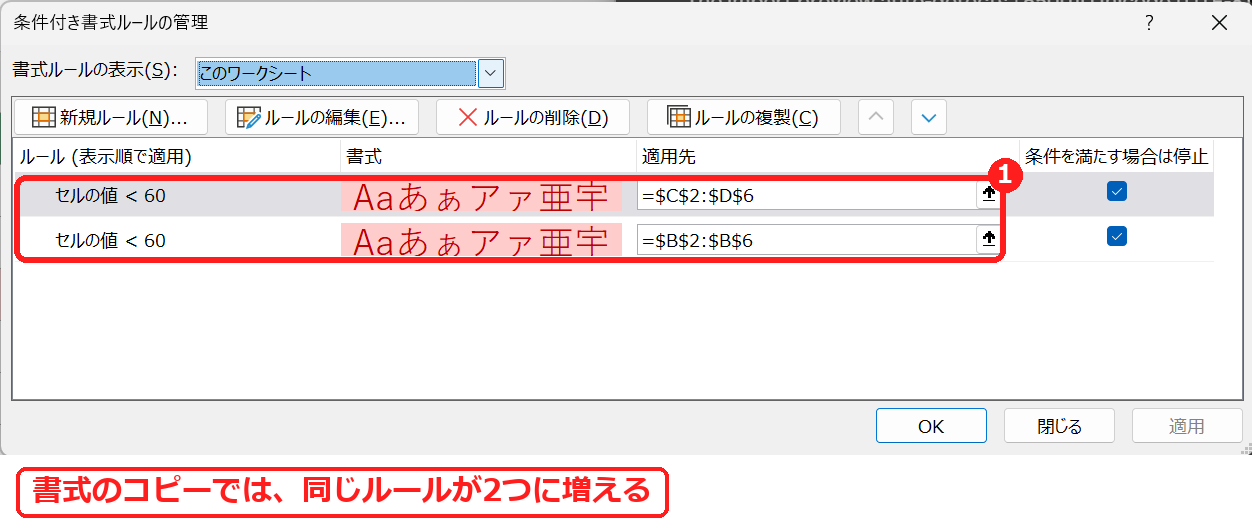
「ホーム」→「条件付き書式」→「ルールの管理」で、表示を「このワークシート」にすると、書式のコピーでルールが2つに増えていることが分かります(練習用ファイルで確かめた結果です)。コピーを何度もくり返すと、同じルールがたくさん並んで、あとで直すのが大変になります。
方法2:ルールの「適用先」を広げる(おすすめ)
1
元のセル(B2)を選び、「ホーム」→「条件付き書式」→「ルールの管理」を開きます。
2
ルールの「適用先」を
=$B$2:$D$6 に書き換えて、「OK」を押します。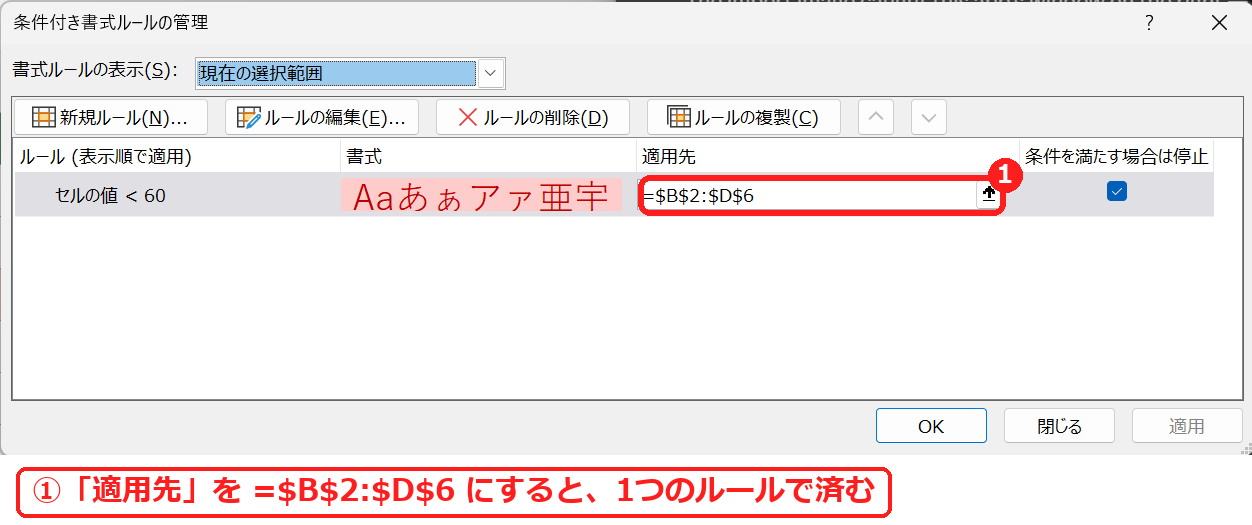
ルールが1つなので、あとで「60点」を「50点」に変えたいときも、1か所直すだけで済みます。
うまくいかないときの確認表
| 症状 | 考えられる原因 | 対処 |
|---|---|---|
| コピーしたら、色の付き方がおかしい | 数式の $ の付け方(相対参照・絶対参照) | 数式のルールは、行・列の固定を確認する(絶対参照・相対参照)。 |
| ルールの管理に、ルールが見えない | 表示が「現在の選択範囲」になっている | 「書式ルールの表示」を「このワークシート」にする。 |
| コピー先の罫線や色まで変わった | 書式のコピーは、すべての書式をコピーする | 方法2(適用先を広げる)を使う。 |
練習用Excelファイル(無料ダウンロード)
5人分のテストの点数表です(すべて架空のデータ)。60点未満を赤くする条件付き書式(適用先 B2〜D6)が入っています。
Excelファイル(.xlsx)/登録不要/数式・練習データ入り


コメント