エクセルで複数の図形や画像をひとまとめにするには、Shiftキーを押しながら図形を順にクリックして選び、右クリック →「グループ化」→「グループ化」を選びます。グループにすると、まとめて移動・拡大縮小・コピーができ、レイアウトがくずれなくなります。
この記事では、「注文→発送→到着」の流れ図を使って、図形のグループ化と解除、まとめて選ぶコツ、グループ化できないときの原因を、実際の画面で説明します。
目次
グループ化|やりたいこと別の操作
| やりたいこと | 操作 | ショートカット |
|---|---|---|
| 図形をまとめて選ぶ | Shift(またはCtrl)を押しながら、図形をクリック | — |
| 図形をグループ化する | 右クリック →「グループ化」→「グループ化」 | なし(Ctrl+Gは使えない) |
| グループを解除する | 右クリック →「グループ化」→「グループ解除」 | — |
| 解除したものを、もう一度まとめる | 1つを選んで →「グループ化」→「再グループ化」 | — |
| 重なった図形を、範囲で選ぶ | 「ホーム」→「検索と選択」→「オブジェクトの選択」でドラッグ | — |
ポイントWordやPowerPointでグループ化に使う Ctrl+G は、エクセルでは図形を選んでいても「ジャンプ」の画面が開きます(実際に確かめた結果です)。エクセルでは、右クリックか「図形の書式」タブからグループ化します。
図形をグループ化する方法
練習用ファイルには、角丸四角形3つと矢印2つ、あわせて5つの図形が入っています。
1
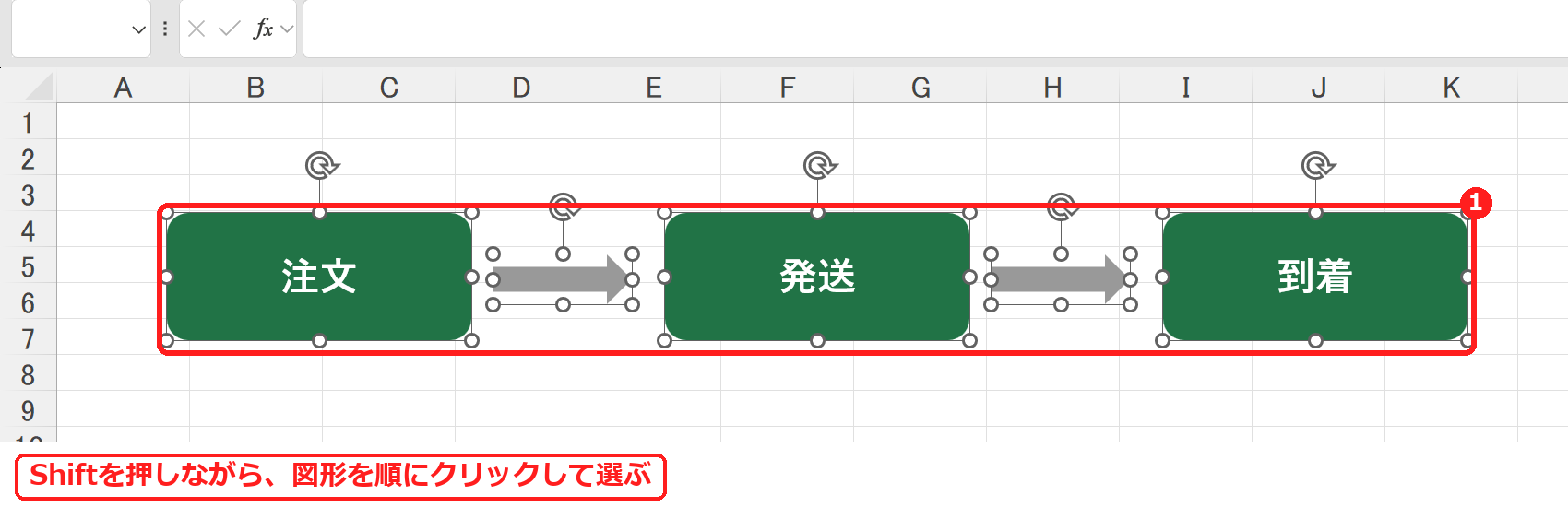
「注文」の図形をクリックし、Shiftキーを押しながら、残りの4つの図形を順にクリックして、5つすべてを選びます。
2
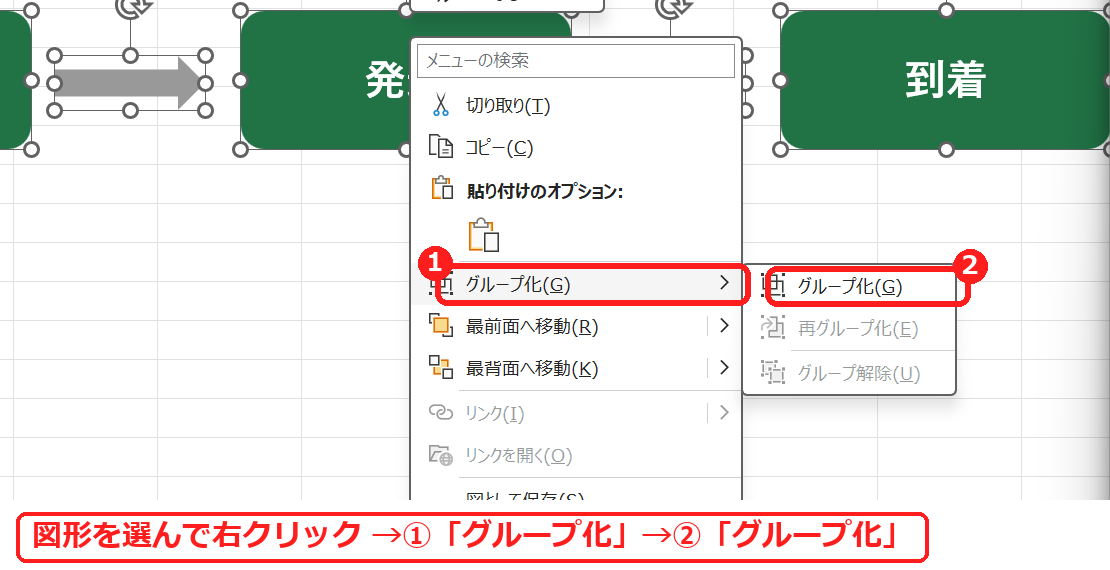
選んだ図形の上で右クリックし、「グループ化」→「グループ化」をクリックします。
3
5つの図形が、1つの大きな枠で囲まれます。これで1つのグループになりました。
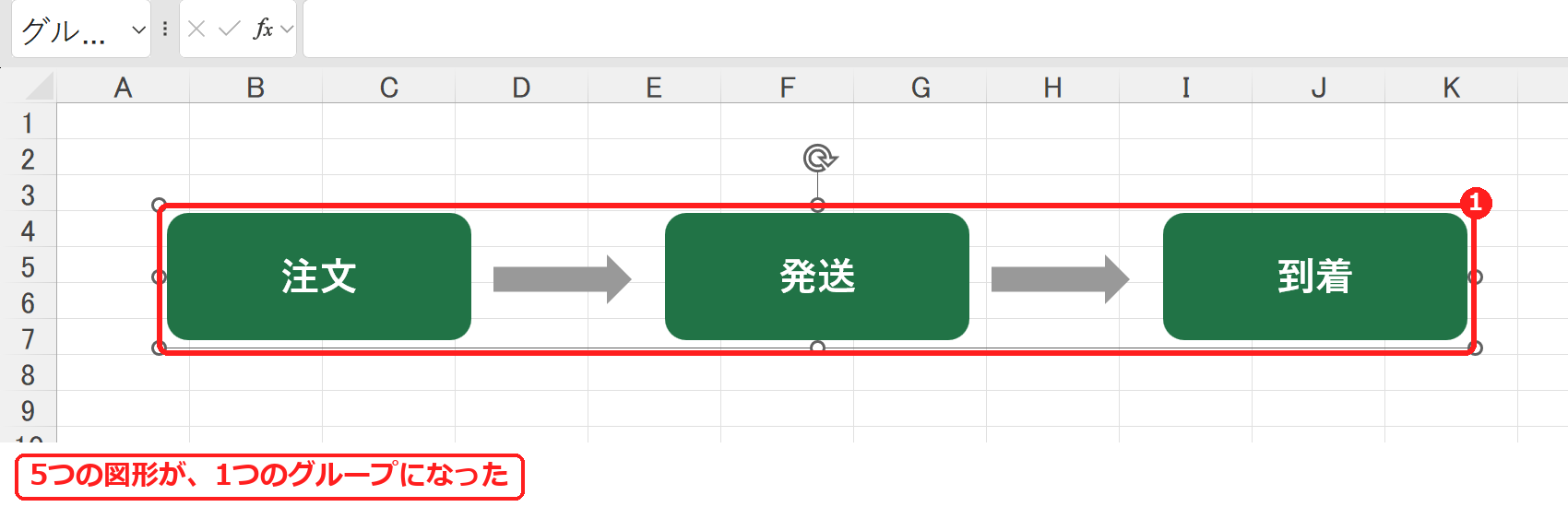
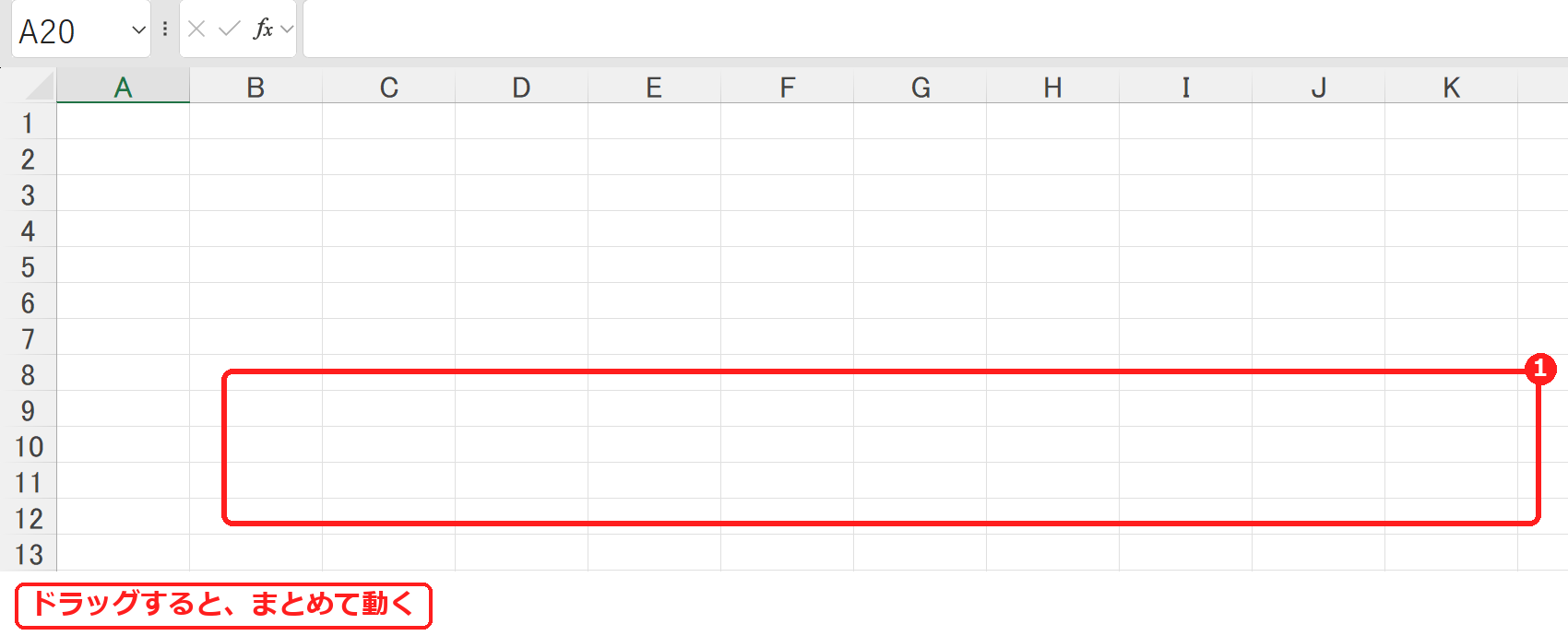
グループの枠をドラッグすると、5つの図形がまとめて動きます。位置関係がくずれないので、流れ図や説明の図を移動するときに便利です。
グループの中の図形を1つだけ選びたいときは、グループを選んだあとに、その図形をもう一度クリックします。グループのまま、1つの図形の文字や色だけを変えられます。
グループを解除する方法
1
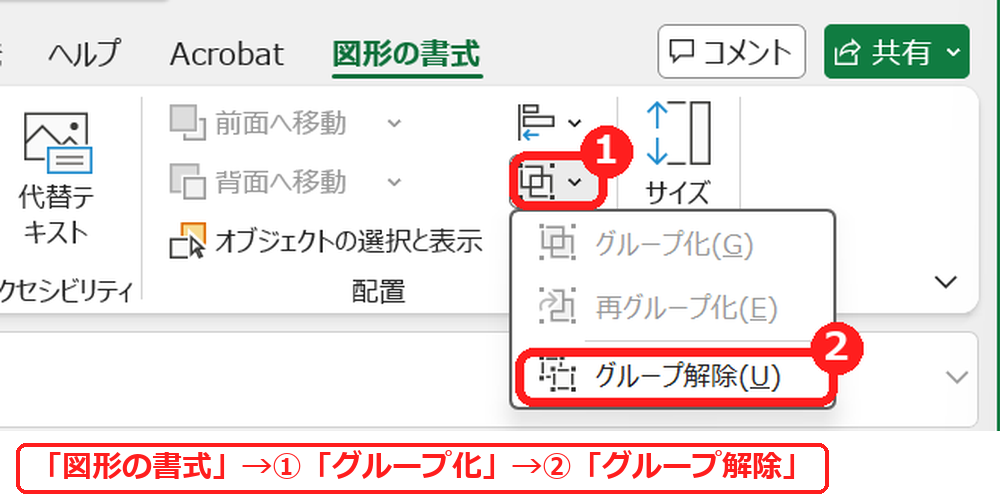
グループの枠をクリックして選び、「図形の書式」タブの「グループ化」の▼をクリックします。
2
「グループ解除」をクリックします。5つの図形が、また別々の図形に戻ります。右クリック →「グループ化」→「グループ解除」でも同じです。
画像・テキストボックスもグループ化できる
- 写真やイラストなどの画像、テキストボックス、グラフも、図形と同じ操作でグループ化できます。
- 画像の上に説明の文字(テキストボックス)を重ねてグループ化すると、画像と文字がずれなくなります。
- ただし、「セルに配置」した画像はセルの値なので、グループ化できません。
グループ化できないときの確認表
| 症状 | 考えられる原因 | 対処 |
|---|---|---|
| 「グループ化」がグレーで選べない | 図形を1つしか選んでいない | Shiftを押しながら、2つ以上の図形を選ぶ。 |
| 「グループ化」がグレーで選べない | セルに配置した画像やセルが選ばれている | 図形(セルの上に浮いているもの)だけを選ぶ。 |
| 図形をクリックしても、選べない | 別の図形の下に隠れている | 「オブジェクトの選択と表示」の一覧から選ぶ。 |
| シートが保護されていて操作できない | シートの保護でオブジェクトの編集が禁止されている | 「校閲」→「シート保護の解除」をする。 |
| グループ化すると、意図しない図形までつながる | 近くの図形も一緒に選ばれていた | 解除して、必要な図形だけを選び直す。 |
よくある質問
たくさんの図形をまとめて選ぶ方法は?
「ホーム」タブ →「検索と選択」→「オブジェクトの選択」をオンにすると、シートの上をドラッグして、囲んだ範囲の図形をまとめて選べます。終わったら Esc で元に戻します。
グループ化した図形を、セルと一緒に動かしたくない
グループを右クリック →「オブジェクトの書式設定」→「プロパティ」で、「セルに合わせて移動やサイズ変更をしない」を選ぶと、行や列を挿入しても図形が動かなくなります。
練習用Excelファイル(無料ダウンロード)
「注文→発送→到着」の流れ図(図形5つ、グループ化済み)が入ったファイルです。グループの解除や、もう一度のグループ化を試せます。
Excelファイル(.xlsx)/登録不要/数式・練習データ入り
図形の楕円を使って文字を丸で囲む方法は、エクセルで文字を丸で囲む方法で説明しています。
あわせて読みたい:図形・画像の関連記事
- エクセルで画像をセルに挿入する方法
- エクセルで行・列をグループ化する方法
- エクセルでセル内の行間を詰める・広げる方法
- エクセルでチェックマーク・丸数字を入力する方法
- エクセルで画像をセルに合わせる方法
- エクセルの画像を圧縮してファイルを軽くする方法
画像の背景を削除する・透明にする方法は、エクセルで画像の背景を削除する方法もあわせてご覧ください。
テキストボックスを削除する方法・枠線を消す方法は、エクセルのテキストボックスを削除する方法もあわせてご覧ください。

コメント