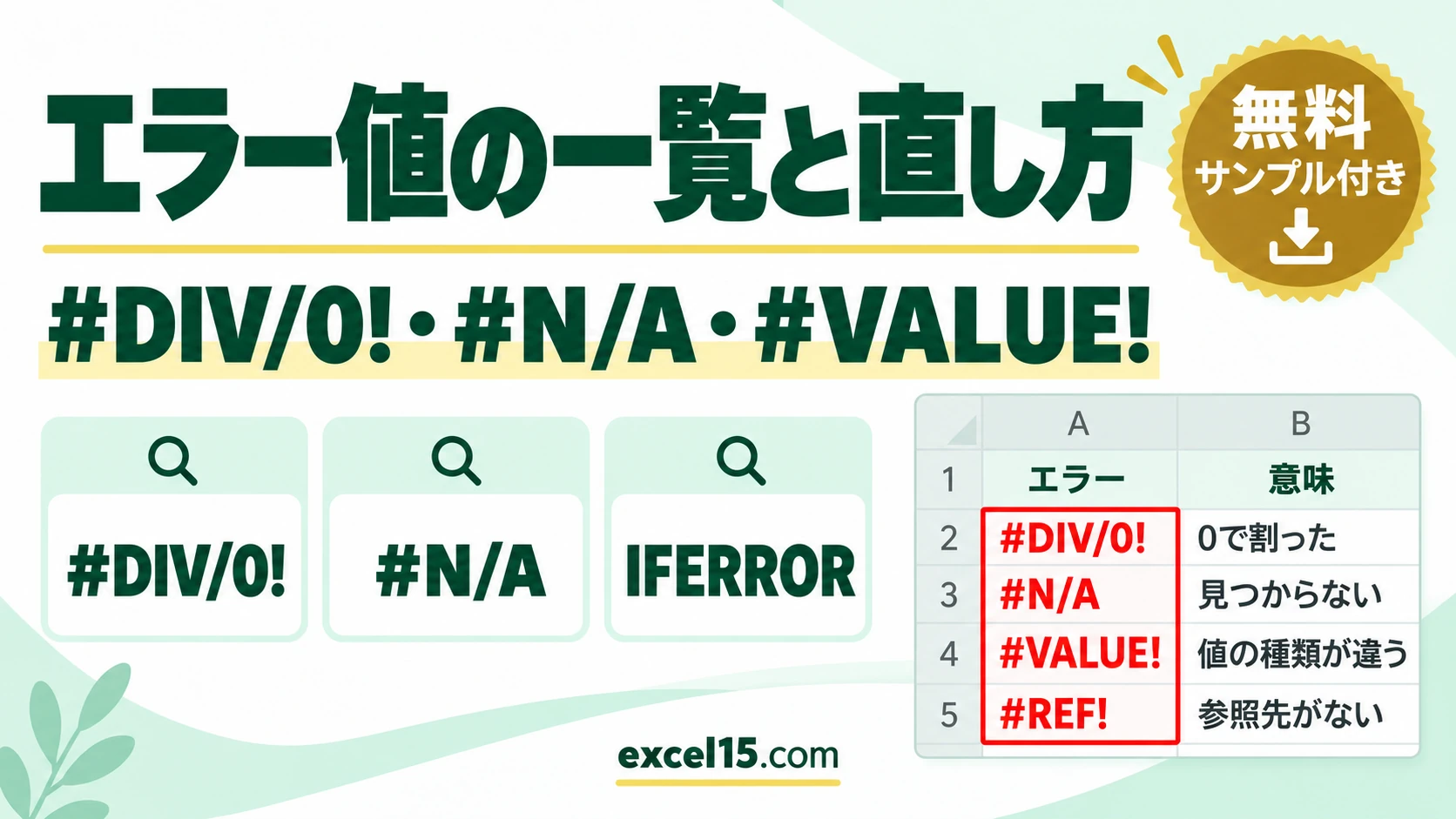
エクセルの数式で出る「#DIV/0!」「#N/A」「#VALUE!」などは、エラー値と呼ばれ、それぞれ原因が決まっています。エラー値の名前を見れば、どこを直せばよいかが分かります。
この記事では、実際にエクセルでエラーを出した表を使って、9種類のエラー値の意味・よくある原因・直し方と、エラーを表示させない IFERROR関数の使い方を説明します。
エラー値の一覧(意味・原因・直し方)
| エラー値 | 意味 | よくある原因 | 直し方 |
|---|---|---|---|
| #DIV/0! | 0で割っている | 割る数のセルが 0 か空白 | 割る数を確認する。IFERROR で空白にする。 |
| #N/A | 探した値が見つからない | VLOOKUP・XLOOKUP で検索値が表にない | 検索値のつづり・空白を確認する。 |
| #VALUE! | 値の種類が違う | 文字の入ったセルを計算に使った | 数値のセルだけを計算に使う。 |
| #NAME? | 関数名・名前が分からない | 関数名のつづり間違い(SAM など)、文字列を " で囲んでいない | 関数名を正しく直す。 |
| #REF! | 参照先がない | 式が参照していた行・列・シートを削除した | 元に戻す(Ctrl+Z)か、参照を指定し直す。 |
| #NUM! | 計算できない数値 | マイナスの平方根、大きすぎる数値 | 引数の数値を確認する。 |
| #NULL! | 範囲が重ならない | 範囲の区切りにスペースを使った(SUM(G2 G3)) | カンマ(,)かコロン(:)に直す。 |
| #スピル! | 結果を広げる場所がない | スピルする範囲に、別の値が入っている | じゃまをしているセルを空ける。 |
| #CALC! | 計算結果が空 | FILTER関数の条件に合うデータがない | FILTER の3つ目の引数に「""」などを指定する。 |
実際にエラー値を出してみた表
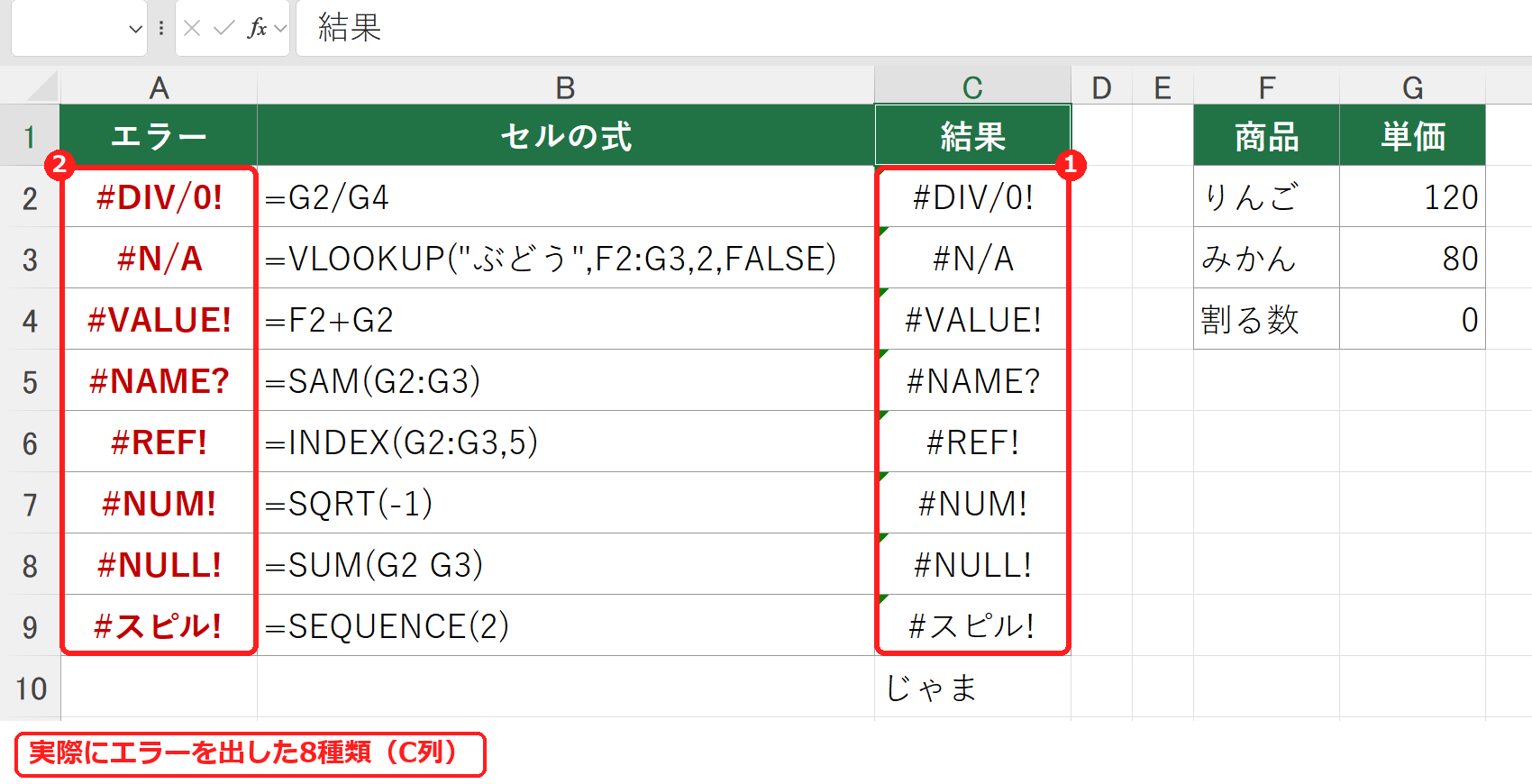
練習用ファイルには、8種類のエラー値を実際に出した表が入っています。B列が式、C列がその結果です。セルの左上の緑の三角は、エクセルが「エラーかもしれない」と知らせている印です。
よく出るエラー値の直し方
#DIV/0!(0で割っている)
=G2/G4 の G4 が 0 なので、エラーになります。割る数のセルに正しい数値を入れるか、まだ数値が入っていないときは、次の IFERROR で空白にします。くわしくは割り算のやり方で説明しています。
#N/A(見つからない)
=VLOOKUP("ぶどう",F2:G3,2,FALSE) は、商品の表に「ぶどう」がないのでエラーになります。検索値のつづり、全角・半角、前後の空白が表と一致しているかを確認します(VLOOKUPの使い方)。
#VALUE!(値の種類が違う)
=F2+G2 は、F2 が「りんご」という文字なので、足し算ができません。数値のように見えて、実は文字列として入っている数字でも起こります。
#REF!(参照先がない)
式が参照していた列や行を削除すると、式の中の参照が #REF! に置き換わります(実際に、参照先の列を削除して確かめると、=K5*2 が =#REF!*2 になりました)。削除した直後なら、Ctrl+Z で元に戻すのが確実です。
エラーを表示させない方法(IFERROR関数)
エラーの原因がはっきりしていて、「データがそろうまでは空白にしたい」「見つからないときは『該当なし』と出したい」ときは、IFERROR関数で式を囲みます。
=IFERROR(G2/G4,"")
=IFERROR(VLOOKUP("ぶどう",F2:G3,2,FALSE),"該当なし")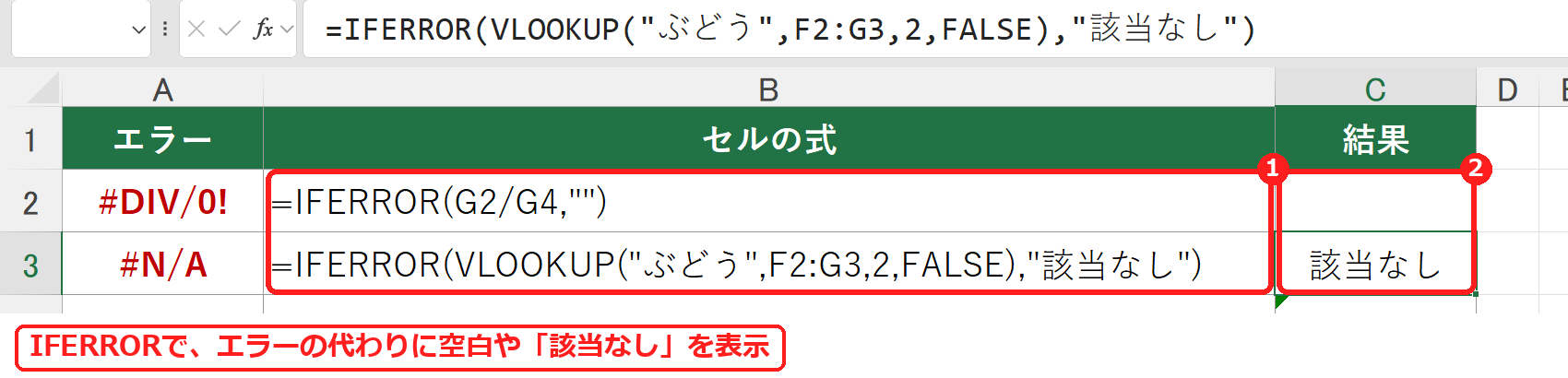
IFERROR は、どんなエラーも隠してしまうので、式の間違い(#NAME? や #REF!)まで見えなくなります。式を作り終えて、正しく動くことを確かめてから使いましょう。#N/A だけを置き換えたいときは、IFNA関数が安全です(IFERROR関数の使い方)。
エラーの原因を調べる方法
- 緑の三角のボタン:エラーのセルを選ぶと、左に「!」のボタンが出ます。クリックすると、エラーの説明や「計算の過程を表示」が選べます。
- 数式の検証:「数式」タブ →「数式の検証」で、式を1段階ずつ計算して、どこでエラーになるかを確かめられます。
- 参照元のトレース:「数式」タブ →「参照元のトレース」で、式がどのセルを使っているかを矢印で表示します。
よくある質問
エラーのセルを、まとめて探すには?
F5 キー →「セル選択」→「数式」で「エラー値」だけにチェックを入れると、エラーのセルがまとめて選ばれます。
エラーがあると、SUM の合計もエラーになりますか?
なります。範囲に1つでもエラー値があると、SUM の結果もエラーになります。エラーを無視して合計したいときは、=AGGREGATE(9,6,範囲) を使います。
あわせて読みたい:エラーの関連記事
数式ではなく値だけを貼り付ける方法は、エクセルの形式を選択して貼り付けもあわせてご覧ください。
「参照が正しくありません」と出るときの直し方は、エクセルで参照が正しくありませんと出るときの対処もあわせてご覧ください。
循環参照の警告が出たときの探し方と直し方は、エクセルの循環参照の探し方と直し方もあわせてご覧ください。
0やエラーを表示しないようにする方法は、エクセルで0・エラーを表示しない方法もあわせてご覧ください。





コメント