並べ替え・検索・集計– category –
並べ替えやフィルター、検索・置換、小計やピボットテーブルです。
-

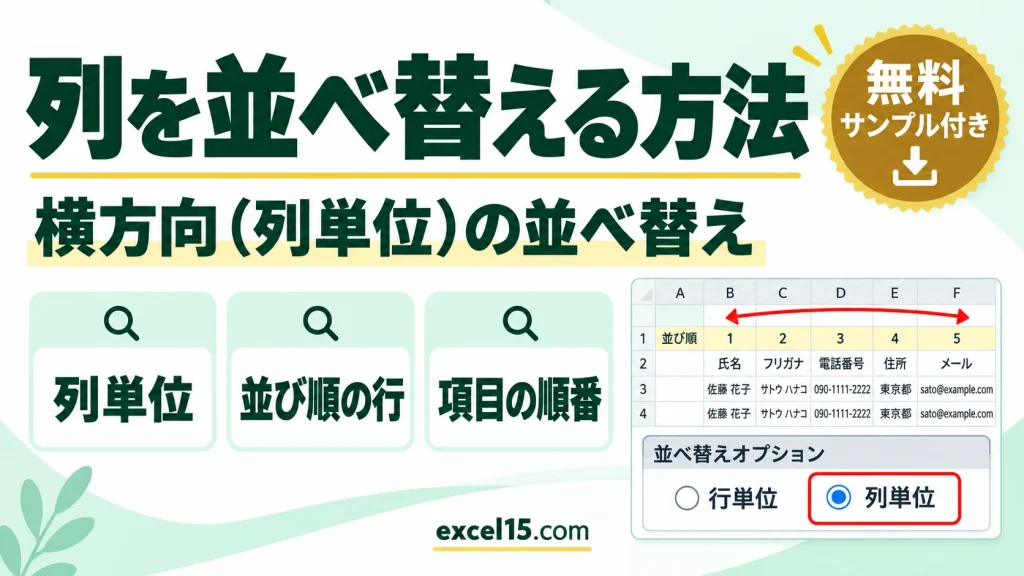
エクセルで列を並べ替える方法|横方向(列単位)の並べ替え・項目の順番を変える
エクセルの並べ替えは、ふつうは行を上下に並べ替えますが、列(項目)の順番を左右に並べ替えることもできます。「データ」タブの「並べ替え」で「オプション」→方向を「列単位」にして、並べたい順番の番号が入った行をキーにします。 この記事では、名... -
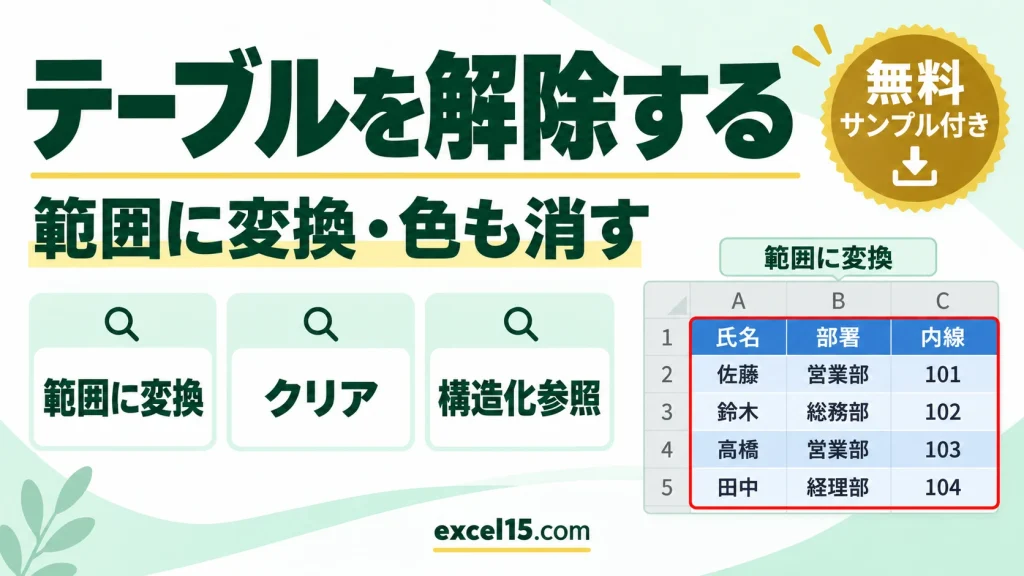
エクセルのテーブルを解除する方法|範囲に変換・色も消す手順
エクセルのテーブルを解除して普通の表に戻すには、テーブルの中のセルを選んで「テーブルデザイン」タブ →「範囲に変換」→「はい」を押します。データはそのまま残り、フィルターのボタンが消えます。 ただし、「範囲に変換」だけではテーブルの色(縞模... -
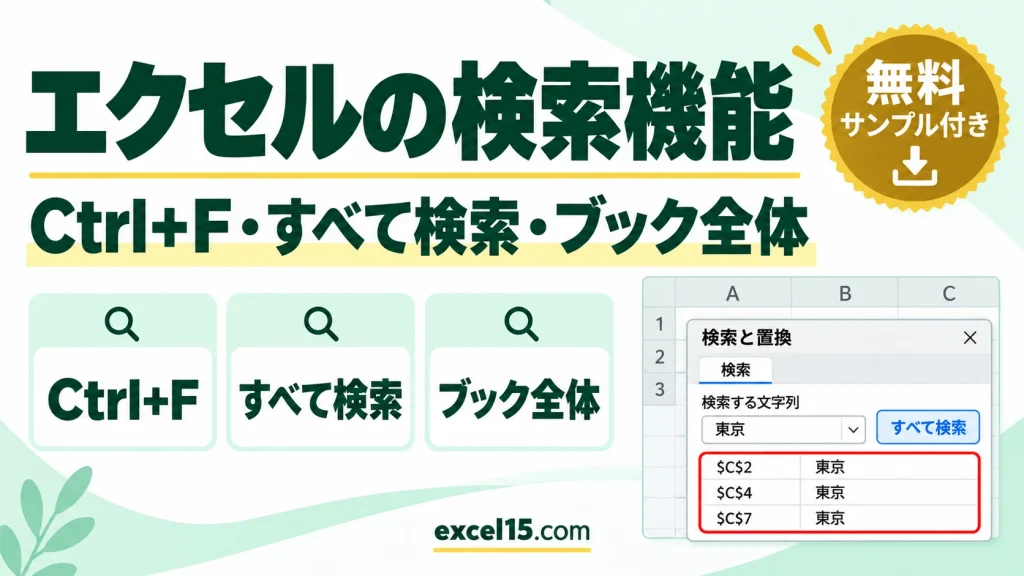
エクセルの検索機能の使い方|Ctrl+F・すべて検索・ブック全体・ワイルドカード
エクセルで文字を探すには、Ctrl+Fで「検索と置換」を開き、探したい文字を入れて「すべて検索」を押します。見つかったセルが一覧で表示され、クリックするとそのセルへ移動します。 この記事では、検索の基本、ブック全体(すべてのシート)から探す方... -
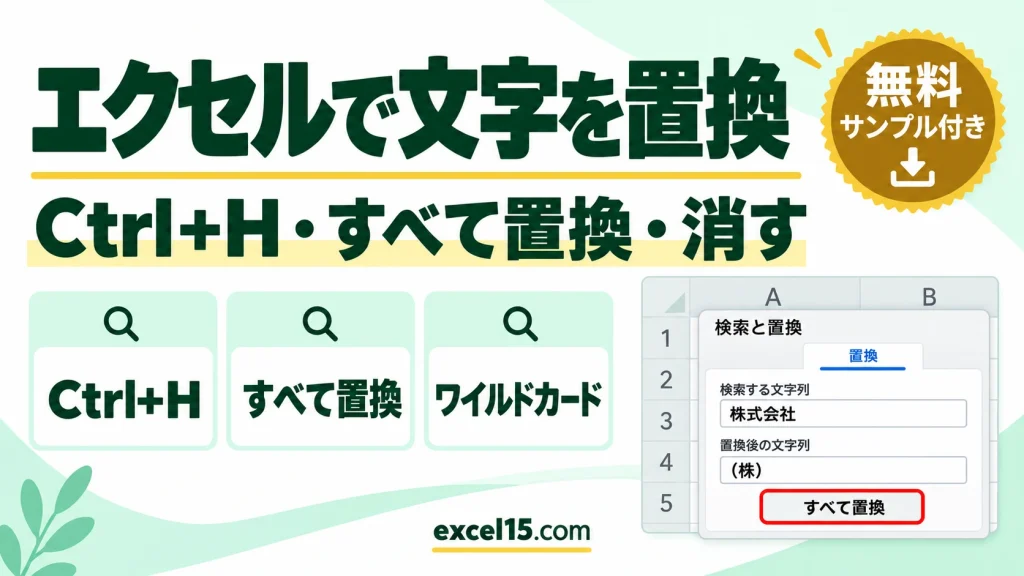
エクセルで文字を置換する方法|Ctrl+H・すべて置換・消す・ワイルドカード
エクセルで文字をまとめて置き換えるには、Ctrl+Hで「検索と置換」を開き、「検索する文字列」に元の文字、「置換後の文字列」に新しい文字を入れて、「すべて置換」を押します。シートの中の、同じ文字がすべて置き換わります。 この記事では、置換の基... -
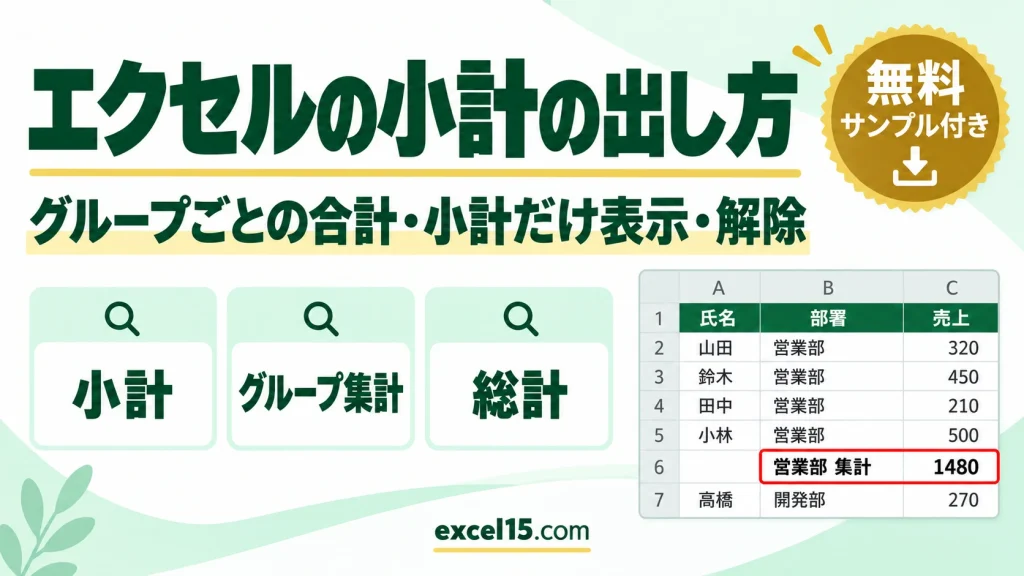
エクセルの小計の出し方|グループごとの合計・小計だけ表示・解除・できない原因
エクセルで、グループごとの小計を出すには、グループの基準にする列で、あらかじめ並べ替えてから、「データ」タブの「小計」をクリックします。「グループの基準」と「集計の方法」を選ぶだけで、小計の行と、総計の行が、自動で挿入されます。解除する... -
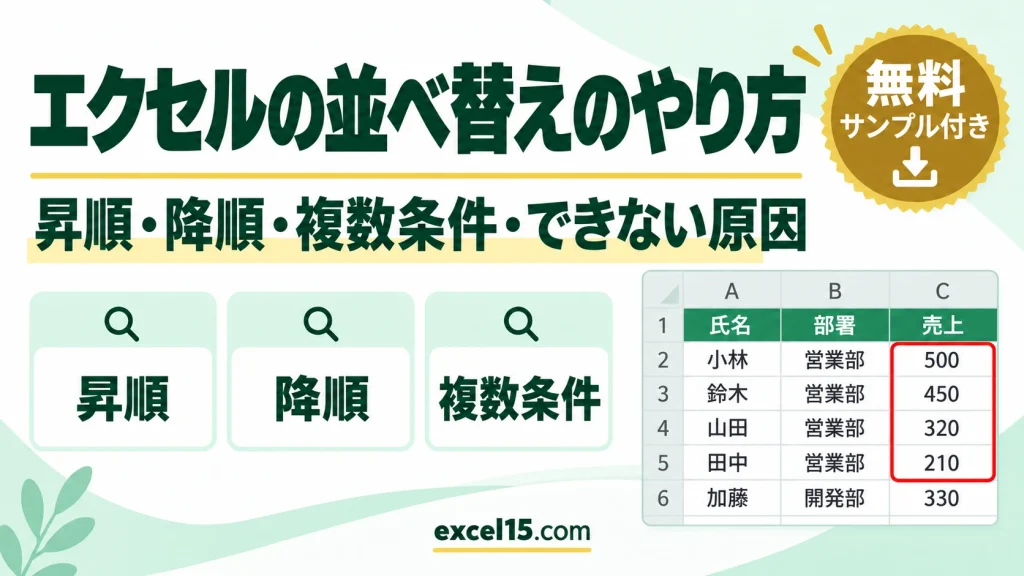
エクセルの並べ替えのやり方|昇順・降順・複数条件・できない原因
エクセルで、表を並べ替えるには、表の中のセルを選んで、「データ」タブの「昇順」または「降順」のボタンを押します。複数の条件で並べ替えるときは、「データ」タブの「並べ替え」をクリックして、「レベルの追加」で、優先順位をつけて、条件を指定し... -
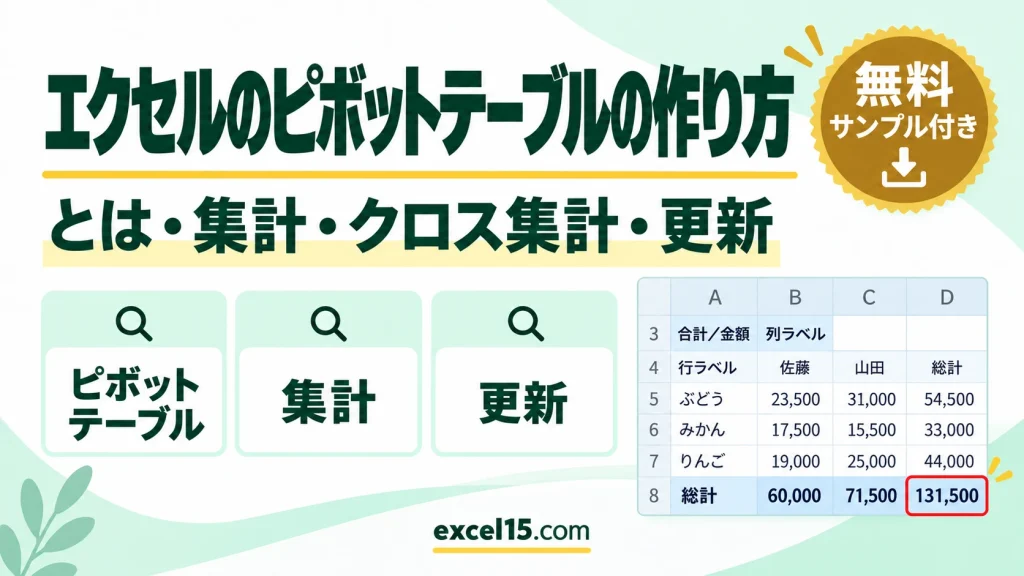
エクセルのピボットテーブルの作り方|とは・集計・列と行・更新・うまくいかない原因
エクセルのピボットテーブルは、データの一覧表を、ドラッグ操作だけで、商品別・担当者別などの集計表に、まとめ直す機能です。作り方は、表の中のセルを選んで、「挿入」タブの「ピボットテーブル」→「テーブルまたは範囲から」をクリックして、右側の「... -
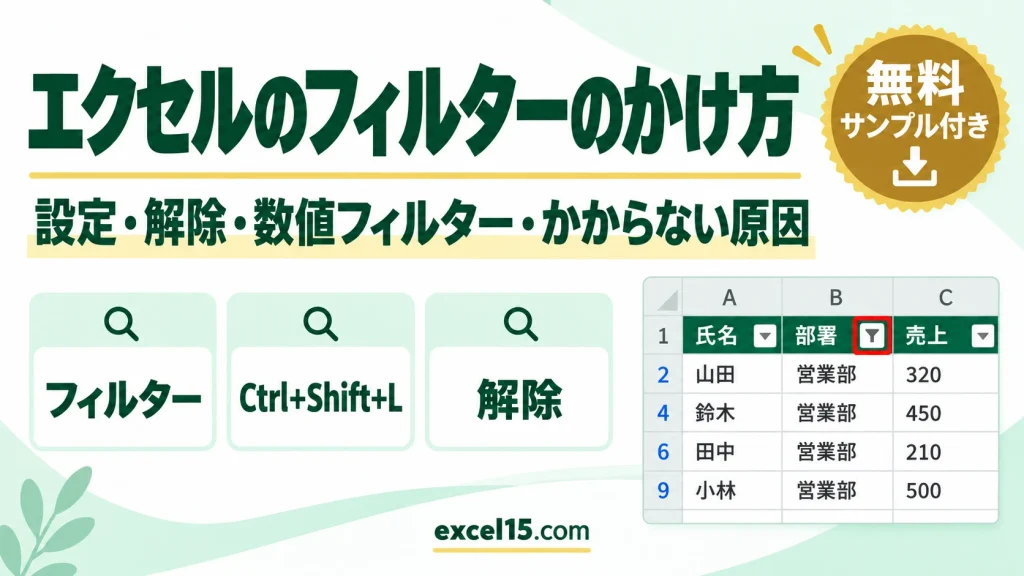
エクセルのフィルターのかけ方|設定・解除・数値フィルター・ショートカット・かからない原因
エクセルで、フィルターをかけるには、表の中のセルを1つ選んで、「データ」タブの「フィルター」をクリックします(ショートカットは Ctrl + Shift + L)。見出しに「▼」が表示されるので、押して、表示したい項目だけに、チェックを入れます。解除すると...
12