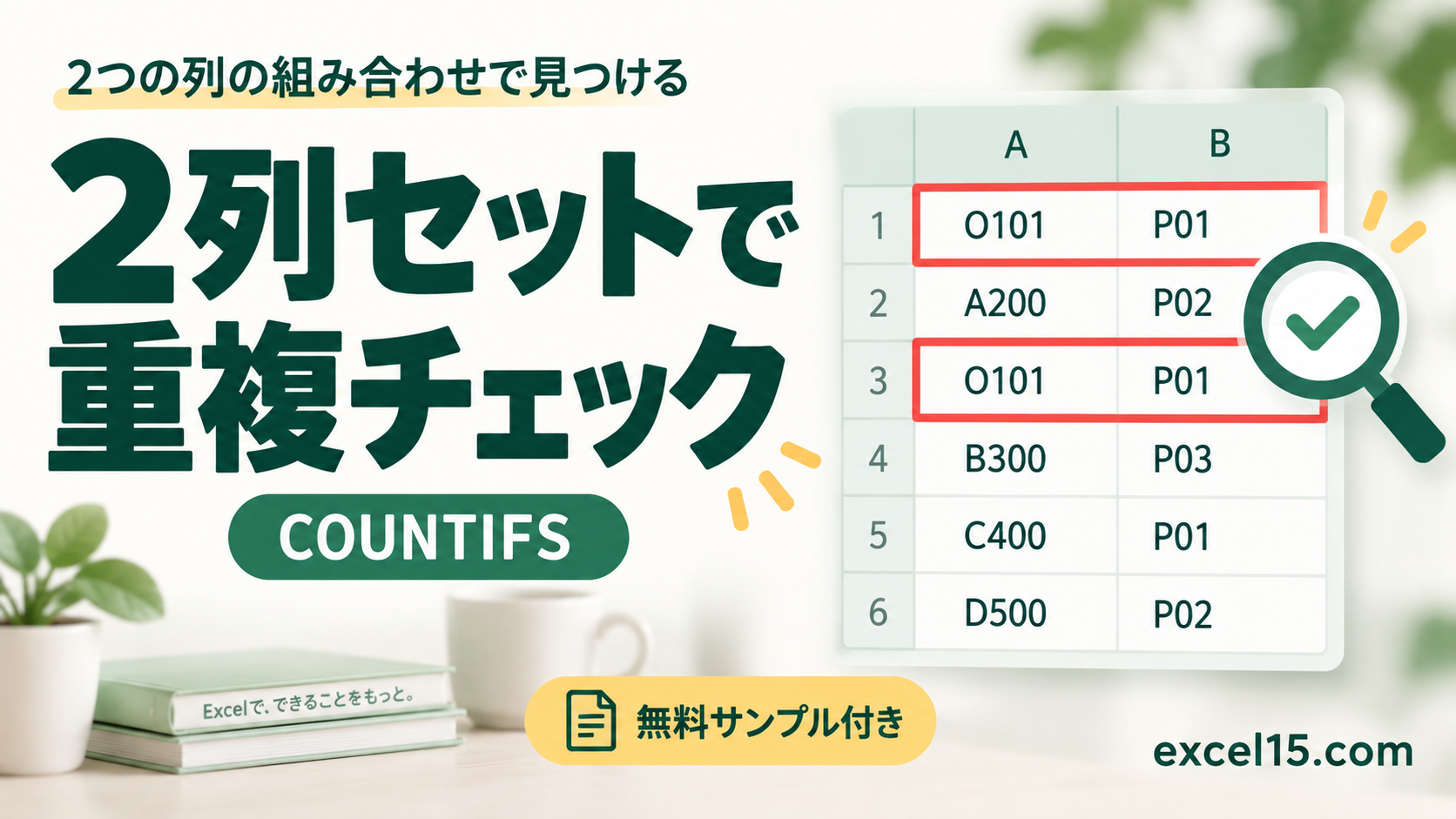
Excelで「注文IDと商品コード」のような2列の組み合わせが重複しているか調べるには、COUNTIFSに2組の条件を指定します。両方が一致する行が2件以上あれば、重複候補として表示できます。
1列だけの重複と、2列セットの重複は違う
同じ注文に商品が2つあれば、注文IDが2行に出るのは正常です。商品コードも複数の注文に登場します。そこで今回は「注文IDも商品コードも同じ」を重複候補の条件にします。正しい分割納品なども重複候補になるため、表示された行をすぐ削除せず内容を確認してください。
画像をタップすると拡大
手順1:COUNTIFSで組み合わせの件数を数える
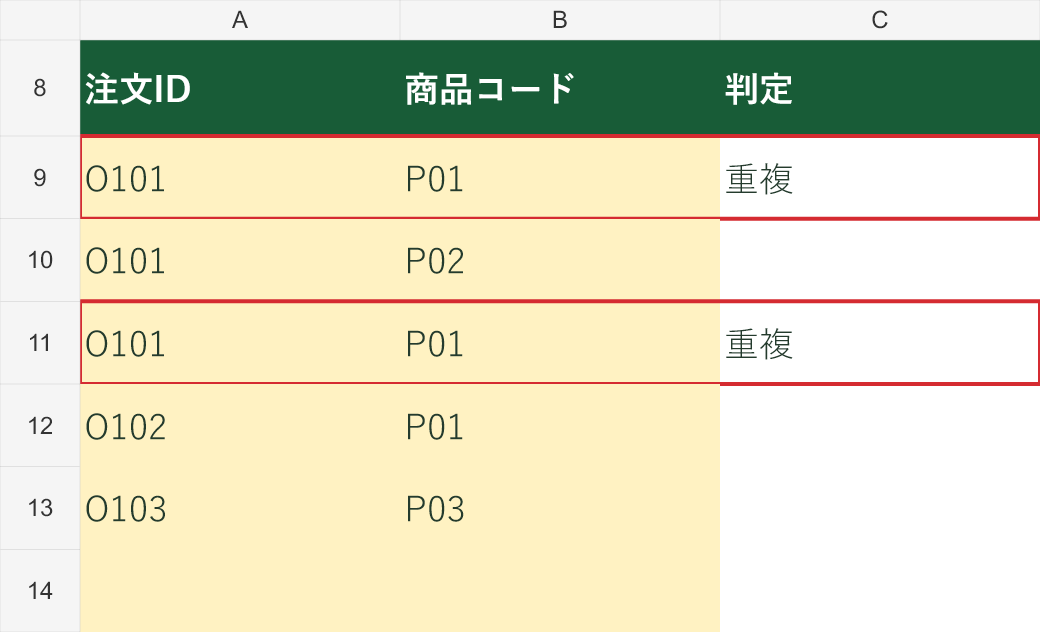
A9:A14に注文ID、B9:B14に商品コードを置きます。9行目と同じ組み合わせを数える式は次のとおりです。
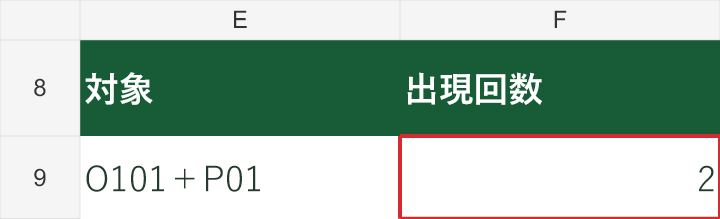
=COUNTIFS($A$9:$A$14,A9,$B$9:$B$14,B9)前半は注文IDがA9と一致する条件、後半は商品コードがB9と一致する条件です。2つの条件を同じ行で満たす件数を数えます。自分の行も1件に含まれるので、結果が1なら単独、2以上なら重複候補です。
画像をタップすると拡大
手順2:「重複」と表示し、空行は除外する
C9に次の式を入力し、C14までコピーします。サンプルでは、注文IDまたは商品コードが空白の行は判定しない方針です。
=IF(OR(A9="",B9=""),"",IF(COUNTIFS($A$9:$A$14,A9,$B$9:$B$14,B9)>1,"重複",""))| 部分 | 役割 |
|---|---|
| OR(A9=””,B9=””) | どちらかの項目が空なら判定を出さない |
| $A$9:$A$14・$B$9:$B$14 | 検索対象の範囲を固定する |
| A9・B9 | コピー先の行に合わせて動く比較値 |
| >1 | 自分を含めて2件以上なら重複 |
COUNTIFSの基本構造を確認したい場合は、複数条件で個数を数えるCOUNTIFSの解説をご覧ください。「文字列が似ている」ではなく、どの項目の一致を条件にするかが大切です。
手順3:値を変更して判定が消えることを確認する
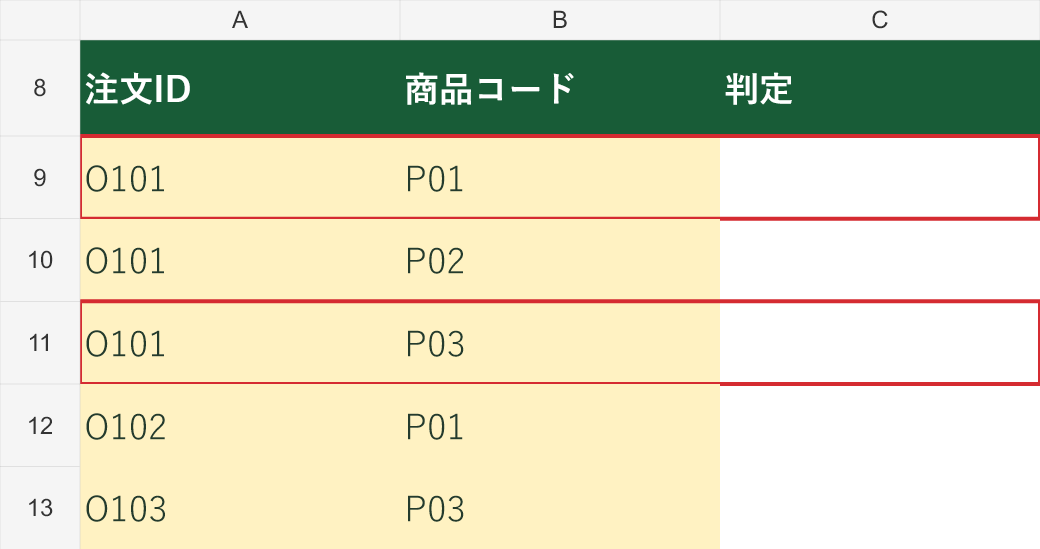
B11をP03に変更すると、O101+P01もO101+P03も1件ずつになります。C9とC11の判定は空白になります。赤枠は説明用に付けているため、そのまま残ります。
画像をタップすると拡大
重複した2件目以降だけに印を付けるには?
最初の1件を残し、2件目以降だけに印を付けたいときは、検索範囲の終点を現在の行までにします。次の式を別の判定列の9行目に入力して下へコピーします。初期状態では11行目だけが「2件目以降」になります。
=IF(OR(A9="",B9=""),"",IF(COUNTIFS($A$9:A9,A9,$B$9:B9,B9)>1,"2件目以降",""))この方法では、表の並び順によって「最初の1件」が変わります。最新の行を残したいなら、日付などで保持基準を決めてから並べ替えてください。元データのコピーを作り、候補を確認してから重複の削除機能を使います。
3列以上を条件にしたい場合
注文ID・商品コードに加え、D列の納品日まで同じ行を調べるなら、D列の範囲とD9を追加します。すべての条件範囲の行数をそろえます。
=COUNTIFS($A$9:$A$14,A9,$B$9:$B$14,B9,$D$9:$D$14,D9)同じに見えるのに一致しないとき
| 状態 | 確認すること |
|---|---|
| 前後に空白がある | LENで長さを比較し、必要なら空白を整える。 |
| IDに先頭の0がある | 001と1を同じとするか、IDの仕様を先に確認する。 |
| 範囲外の行が増えた | 両方の列の検索範囲を同じ最終行まで延ばす。 |
| 大文字・小文字を区別したい | COUNTIFSは区別しないため、別の比較方法が必要。 |
| IDに*や?が含まれる | ワイルドカードになるので、この基本式をそのまま使わない。 |
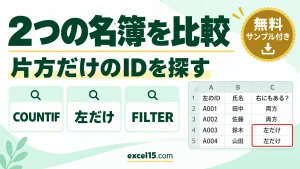
今回の例はO101・P01のような記号を含まない英数字IDです。名前の表記揺れを自動で直す式ではありません。別々の名簿の差分を探したい場合は、2つの名簿を比較する方法が用途に合います。
次に確認したいこと
自分の表に使う前に、サンプルで入力セルと結果の変化を確認しましょう。数式の参照範囲は、実際の表の列と最終行に合わせて変更してください。
参考資料
基本から確認したいときは、エクセルで重複を削除・チェックする方法もあわせてご覧ください。

コメント