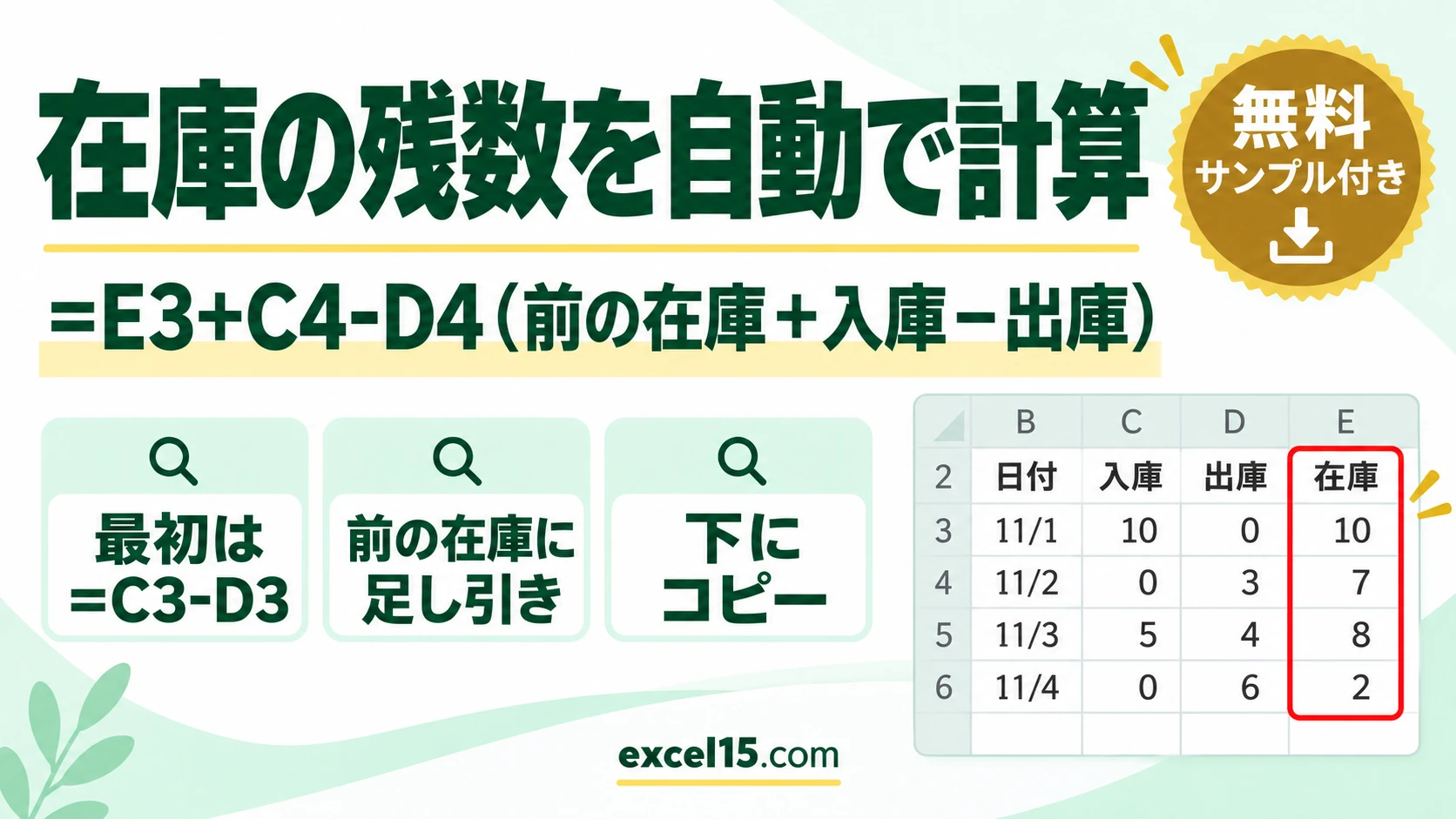
エクセルで在庫の残数を自動で計算するには、2行目から =E3+C4-D4 のように「前の行の在庫+入庫−出庫」の式を入れて、下にコピーします。
最初の行だけは前の在庫がないので =C3-D3 です。この記事では、実際の Excel で確かめた手順を説明します。
練習用Excelファイル(無料ダウンロード)
この記事と同じ入出庫の表と式です。
Excelファイル(.xlsx)/登録不要/数式・練習データ入り
目次
式のまとめ
| セル | 式 | 意味 |
|---|---|---|
| E3(最初の行) | =C3-D3 | 入庫−出庫 |
| E4 から下 | =E3+C4-D4 | 前の在庫+入庫−出庫 |
| どの行でも同じ式にするなら | =SUM($C$3:C3)-SUM($D$3:D3) | ここまでの入庫の合計−出庫の合計 |
最初の行は入庫−出庫
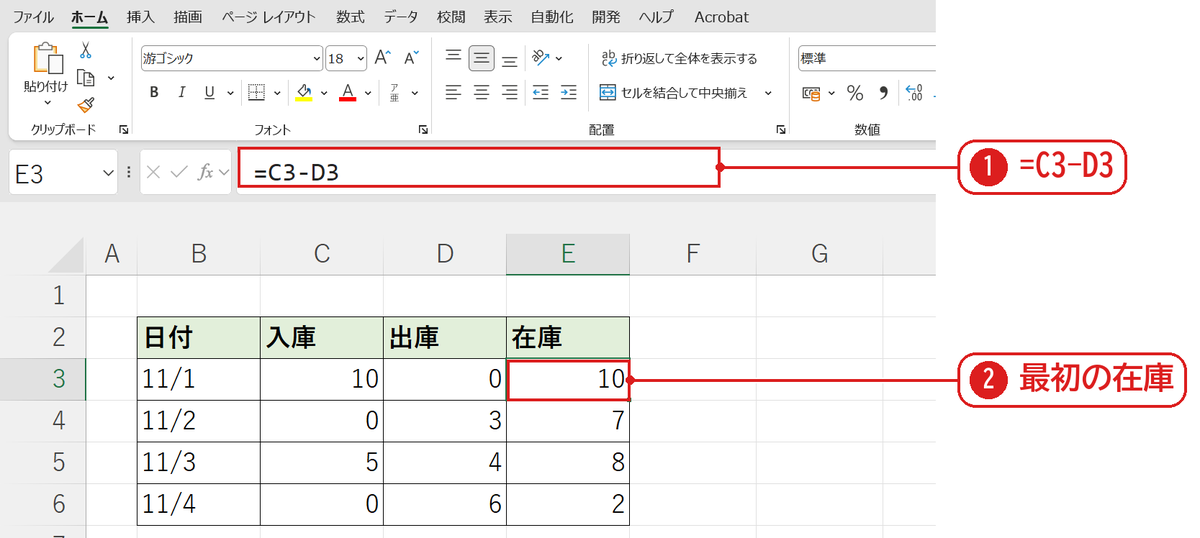
表は B 列が日付、C 列が入庫、D 列が出庫、E 列が在庫です。E3 に =C3-D3 と入れます❶。11/1 は入庫 10・出庫 0 なので、在庫は 10 になりました❷。
2行目からは前の在庫に足し引きする
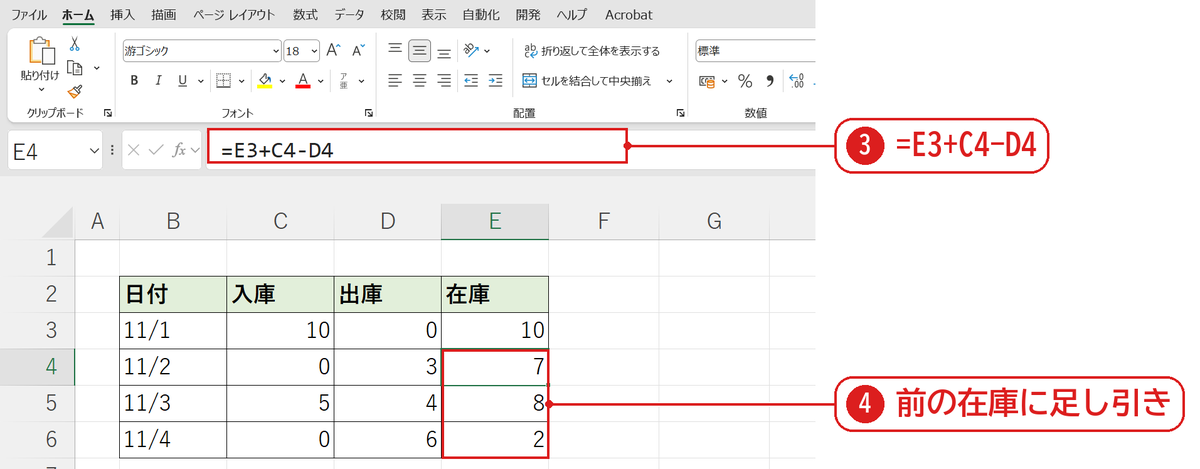
E4 に =E3+C4-D4 と入れて❸、E6 までコピーします。前の行の在庫に入庫を足して出庫を引くので、在庫が 10 → 7 → 8 → 2 と自動で変わりました❹。
うまくいかないときの確認表
| 症状 | 原因 | 対処 |
|---|---|---|
| 途中から在庫がおかしい | 途中の行だけ式が違う | E4 の式を下までコピーし直す |
| 行を削除したら #REF! になった | 前の行を参照していた | =SUM($C$3:C3)-SUM($D$3:D3) の形にする |
| 少なくなったら知らせたい | — | 在庫が発注点を下回ったら表示のように IF 関数を使う |
よくある質問
品目ごとに在庫を出すには?
品目ごとに入庫と出庫を SUMIF で合計して引き算します。入出庫から在庫表を作る手順は在庫管理表の作り方で説明しています。
マイナスの在庫を 0 にしたいときは?
=MAX(0,E3+C4-D4) のように MAX 関数で囲みます(マイナスを0にする)。
練習用Excelファイル(無料ダウンロード)
入出庫の表で試せます。
Excelファイル(.xlsx)/登録不要/数式・練習データ入り

コメント