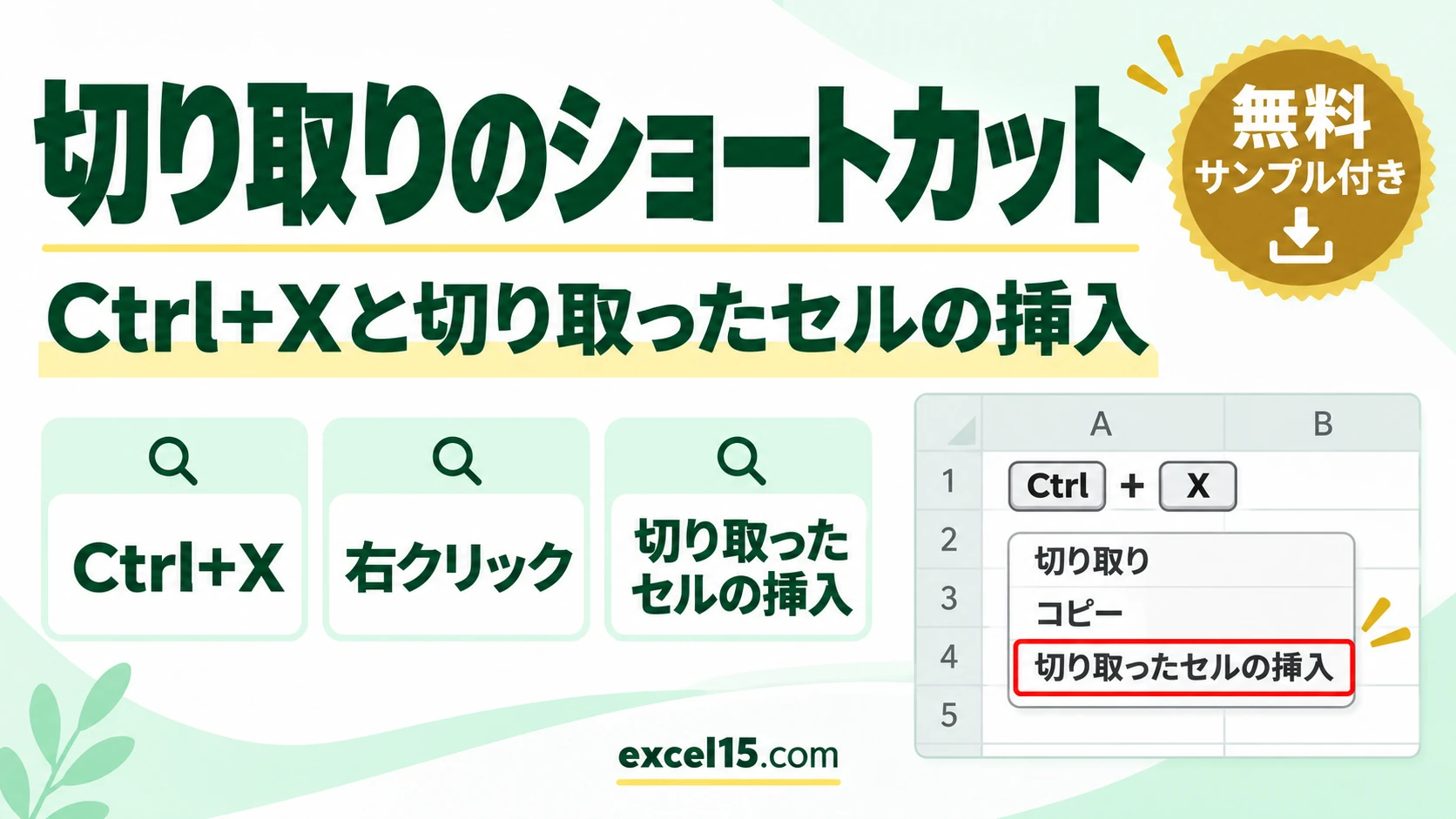
エクセルの切り取りのショートカットは Ctrl+X です。切り取ったあと、移したい場所で右クリック→切り取ったセルの挿入を選ぶと、上書きせずに差し込めます。行の順番を入れ替えるのに便利です。
この記事では、実際の Excel で確かめた手順を説明します。
練習用Excelファイル(無料ダウンロード)
この記事と同じ作業の順番の表です。
Excelファイル(.xlsx)/登録不要/数式・練習データ入り
目次
ショートカットのまとめ
| 操作 | キー |
|---|---|
| 切り取り | Ctrl+X |
| 貼り付け(上書き) | Ctrl+V |
| 切り取ったセルの挿入 | 右クリック→切り取ったセルの挿入(または Ctrl+Shift++) |
| 切り取りをやめる | Esc(点線が消える) |
Ctrl+X で切り取る
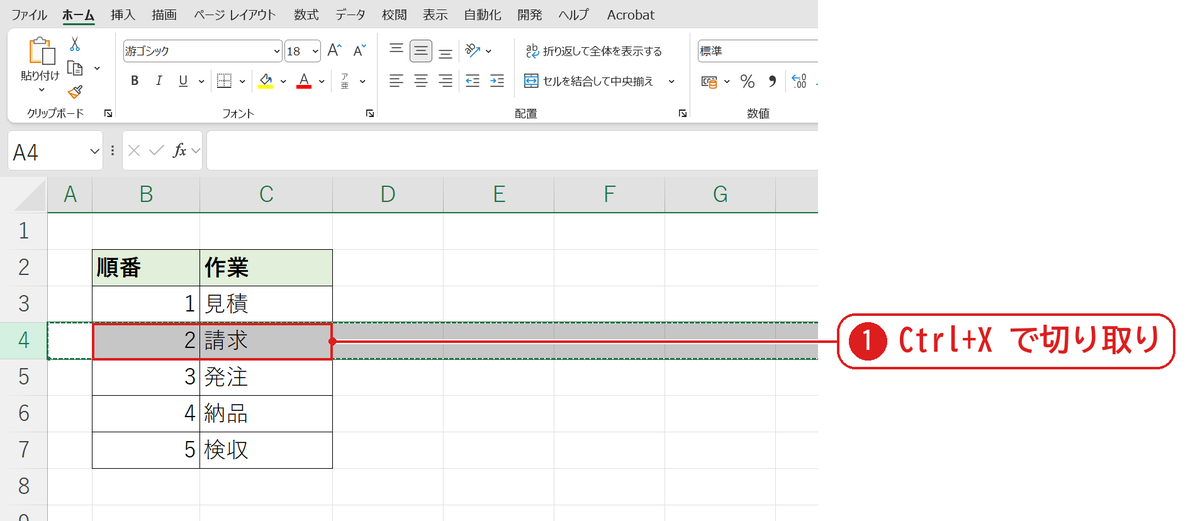
4行目(請求)の行番号を選んで Ctrl+X を押すと、点線で囲まれます❶。この時点ではまだ消えません。
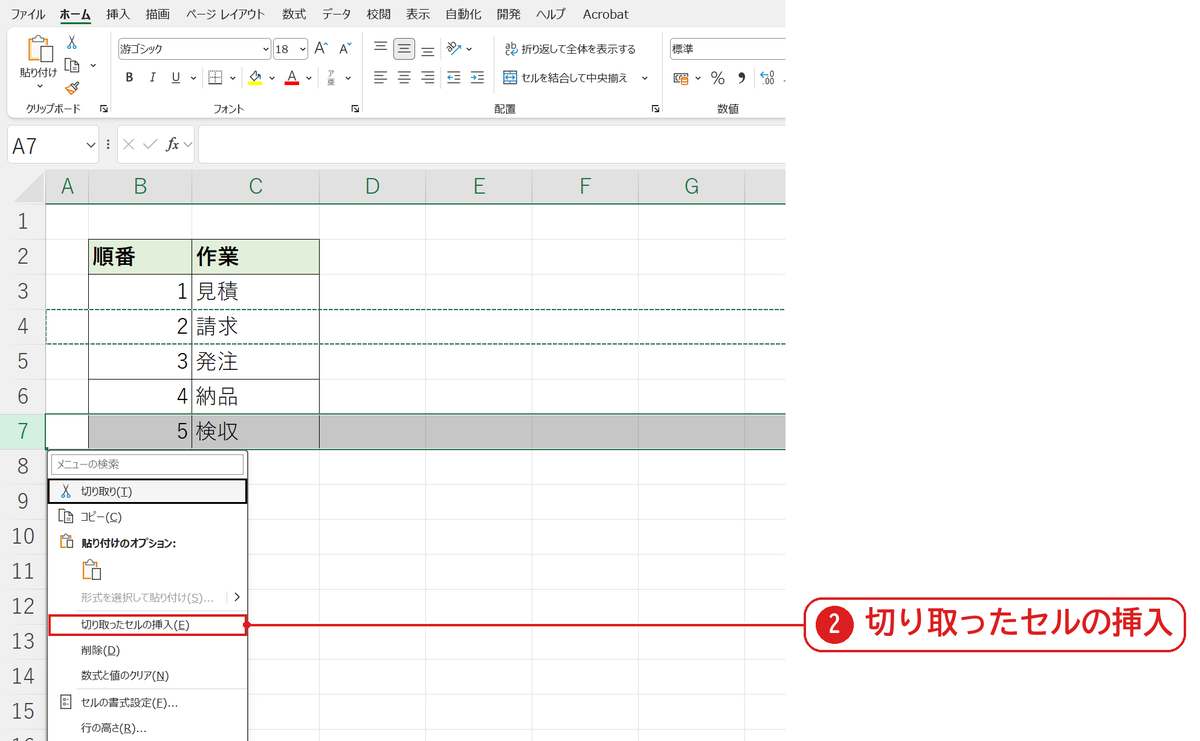
切り取ったセルの挿入
移したい場所(7行目)の行番号を右クリックし、切り取ったセルの挿入を選びます❷。
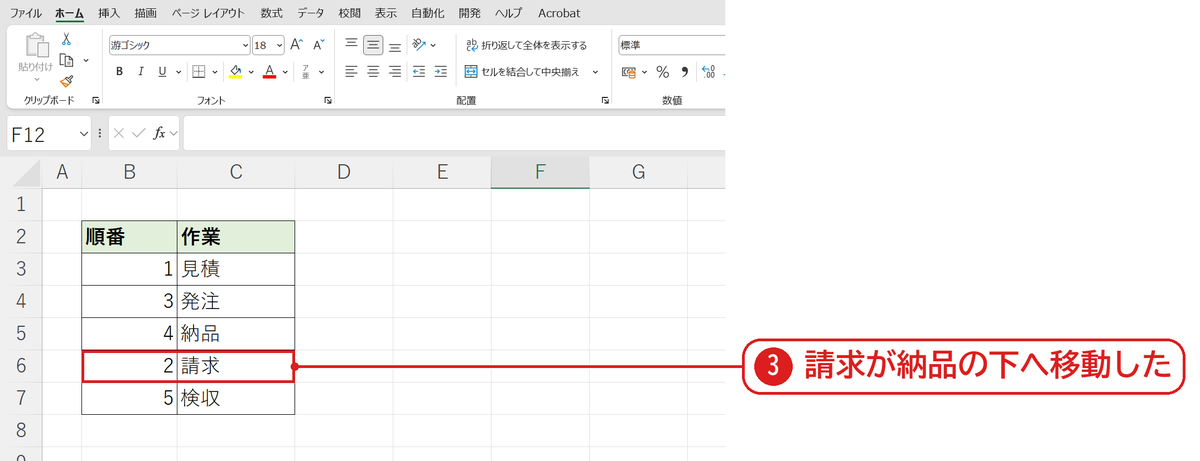
「請求」が「納品」の下へ移動し、ほかの行は詰まりました❸。Ctrl+V で貼り付けると7行目が上書きされますが、挿入なら消えません。
うまくいかないときの確認表
| 症状 | 原因 | 対処 |
|---|---|---|
| 「切り取ったセルの挿入」が出ない | 切り取っていない(コピーしている) | Ctrl+X で切り取ってから右クリック |
| 貼り付けたら上書きされた | Ctrl+V で貼り付けた | Ctrl+Z で戻して挿入を使う |
| 複数の範囲を切り取れない | 離れた範囲は切り取れない | 1つずつ切り取る |
よくある質問
ドラッグで入れ替えることもできますか?
行を選んで、枠を Shift を押しながらドラッグすると、間に差し込むように移動できます(セルを入れ替える)。
練習用Excelファイル(無料ダウンロード)
作業の順番の表で試せます。
Excelファイル(.xlsx)/登録不要/数式・練習データ入り

コメント