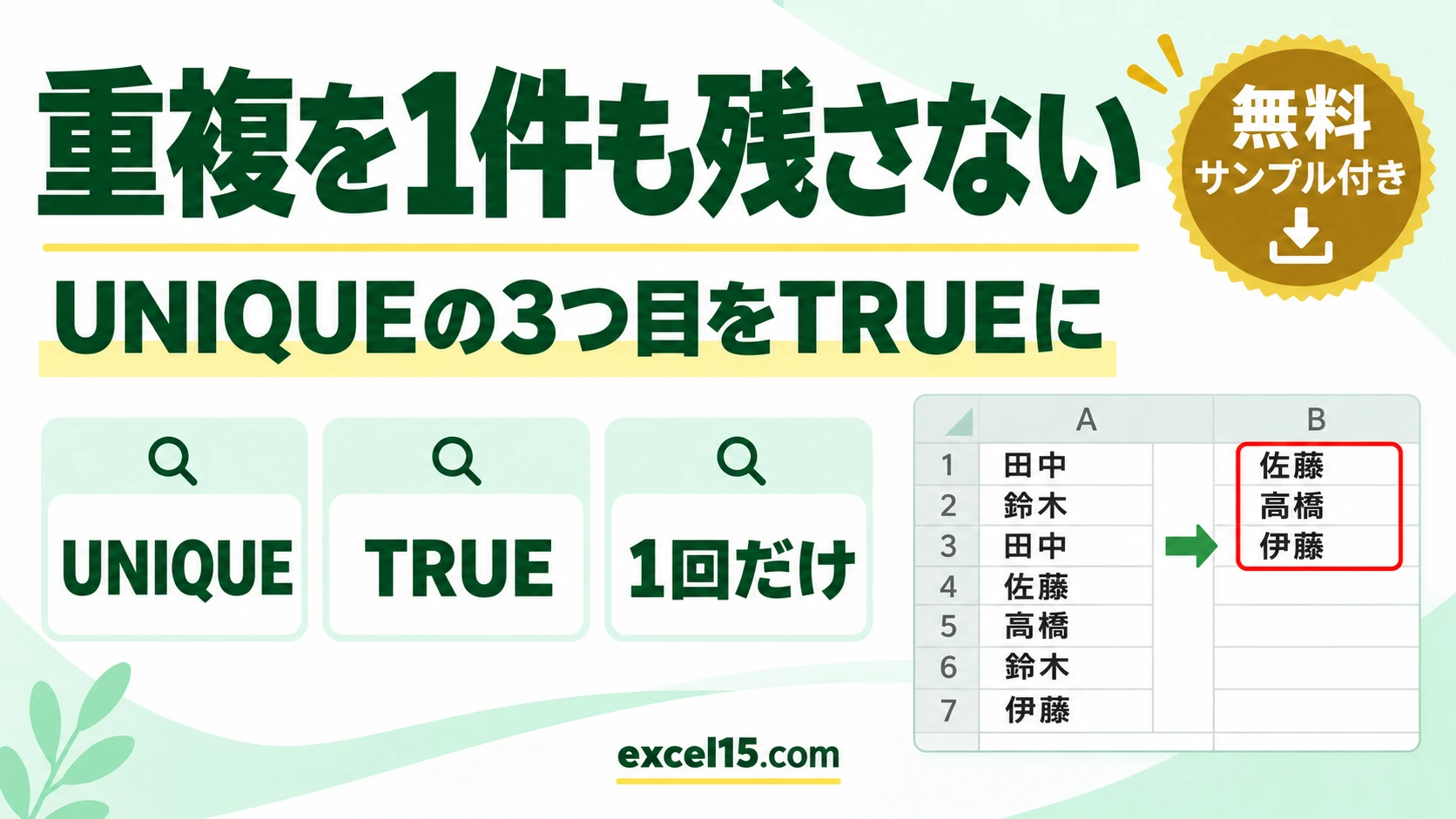
エクセルで重複したデータを1件も残さずに消すには、UNIQUE 関数の3つ目の引数を TRUE にします。=UNIQUE(B3:B9,,TRUE) で、1回だけ出てくる値だけが取り出されます。
データタブの「重複の削除」やふつうの UNIQUE は、重複した値を1件ずつ残します。この記事では、2つの違いを実際の Excel で確かめた結果で説明します。
練習用Excelファイル(無料ダウンロード)
この記事と同じ申込者の一覧です。UNIQUE の式が入っています。
Excelファイル(.xlsx)/登録不要/数式・練習データ入り
目次
重複の消し方の比べ(実機)
| 方法 | 結果 | 残るもの |
|---|---|---|
=UNIQUE(B3:B9,,TRUE) | 佐藤・高橋・伊藤 | 1回だけ出た人だけ |
=UNIQUE(B3:B9) | 田中・鈴木・佐藤・高橋・伊藤 | 全員を1件ずつ |
| データ→重複の削除 | 田中・鈴木・佐藤・高橋・伊藤 | 全員を1件ずつ(元の表が書きかわる) |
=FILTER(B3:B9,COUNTIF(B3:B9,B3:B9)=1) | 佐藤・高橋・伊藤 | 1回だけ出た人だけ |
UNIQUE の3つ目を TRUE にする
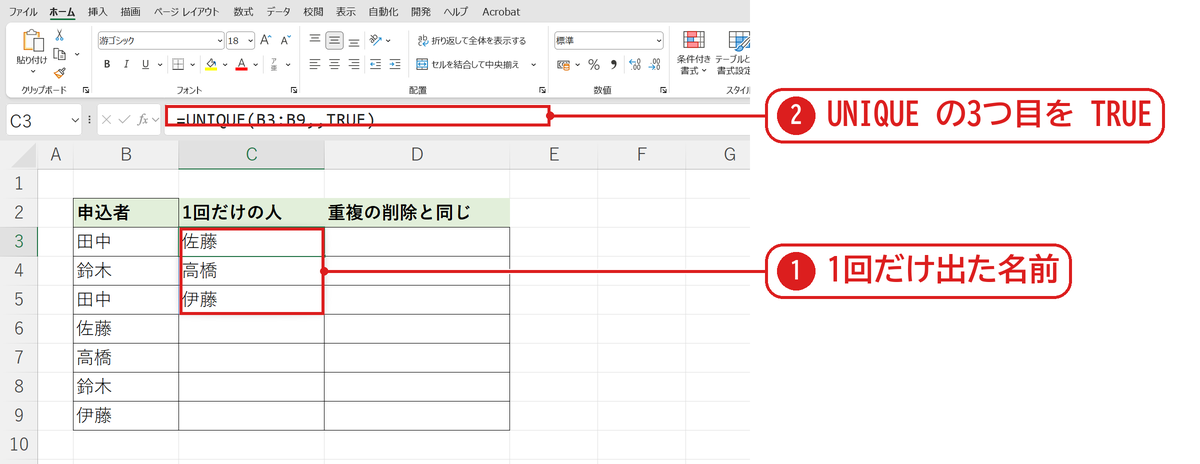
C3 に =UNIQUE(B3:B9,,TRUE) と入れると❷、2回申し込んだ田中・鈴木は消え、1回だけの佐藤・高橋・伊藤が出ました❶。2つ目の引数(列で比べるか)は空けておきます。
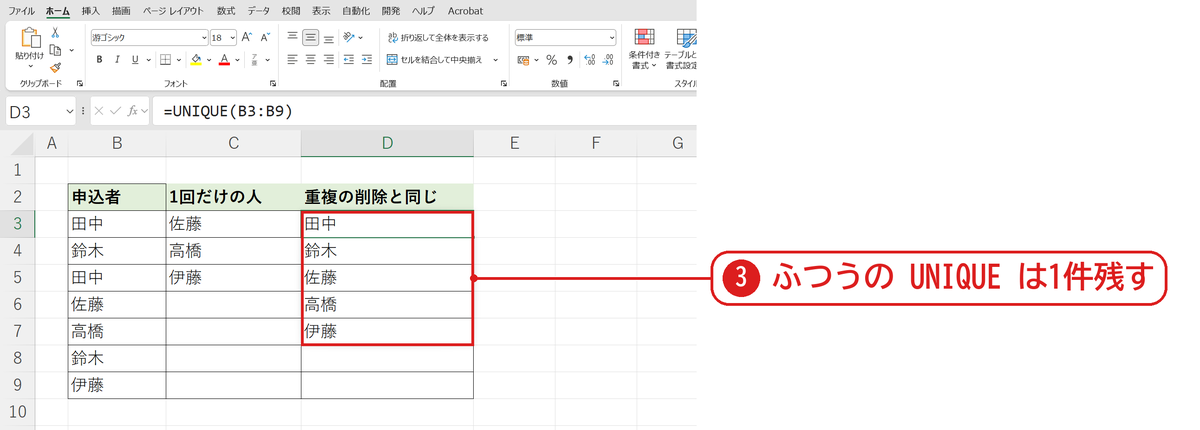
比べのために D3 に =UNIQUE(B3:B9) と入れると、重複した人も1件ずつ残りました❸。これは「重複の削除」と同じ結果です。
うまくいかないときの確認表
| 症状 | 原因 | 対処 |
|---|---|---|
| #NAME? になる | UNIQUE が使えない Excel | COUNTIF で回数を出してフィルターで1だけ表示 |
| #SPILL! になる | 下のセルに値がある | 結果が広がる場所を空ける |
| 同じ名前なのに別扱い | 空白や全角・半角のちがい | TRIM や ASC でそろえる |
よくある質問
元の表から重複した行を消してしまいたいときは?
C 列などに =COUNTIF($B$3:$B$9,B3) を入れて回数を出し、フィルターで 2 以上の行を表示して行ごと削除します(重複を削除する方法)。
練習用Excelファイル(無料ダウンロード)
UNIQUE の式で試せます。
Excelファイル(.xlsx)/登録不要/数式・練習データ入り

コメント