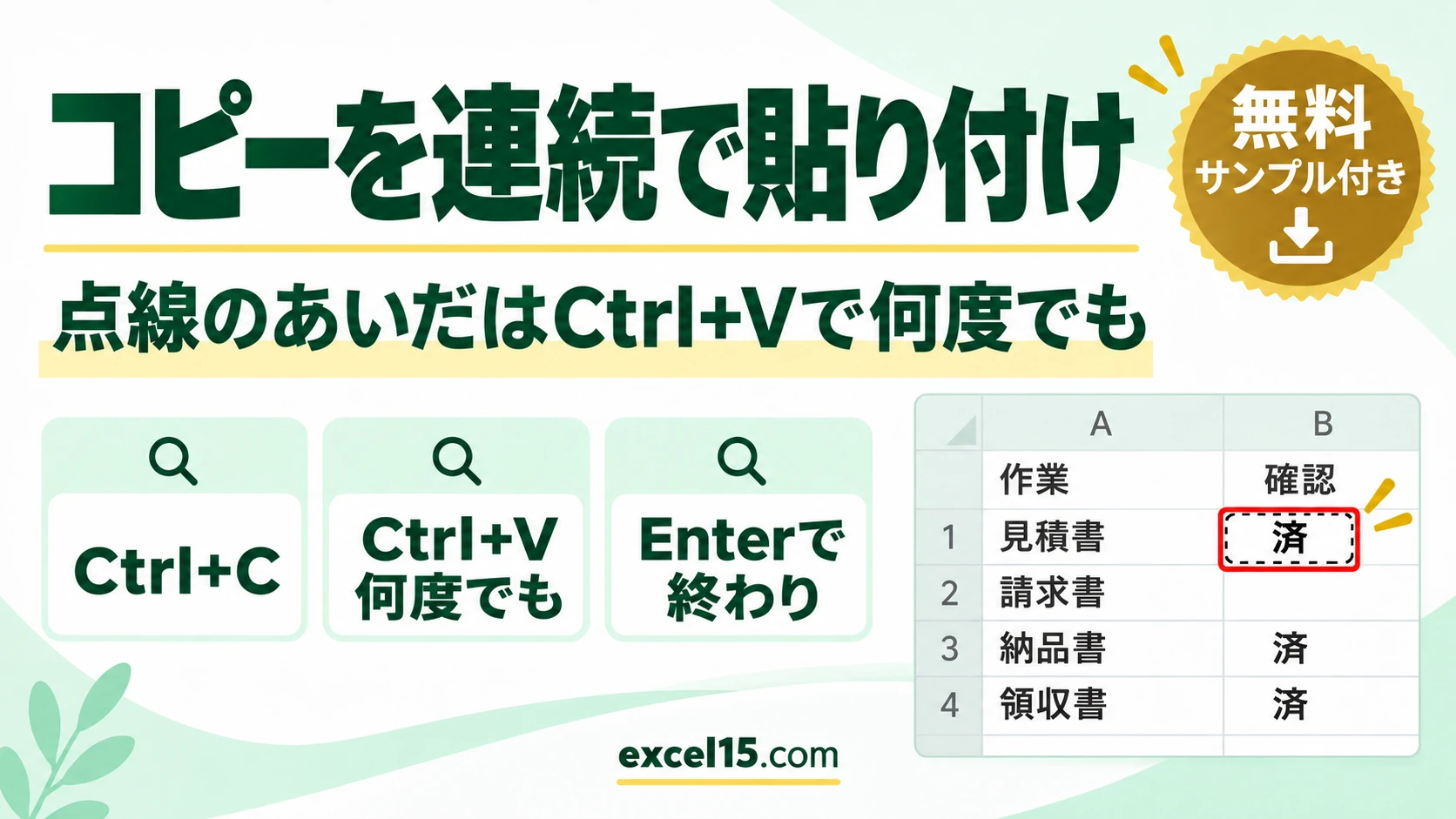
エクセルで同じものを何回も貼り付けたいときは、Ctrl+C でコピーしたあと、コピー元のまわりに点線が出ているあいだは、Ctrl+V で何度でも貼り付けられます。
貼り付けを Enter で行うと、1回貼った時点で点線が消えてコピーが終わります。この記事では、実際の Excel で確かめた動きを説明します。
練習用Excelファイル(無料ダウンロード)
この記事と同じ確認表です。はんこの「済」を貼り付ける練習に使えます。
Excelファイル(.xlsx)/登録不要/数式・練習データ入り
目次
連続で貼り付けるときのキーの動き
| 操作 | 貼り付け | コピーの状態(実機) |
|---|---|---|
| Ctrl+V | 貼り付ける | 点線が残る(続けて貼れる) |
| Enter | 貼り付ける | 点線が消える(コピーが終わる) |
| Esc | 貼り付けない | 点線が消える |
| セルに文字を入力する | - | 点線が消える |
点線が出ているあいだは何度でも貼れる
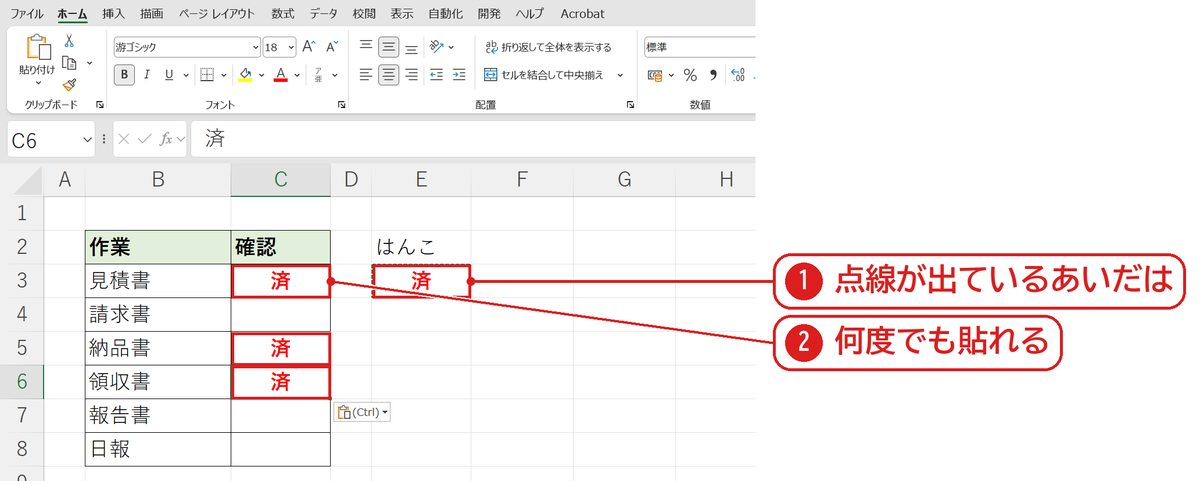
「済」のセル(E3)を選んで Ctrl+C を押すと、まわりに点線が出ます❶。C3・C5・C6 を順に選んで Ctrl+V を押すと、3か所に貼り付けられました❷。点線は残ったままです(実機で確かめると、コピーの状態が続いていました)。
Enter で貼ると最後になる
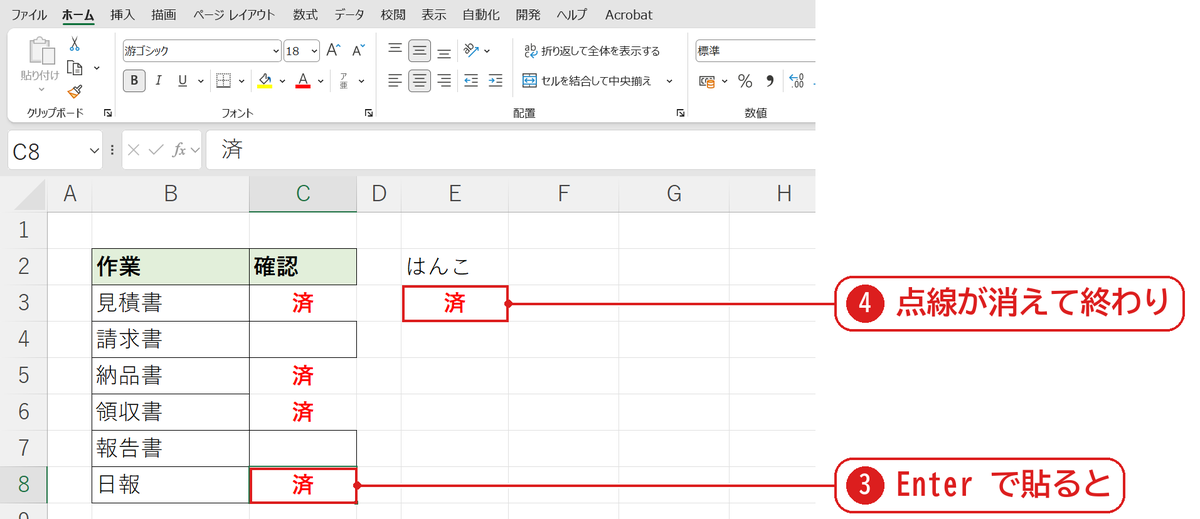
最後に C8 を選んで Enter を押すと、「済」が貼り付き❸、E3 のまわりの点線が消えました❹。最後の1回は Enter、と覚えておくと便利です。
離れたセルにまとめて貼るには
貼り付け先を Ctrl を押しながらクリックして全部選んでから Ctrl+V を押すと、1回で全部に貼れます。行を飛ばして入れたいときに便利です。
うまくいかないときの確認表
| 症状 | 原因 | 対処 |
|---|---|---|
| 2回目が貼れない | 1回目を Enter で貼った・文字を入力した | もう一度 Ctrl+C でコピーする |
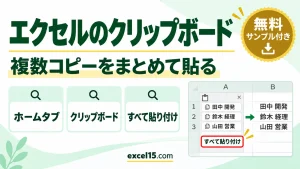
| いくつもコピーして順に貼りたい | 1つしか覚えられない | Office クリップボードを使う |
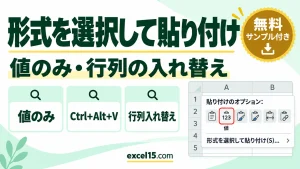
| 書式も貼られて困る | ふつうの貼り付けは書式ごと | 値だけ貼る(形式を選択して貼り付け) |
よくある質問
書式だけを何回も写したいです。
「書式のコピー/貼り付け」(はけ)をダブルクリックすると連続で使えます(書式のコピー)。
同じ値を範囲にまとめて入れたいです。
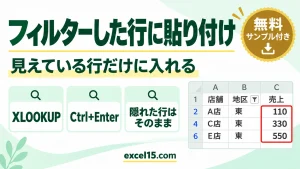
範囲を選んで値を入力し、Ctrl+Enter を押すと、選んだセル全部に入ります。
練習用Excelファイル(無料ダウンロード)
確認表が入っています。
Excelファイル(.xlsx)/登録不要/数式・練習データ入り

コメント