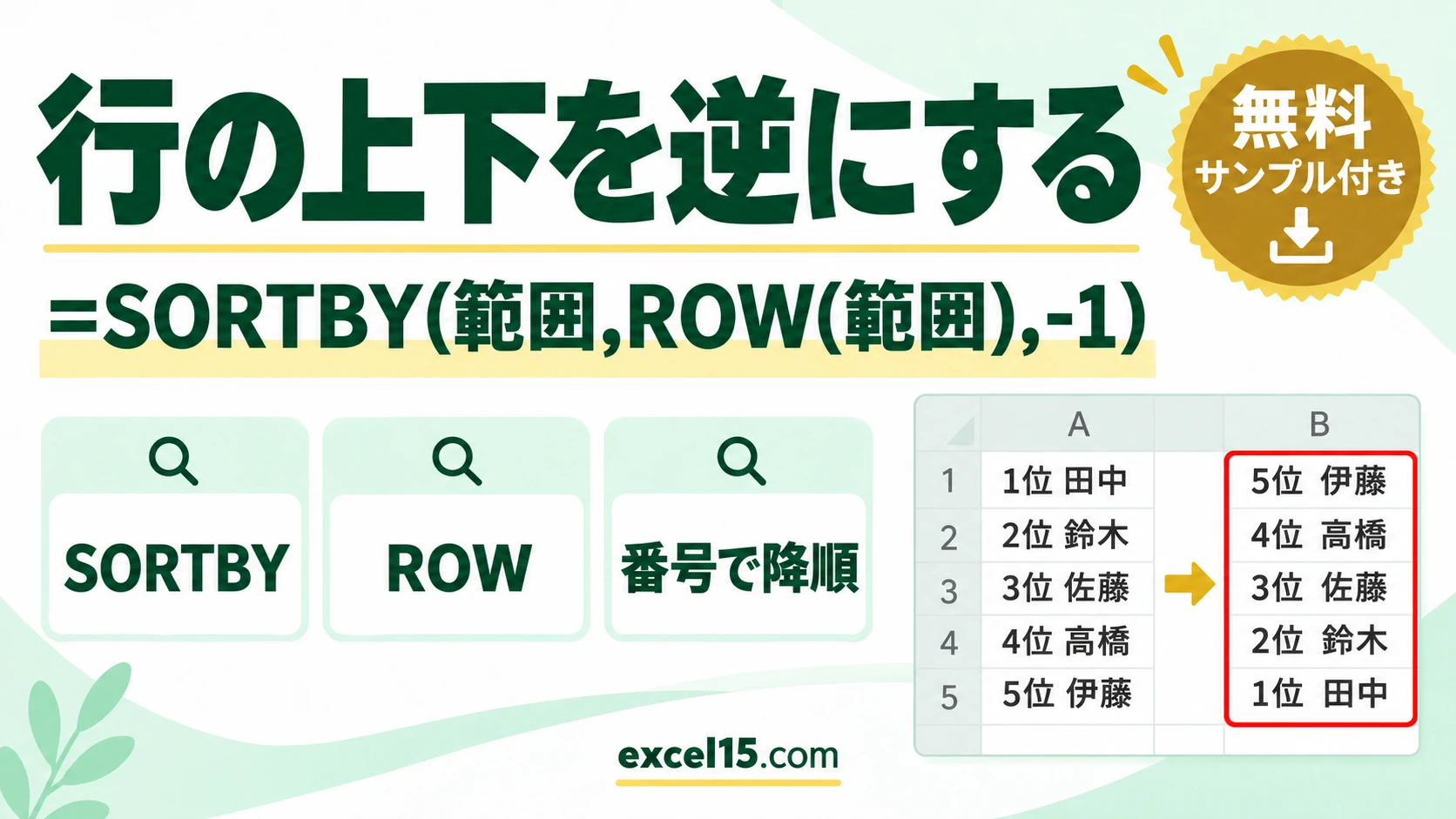
エクセルで表の行の上下を逆にする(並びを反転する)には、=SORTBY(B3:C7,ROW(B3:C7),-1) と入れます。ROW で行番号を出し、その大きい順(-1)に並べ替えるので、下の行から順に表示されます。
関数を使わない場合は、1・2・3… の番号の列を作って降順に並べ替えると逆になります。この記事では、両方の方法を実際の Excel で確かめた結果で説明します。
練習用Excelファイル(無料ダウンロード)
この記事と同じ順位の表です。逆にする練習に使えます。
Excelファイル(.xlsx)/登録不要/数式・練習データ入り
目次
上下を逆にする方法の比べ
| 方法 | 式・操作 | ポイント |
|---|---|---|
| SORTBY と ROW | =SORTBY(B3:C7,ROW(B3:C7),-1) | 元の表を残したまま逆の表ができる(Microsoft 365 など) |
| CHOOSEROWS と SEQUENCE | =CHOOSEROWS(B3:B7,SEQUENCE(5,1,5,-1)) | 取り出す行を 5,4,3,2,1 の順に指定 |
| INDEX と ROWS | =INDEX($B$3:$B$7,ROWS($B$3:$B$7)-ROW()+3) | 古いバージョンでも使える(1列ずつ) |
| 番号を振って降順 | 番号の列を作り、降順に並べ替え | 関数なし。元の表の並びが変わる |
SORTBY と ROW で上下を逆にする
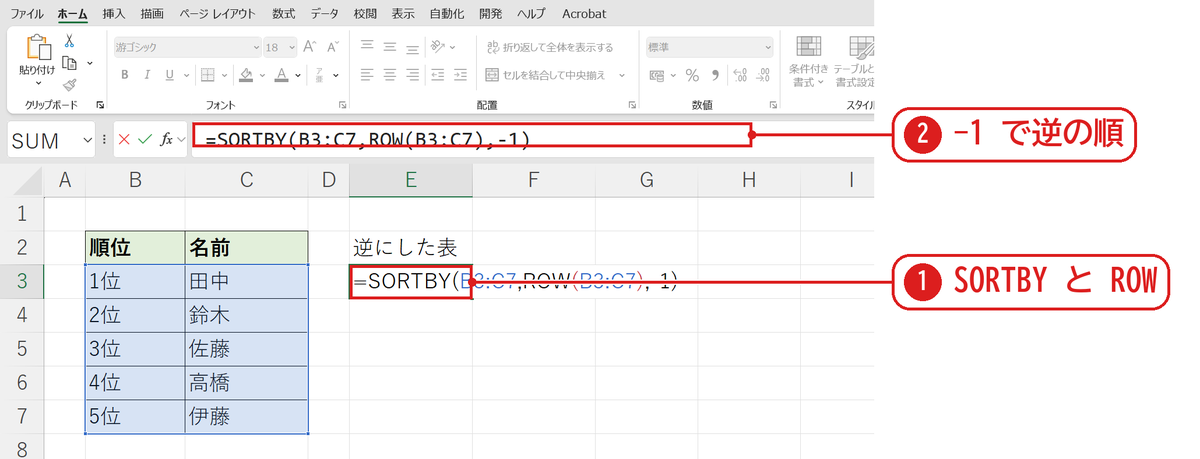
E3 に =SORTBY(B3:C7,ROW(B3:C7),-1) と入れます❶。最後の -1 が「大きい順」の意味です❷。
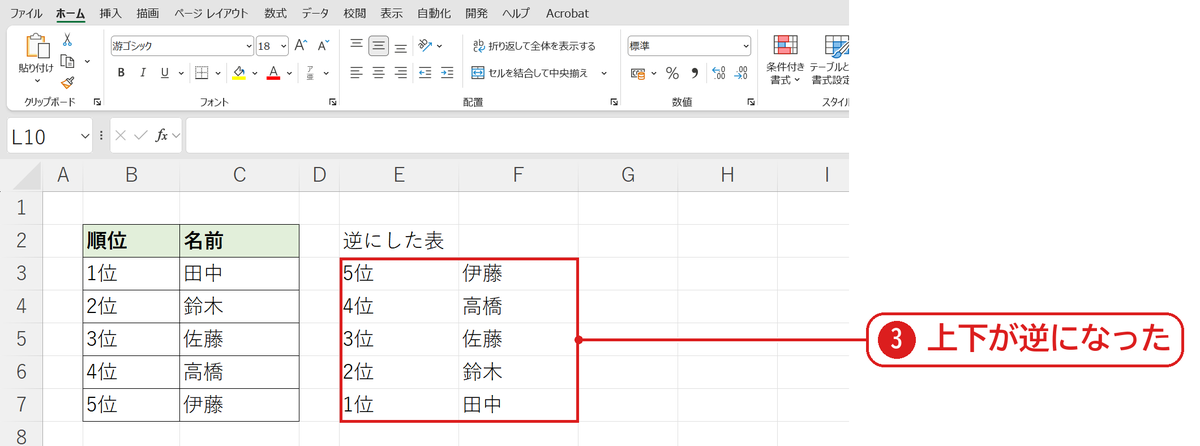
Enter を押すと、5位 伊藤 → 1位 田中 の順に、表の上下が逆になりました❸。元の表を書きかえると、逆の表も自動で変わります。
関数を使わずに逆にする(番号を振って降順)
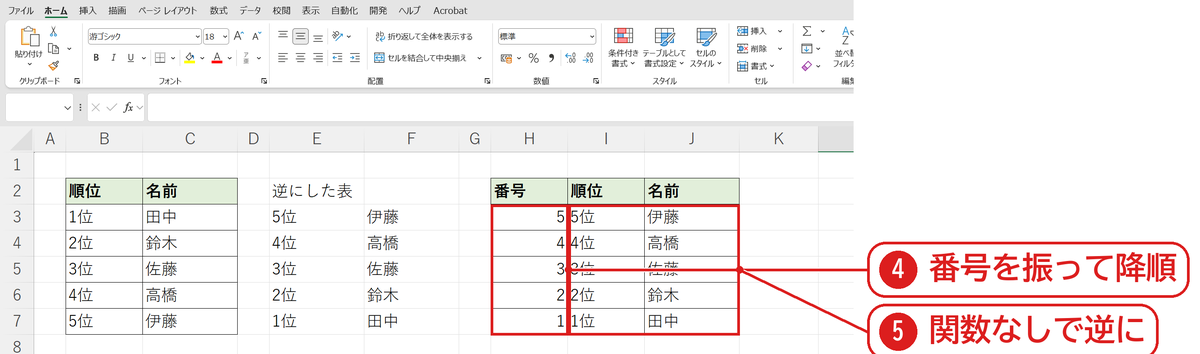
表の左に「番号」の列を作り、上から 1・2・3… と入れます。番号の列で降順(大きい順)に並べ替えると❹、表の上下が逆になりました❺。データタブの「降順」ボタンか、並べ替えのダイアログで「大きい順」を選びます。
うまくいかないときの確認表
| 症状 | 原因 | 対処 |
|---|---|---|
| #NAME? になる | SORTBY が使えないバージョン | INDEX の式か、番号を振って降順 |
| #SPILL! になる | 結果を出す場所に値がある | 右下のセルを空ける |
| 列(左右)を逆にしたい | ROW は行の番号 | COLUMN を使い、SORTBY の向きを列にする(SORTBYで列の順番を入れ替える) |
よくある質問
並べ替えのやり方を知りたいです。
並べ替えのやり方を参照してください。
グラフの項目の順番が逆になります。
横棒グラフの順番が逆になるときを参照してください。
練習用Excelファイル(無料ダウンロード)
順位の表が入っています。
Excelファイル(.xlsx)/登録不要/数式・練習データ入り





コメント