エクセルで文字を透明にする方法は、セルの文字か図形の文字かで変わります。セルの文字には透明度の設定がないので、表示形式に「;;;」(セミコロン3つ)と入れて見えなくします。
テキストボックスや図形の文字は、文字の塗りつぶしの「透明度」で半分透けた文字にできます。この記事では、両方の方法を実際の Excel で確かめた結果で説明します。
練習用Excelファイル(無料ダウンロード)
この記事と同じ、答えの表とテキストボックスが入ったシートです。
Excelファイル(.xlsx)/登録不要/数式・練習データ入り
目次
文字を透明にする方法の一覧
| 方法 | 対象 | 結果 |
|---|---|---|
| 表示形式「;;;」 | セル | 見えなくなる(値は残る・数式バーには出る) |
| 文字の色を白にする | セル | 背景が白なら見えない(色が付いた背景では見える) |
| 文字の塗りつぶしの透明度 | 図形・テキストボックス | 半透明にできる(0〜100%) |
セルの文字を見えなくする(表示形式「;;;」)
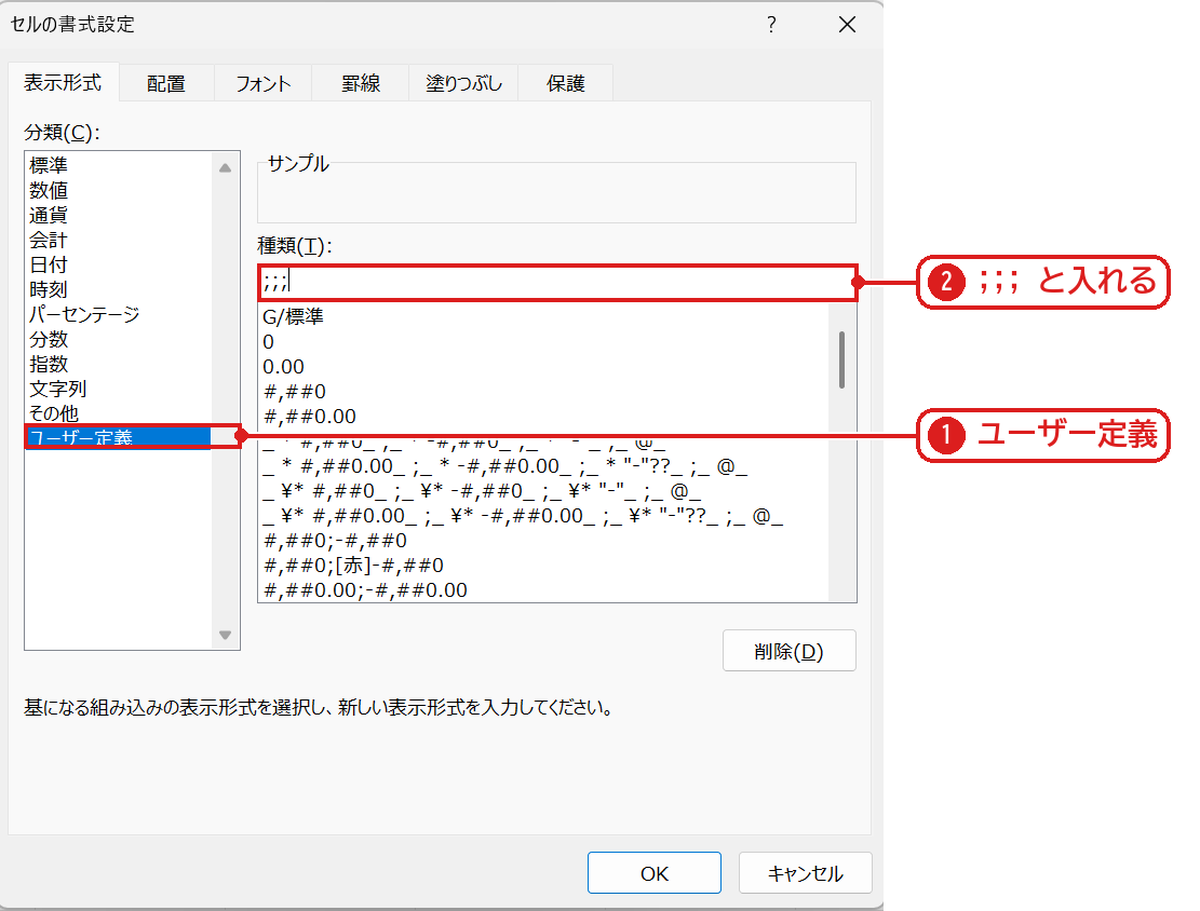
答えのセル(C3:C5)を選び、Ctrl+1 で「セルの書式設定」を開きます。表示形式タブの「ユーザー定義」❶を選び、種類に ;;; と入れて❷ OK を押します。
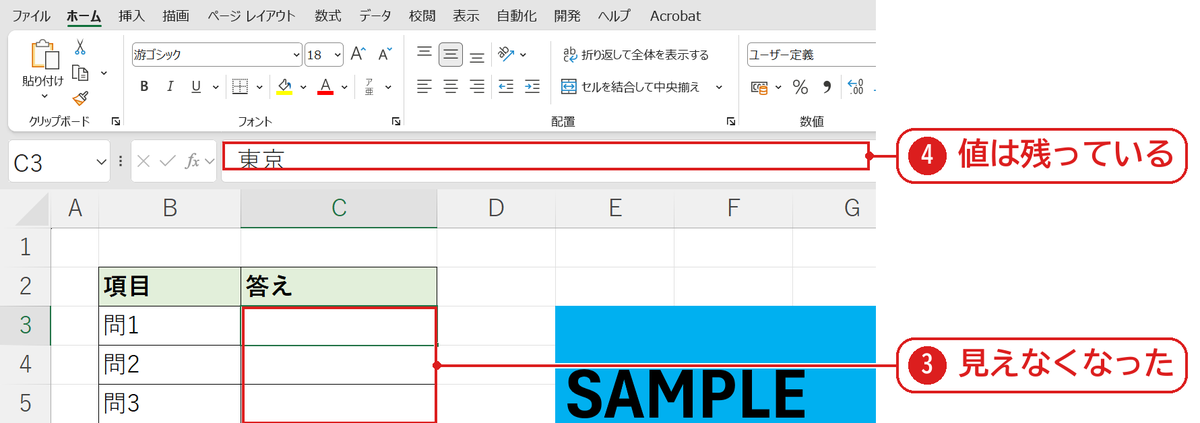
セルの文字が見えなくなりました❸。C3 を選ぶと、数式バーには「東京」と出ていて、値は残っています❹。表示形式を「標準」に戻すとまた見えます。
図形の文字を透かす(透明度)
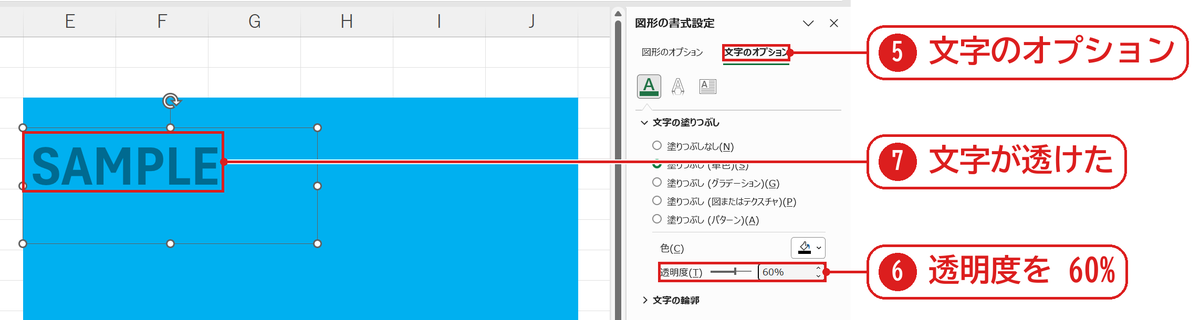
テキストボックスを選んで Ctrl+1 で「図形の書式設定」を開き、「文字のオプション」❺→「文字の塗りつぶし」の透明度を 60% にすると❻、「SAMPLE」の文字が透けて後ろの色が見えました❼。見本や透かしの文字に使えます。
うまくいかないときの確認表
| 症状 | 原因 | 対処 |
|---|---|---|
| セルの文字に透明度の欄がない | セルの文字は透明度を変えられない | 「;;;」か白い文字を使う |
| ;;; にしても印刷で出る | 別のセルに同じ値をコピーした | 印刷するセルの表示形式も確かめる |
| 透明度が変わらない | 図形の塗りつぶし(背景)を変えている | 「文字のオプション」タブで変える |
よくある質問
画像を透明にしたいです。
画像を透過する方法を参照してください。
ゼロだけ見えなくしたいです。
0を表示しない方法を参照してください。
練習用Excelファイル(無料ダウンロード)
答えの表とテキストボックスが入っています。
Excelファイル(.xlsx)/登録不要/数式・練習データ入り

コメント