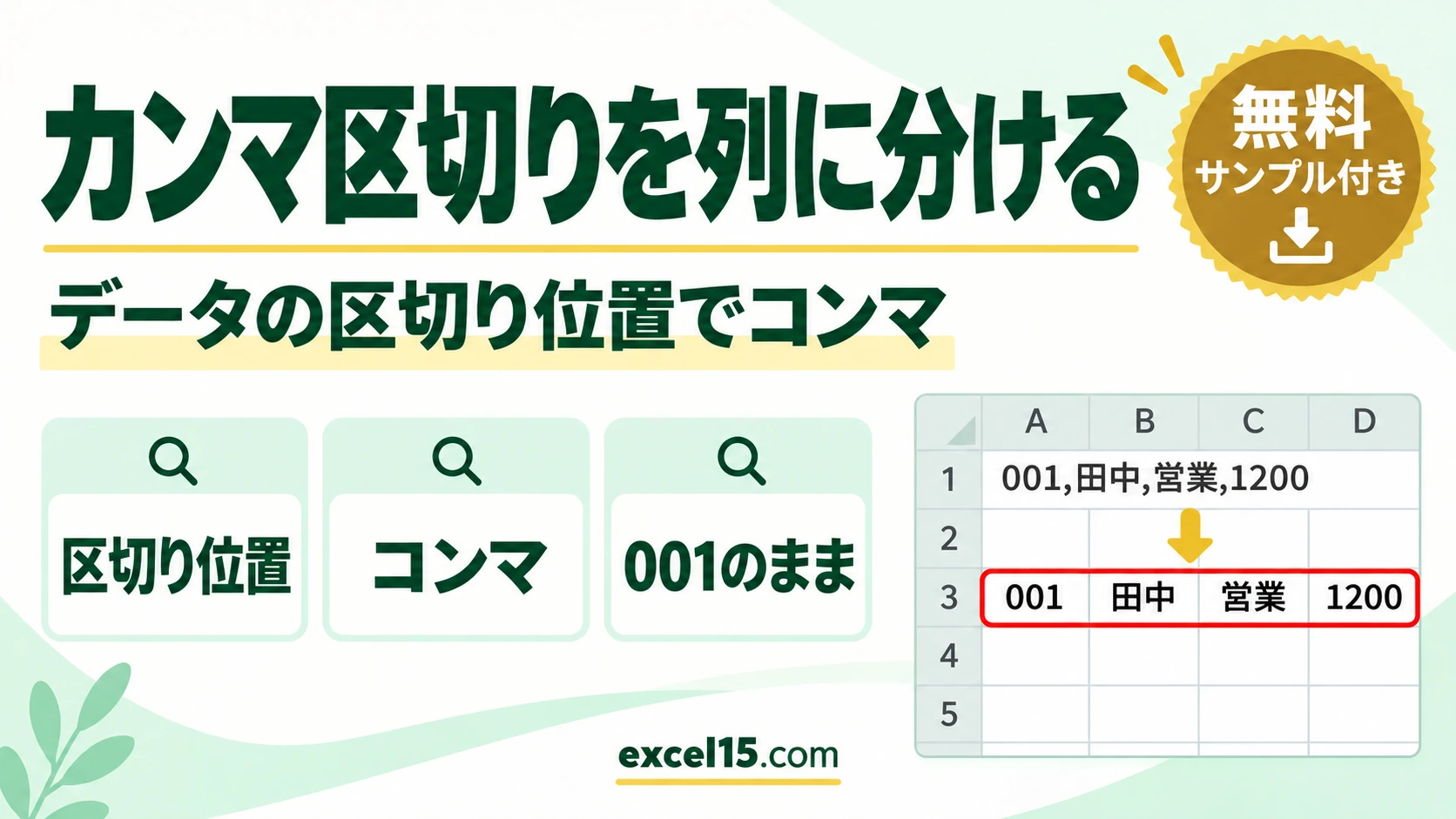
エクセルに貼り付けたカンマ区切りの文字(001,田中,営業,1200 など)を列に分けるには、データタブの「区切り位置」を使います。2/3 の画面で「コンマ」にチェックを入れると、カンマのところで列に分かれます。
番号の 001 のように先頭に 0 がある列は、そのままだと 1 になってしまうので、3/3 の画面で「文字列」にします。この記事では、実際の Excel の画面で手順を説明します。
練習用Excelファイル(無料ダウンロード)
この記事と同じ、カンマ区切りのデータが入ったシートです。
Excelファイル(.xlsx)/登録不要/数式・練習データ入り
目次
カンマ区切りを分ける方法の比較
| 方法 | 向いている場面 | ポイント |
|---|---|---|
| 区切り位置(データタブ) | 貼り付けたデータを一度だけ分ける | 元の列が分けた値に置きかわる |
| TEXTSPLIT関数 | 元のデータを残したまま分ける | =TEXTSPLIT(B3,",")(Microsoft 365 など) |
| テキストまたは CSV から | CSV ファイルを読み込む | Power Queryで読み込む |
区切り位置でカンマごとに分ける
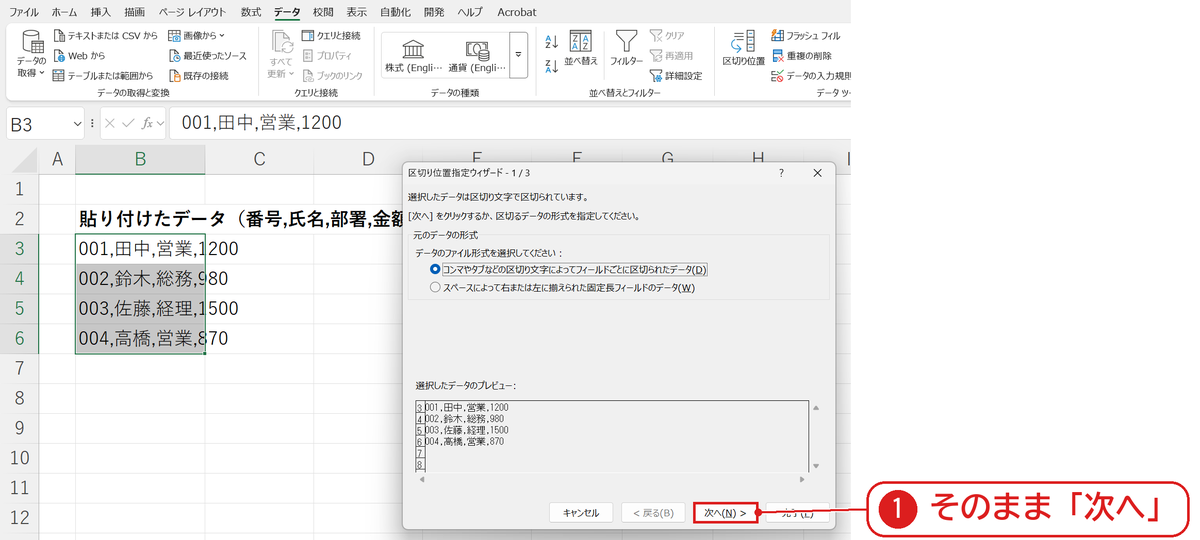
B3:B6 を選び、データタブの「区切り位置」(Alt → A → E)を押します。1/3 の画面は「コンマやタブなどの区切り文字によって…」のまま「次へ」を押します❶。
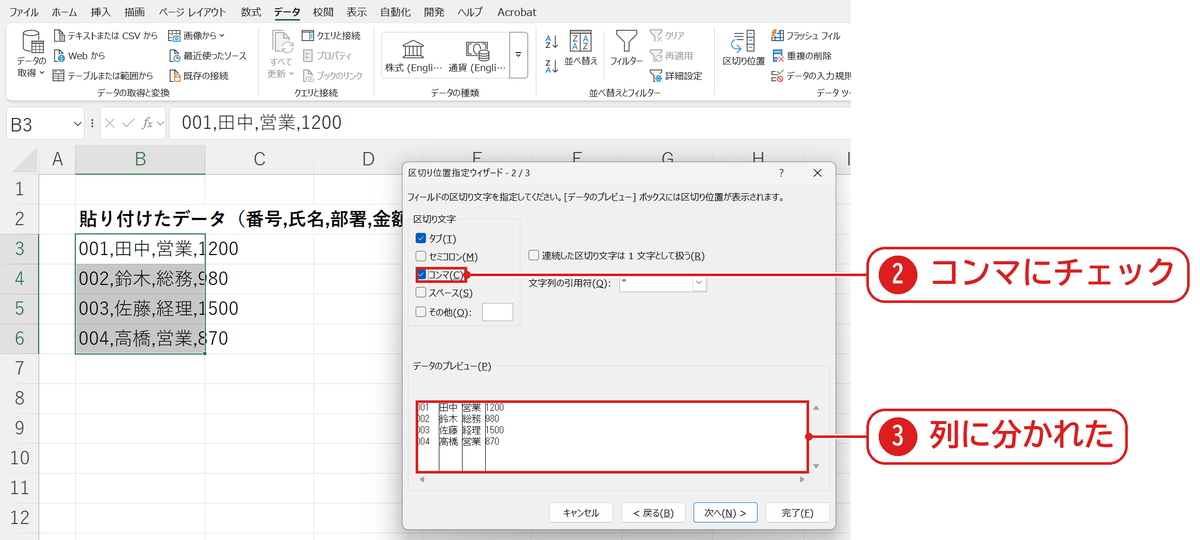
2/3 の画面で「コンマ」にチェックを入れると❷、プレビューが列に分かれます❸。
先頭の 0 を消さないように「文字列」にする
3/3 の画面で、プレビューの1列目を選び❹、列のデータ形式を「文字列」にします❺。「完了」を押します❻。
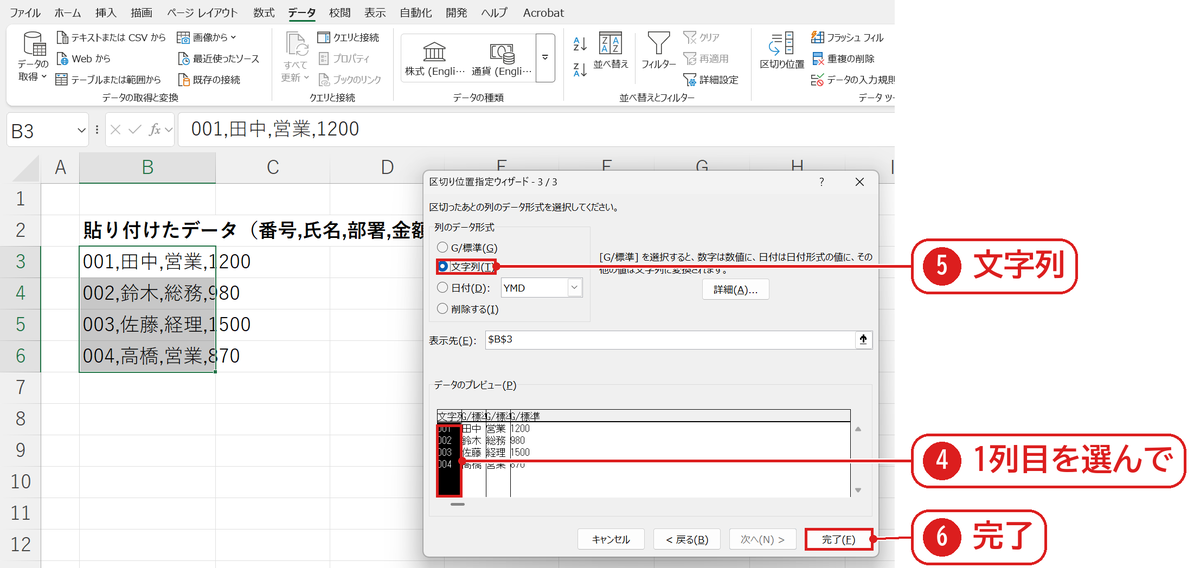
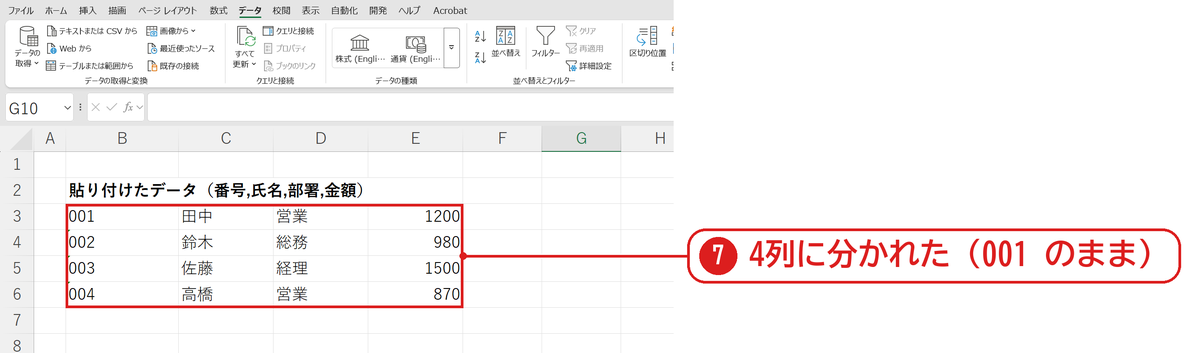
4列に分かれ、番号は 001 のまま残りました❼(実機で「G/標準」のまま分けると 001 は 1 になりました)。
うまくいかないときの確認表
| 症状 | 原因 | 対処 |
|---|---|---|
| 「ここにはデータが既にあります」と出る | 右の列に値がある | 右の列を空けてから分ける(置き換えると消える) |
| “1,200” が2つに分かれない | ” で囲まれたカンマは分けない(実機で確認) | そのままでよい(1,200 のまま入る) |
| 日付の列がおかしい | 日付と読み取られた | 3/3 でその列を「文字列」にする |
| タブで区切られている | 表からコピーした | 2/3 で「タブ」にチェック(貼り付けで列が分かれる) |
よくある質問
関数で分けたいです。
=TEXTSPLIT(B3,",") で右のセルに分かれて表示されます(TEXTSPLIT関数の使い方)。
改行で区切られた文字を分けたいです。
改行ごとにセルを分割する方法を参照してください。
練習用Excelファイル(無料ダウンロード)
カンマ区切りのデータが入っています。
Excelファイル(.xlsx)/登録不要/数式・練習データ入り

コメント