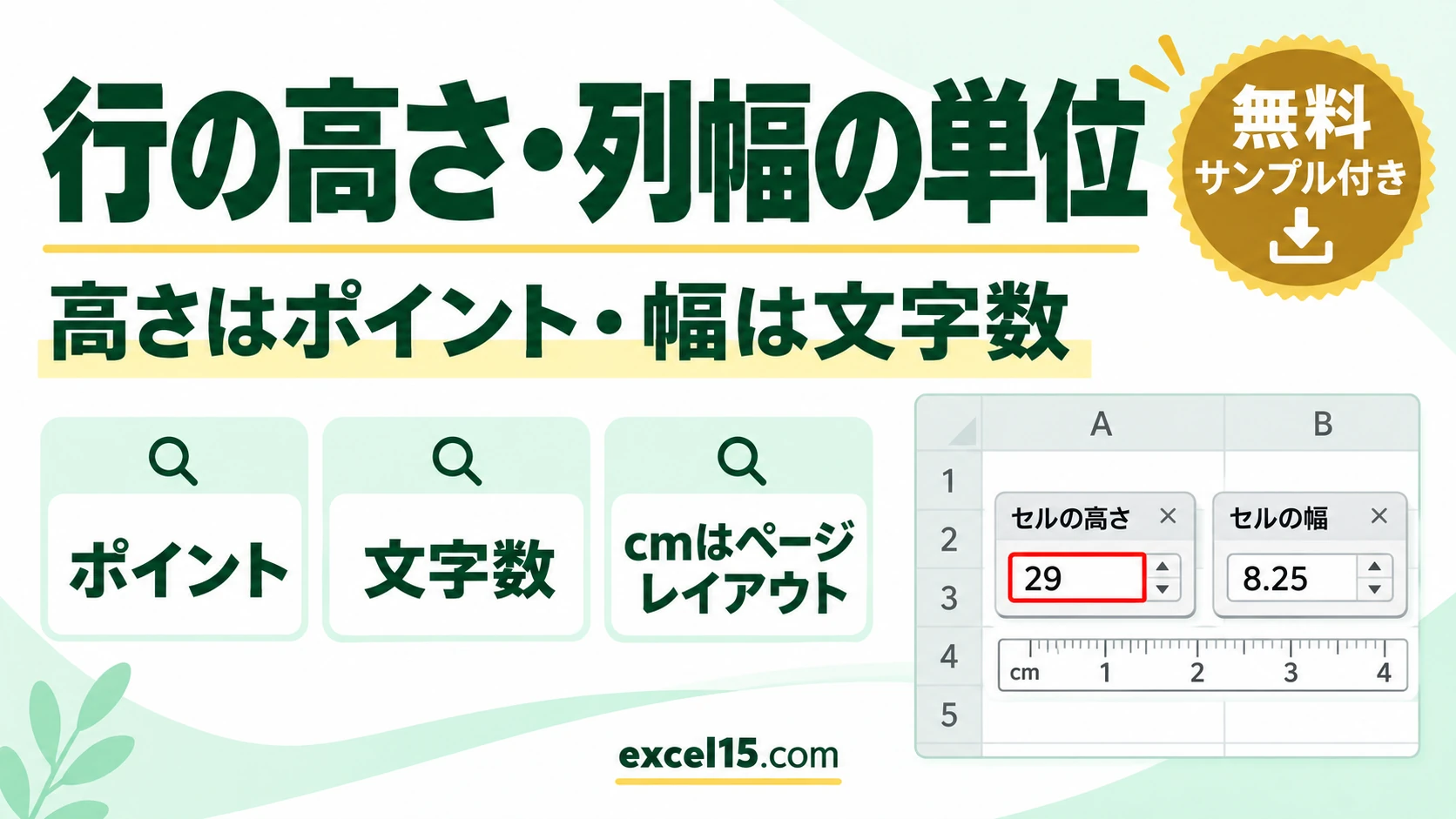
エクセルの行の高さの単位は「ポイント」、列の幅の単位は「文字数」です。行の高さの 1 ポイントは 1/72 インチ(約 0.35mm)、列の幅の数字は「標準のフォントの数字が何文字入るか」の目安です。センチ(cm)で決めたいときは、表示タブの「ページ レイアウト」に切り替えると、列の幅などを cm で入れられます。
単位がちがうので、行の高さと列の幅に同じ数字を入れても同じ長さにはなりません。この記事では、それぞれの単位と換算のしかたを、実際の Excel の画面で説明します。
行の高さと列の幅の単位の一覧
| 項目 | 単位 | 換算の目安 | この PC の標準(実機) |
|---|---|---|---|
| 行の高さ | ポイント | 1ポイント=約0.35mm、1cm=約28.35ポイント | 29 |
| 列の幅 | 文字数(標準フォントの数字の文字数) | ポイントへの換算はフォントで変わる | 8.25(=88ポイント) |
| ページレイアウト表示 | cm | 画面の目盛りも cm | 3.1cm |
標準の値は、ブックの標準のフォントと大きさで変わります。この PC は標準の文字が 18 ポイントなので、行の高さ 29・列の幅 8.25 でした。
行の高さはポイントで決まる
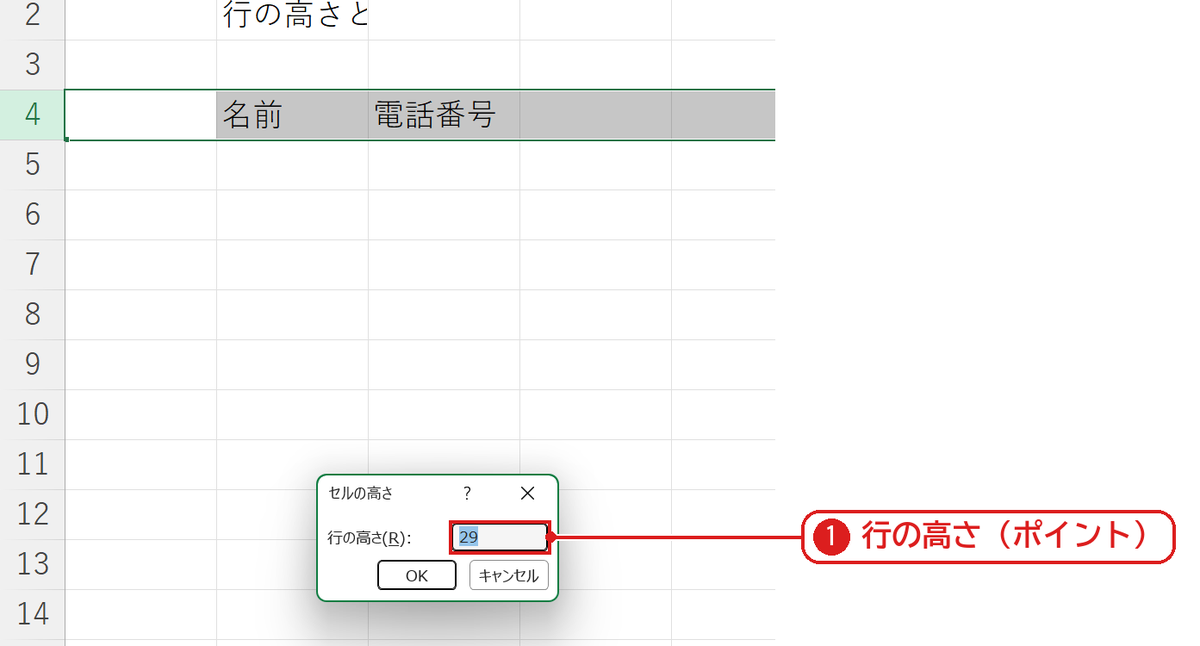
行番号を右クリックして「行の高さ」を選ぶと、いまの高さがポイントで表示されます❶。1cm にしたいなら約 28.35 を入れます(実機で 28.35 と入れると 28.4 になりました)。
列の幅は文字数で決まる
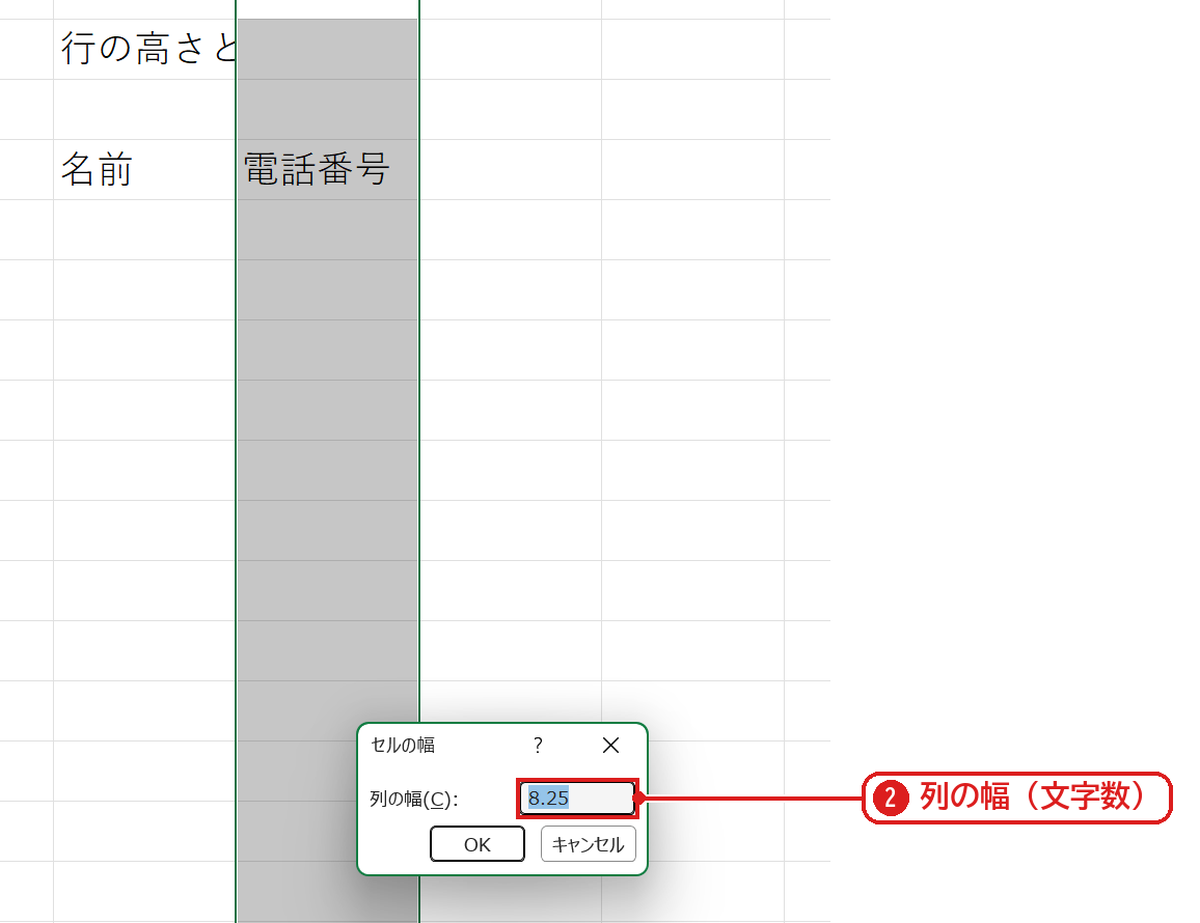
列番号を右クリックして「列の幅」を選ぶと、いまの幅が文字数で表示されます❷。8.25 なら「標準のフォントの数字が約 8 文字入る幅」です。実機では、列の幅を 20 にすると 205.5 ポイントになりました(8.25 のときは 88 ポイント)。文字数とポイントはちょうど比例しません。
cm で決めたいときはページレイアウト表示にする
表示タブの「ページ レイアウト」を押すと、画面の上と左にcm の目盛りが出ます❸。この表示で列を選び、ホームタブの「書式」→「列の幅」(Alt → H → O → W)を開くと、幅が cm で表示されました❹。
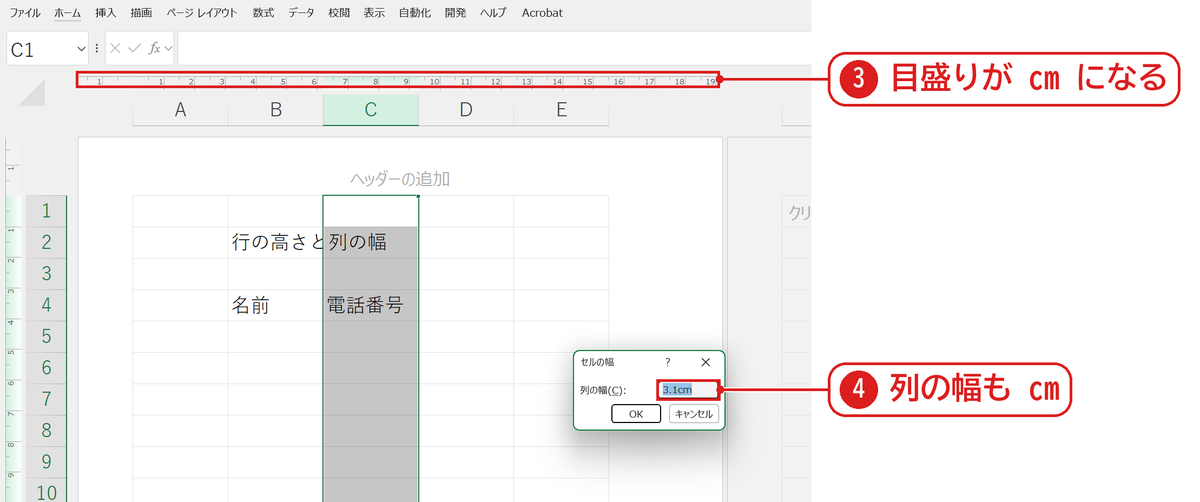
この画面に 2cm と入れて OK を押すと、C 列の幅は 56.5 ポイント(約 1.99cm)になりました。印刷する用紙に合わせて表を作るときに便利です。もとの表示に戻すには、表示タブの「標準」を押します。
うまくいかないときの確認表
| 症状 | 原因 | 対処 |
|---|---|---|
| 行の高さと列の幅に同じ数を入れたのに正方形にならない | 単位がちがう(ポイントと文字数) | ページレイアウト表示で両方 cm で入れる |
| 入れた数と少しちがう値になる | 画面の点(ピクセル)に合わせて丸められる | 少しのずれは気にしなくてよい |
| ほかの PC で列の幅が変わる | 標準のフォントや画面の倍率がちがう | フォントをそろえる・印刷で確かめる |
よくある質問
セルを正方形にしたいです。
ページレイアウト表示で、行の高さと列の幅を同じ cm にします(例:どちらも 1cm)。
列の幅を文字に合わせて自動で決めたいです。
列番号の右の境目をダブルクリックします(列幅・行の高さの調整)。









コメント