エクセルで罫線が引けない(罫線のボタンが灰色で押せない)ときは、まずシートの保護を疑います。校閲タブの「シート保護の解除」を押すと、罫線を引けるようになります。もうひとつ多いのが、セルを編集している途中(文字を入力中)のときで、Enter か Esc で入力を終えると押せるようになります。
この記事では、罫線のボタンが押せない2つの原因と直し方を、実際の Excel の画面で確かめながら説明します。
練習用Excelファイル(無料ダウンロード)
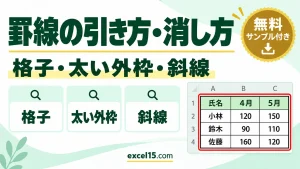
この記事と同じ名簿の表です。罫線を引く練習に使えます。
Excelファイル(.xlsx)/登録不要/数式・練習データ入り
目次
罫線が引けない原因の早見表
| 症状 | 原因 | 直し方 |
|---|---|---|
| 罫線のボタンが灰色(ほかの書式のボタンも灰色) | シートが保護されている | 校閲タブ→シート保護の解除 |
| 罫線のボタンが灰色(文字のカーソルが出ている) | セルを編集している途中 | Enter か Esc で入力を終える |
| 引いたのに見えない | 線の色が白・印刷の設定など | 罫線が表示されないときを確認 |
原因1:シートが保護されている
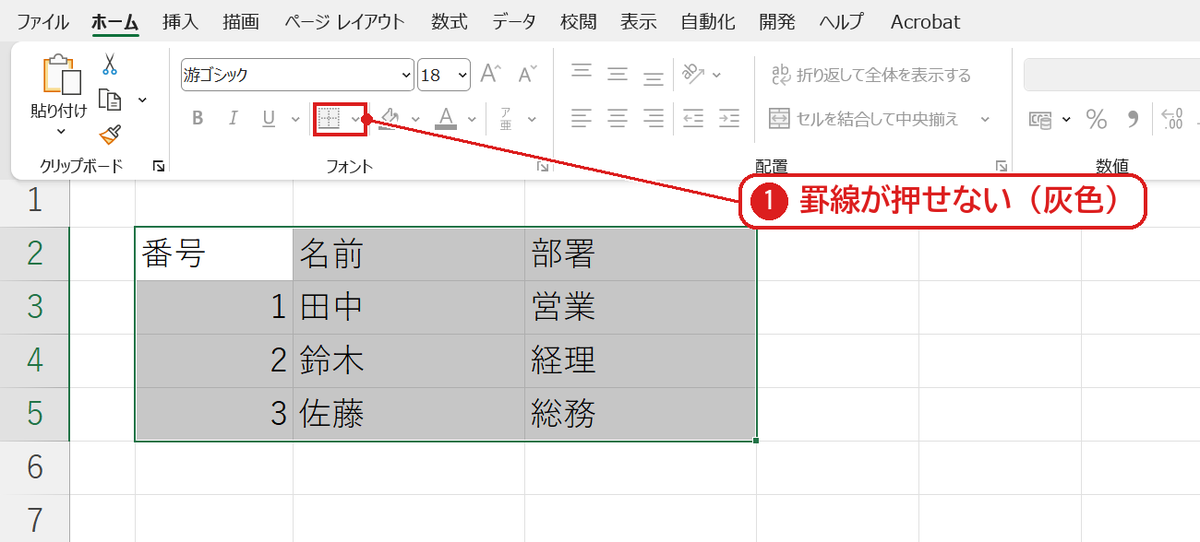
表を選んでホームタブを開くと、罫線のボタンが灰色で押せません❶。太字や塗りつぶしのボタンも灰色になっています。これは、シートが保護されているときの表示です。
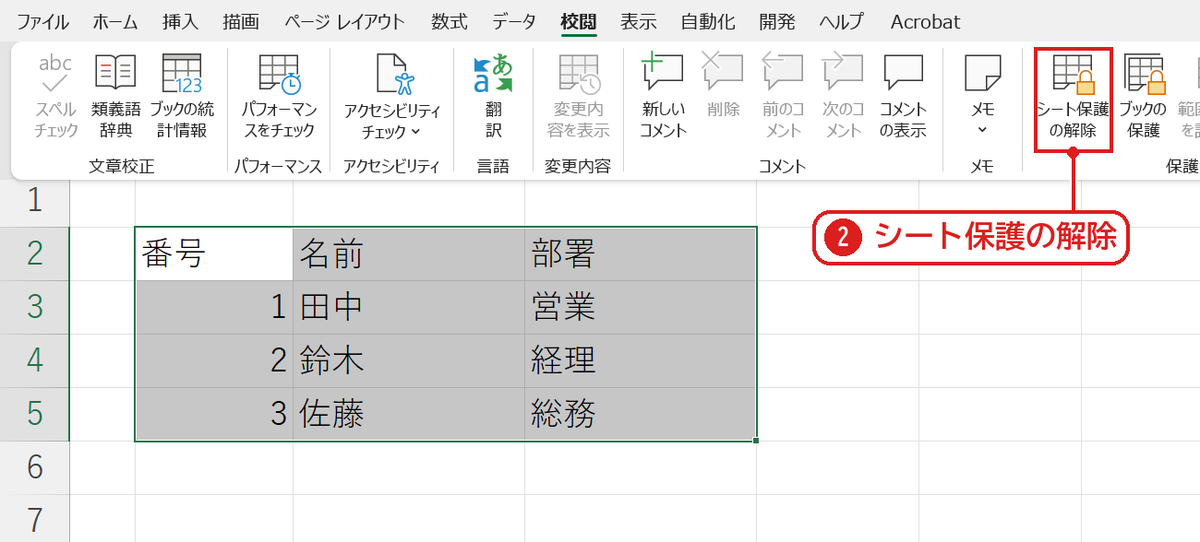
校閲タブの「シート保護の解除」を押す
校閲タブの「シート保護の解除」❷を押します。パスワードが付いているときは、パスワードを入れます(シートの保護と解除)。
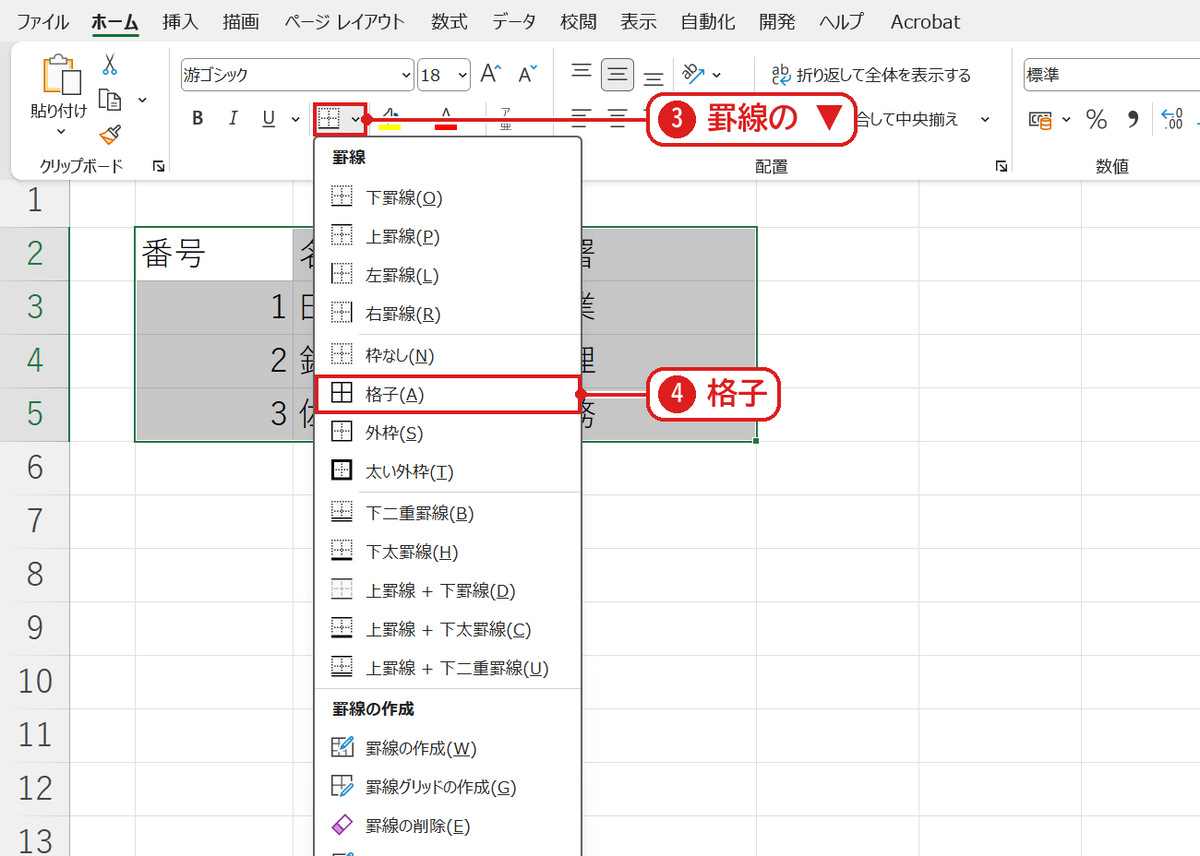
罫線のボタンが使えるようになる
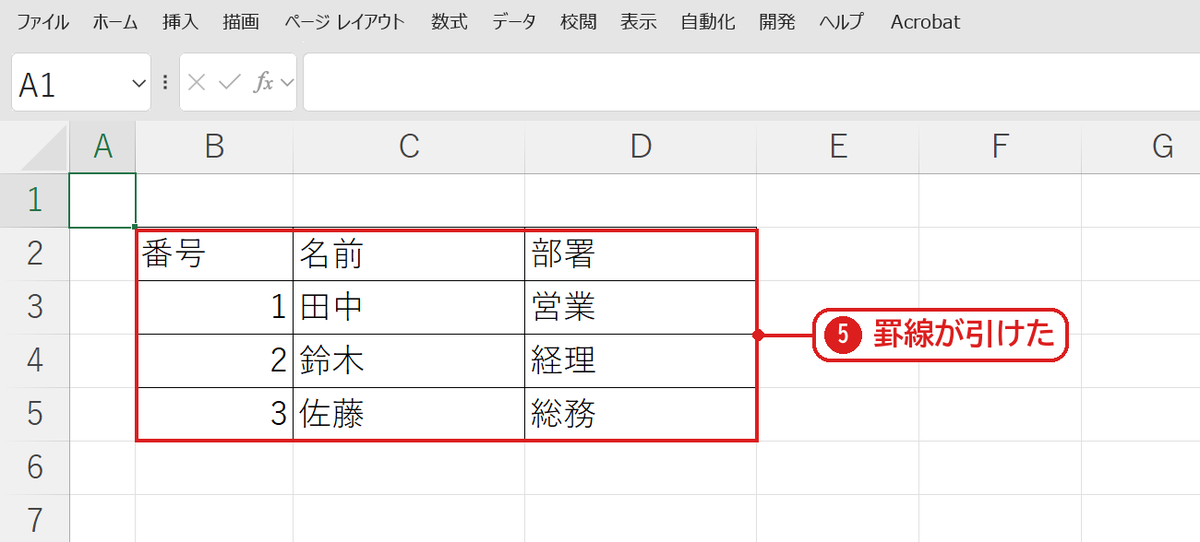
ホームタブに戻ると、罫線のボタンが押せるようになっています。罫線の ▼❸を押して「格子」❹を選びます。
表に罫線が引けました❺。
原因2:セルを編集している途中
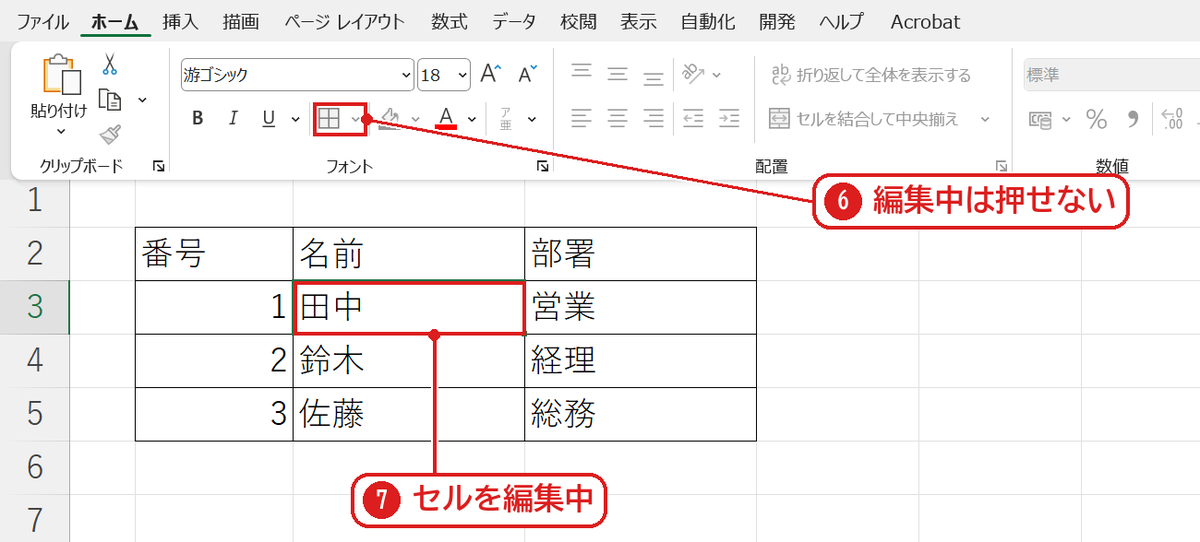
セルをダブルクリックして文字を入力している途中❼も、罫線のボタンは灰色になります❻。Enter(入力を確定)か Esc(取り消し)を押して、編集を終えてから罫線を引きます。
【実機で検証】罫線のボタンの状態
| 状態 | 罫線のボタン | 罫線の設定 |
|---|---|---|
| シートが保護されている | 押せない(灰色) | プログラムからも設定できなかった |
| シート保護を解除した | 押せる | 格子の罫線が引けた |
| セルを編集している途中 | 押せない(灰色) | - |
よくある質問
保護したまま、罫線だけ引けるようにしたいです。
いったん「シート保護の解除」で解除して罫線を引き、終わったら校閲タブの「シートの保護」でもう一度保護します。保護の画面で「セルの書式設定」を許可しても、プログラムから罫線を設定することはできなかったので、解除して引くのが確実です。
シート保護のパスワードを忘れました。
解除するにはパスワードが必要です。作った人に聞くか、パスワードの解除の記事を見てください。
罫線のショートカットを使いたいです。
罫線のショートカット(Alt→H→B など)も、保護中や編集中は使えません。
練習用Excelファイル(無料ダウンロード)
名簿の表が入っています。
Excelファイル(.xlsx)/登録不要/数式・練習データ入り

コメント