
毎日の体重を入れるだけで、前日との差・開始からの差・目標までの差・7日間の平均が自動で出る、グラフ付きの体重管理表のエクセル無料テンプレートです。体重と目標の線が並ぶ折れ線グラフが表の右に入っていて、記録を足すと線ものびます。
身長を入れると、BMI(体重 kg ÷ 身長 m の2乗)も計算します。この記事では、テンプレートの使い方と、式とグラフの作り方を実際の Excel の画面で説明します。
体重管理表テンプレートの中身
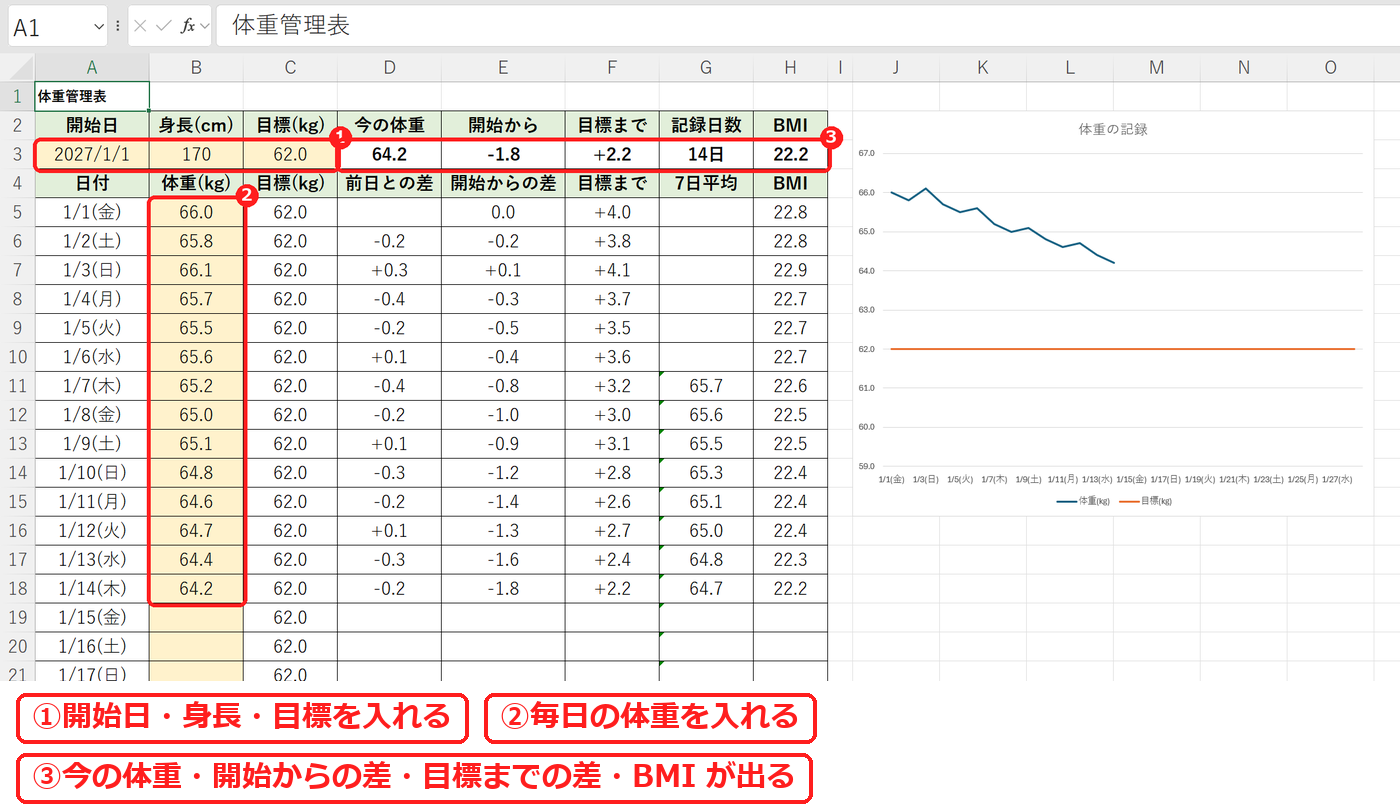
シートは「体重管理表」の1枚です。上の3行目が設定とまとめ、5行目から下が毎日の記録、右が折れ線グラフです。
| 列 | 項目 | 入力・式(6行目) |
|---|---|---|
| A | 日付 | =A5+1(A5 は開始日の =$A$3) |
| B | 体重(kg) | 手で入力(薄い黄色のセル) |
| C | 目標(kg) | =$C$3(グラフに目標の線を引くための列) |
| D | 前日との差 | =IF(OR(B6="",B5=""),"",B6-B5) |
| E | 開始からの差 | =IF(B6="","",B6-$B$5) |
| F | 目標まで | =IF(B6="","",B6-$C$3) |
| G | 7日平均 | =IF(COUNT(B5:B11)=7,AVERAGE(B5:B11),"")(11行目から) |
| H | BMI | =IF(OR(B6="",$B$3=""),"",ROUND(B6/($B$3/100)^2,1)) |
体重管理表テンプレートの使い方
- A3 に開始日、B3 に身長(cm)、C3 に目標の体重(kg)を入れます。開始日を入れると、A 列の日付が 28日分並びます。
- B5 から下の入力例の体重を消します(消すのは B 列の薄い黄色のセルだけです)。
- 毎日、その日の行の B 列に体重を入れます。差・平均・BMI とグラフが自動で変わります。
- 3行目の「今の体重」「開始から」「目標まで」で、今の様子を確かめます。
1. 前日との差・開始からの差・目標までの差を出す
差は、どれも引き算です。体重がまだ入っていない行は、IF 関数で空欄にしています。
=IF(OR(B6="",B5=""),"",B6-B5)入力例の 1/2 は 65.8、前の日の 1/1 は 66.0 なので、前日との差は -0.2 です。開始からの差は、最初の行(B5)を $B$5 と固定して引くので、1/2 は -0.2、1/14 は -1.8 になりました。目標までの差は「体重 − 目標」で、1/2 は 65.8 − 62.0 = +3.8 です。表示形式を +0.0;-0.0;0.0 にして、増えたときに + が付くようにしています。
BMI は「体重 kg ÷ 身長 m の2乗」です。身長は cm で入れるので、100 で割って m にしています。1/2 は 65.8 ÷ 1.7 ÷ 1.7 で 22.8 です(BMI を計算する方法)。
=IF(OR(B6="",$B$3=""),"",ROUND(B6/($B$3/100)^2,1))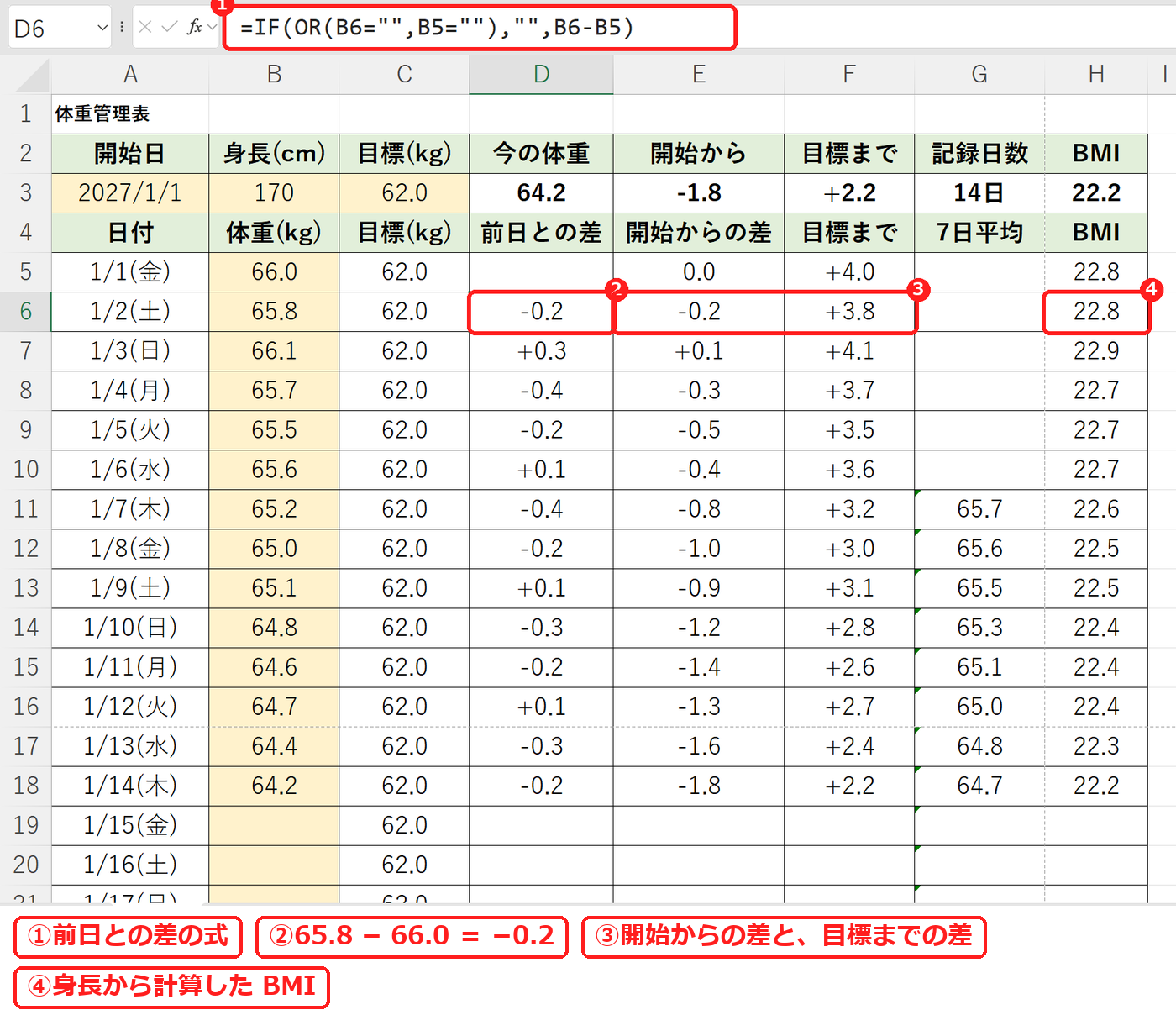
2. 7日間の平均を出す(7日そろうまでは空欄)
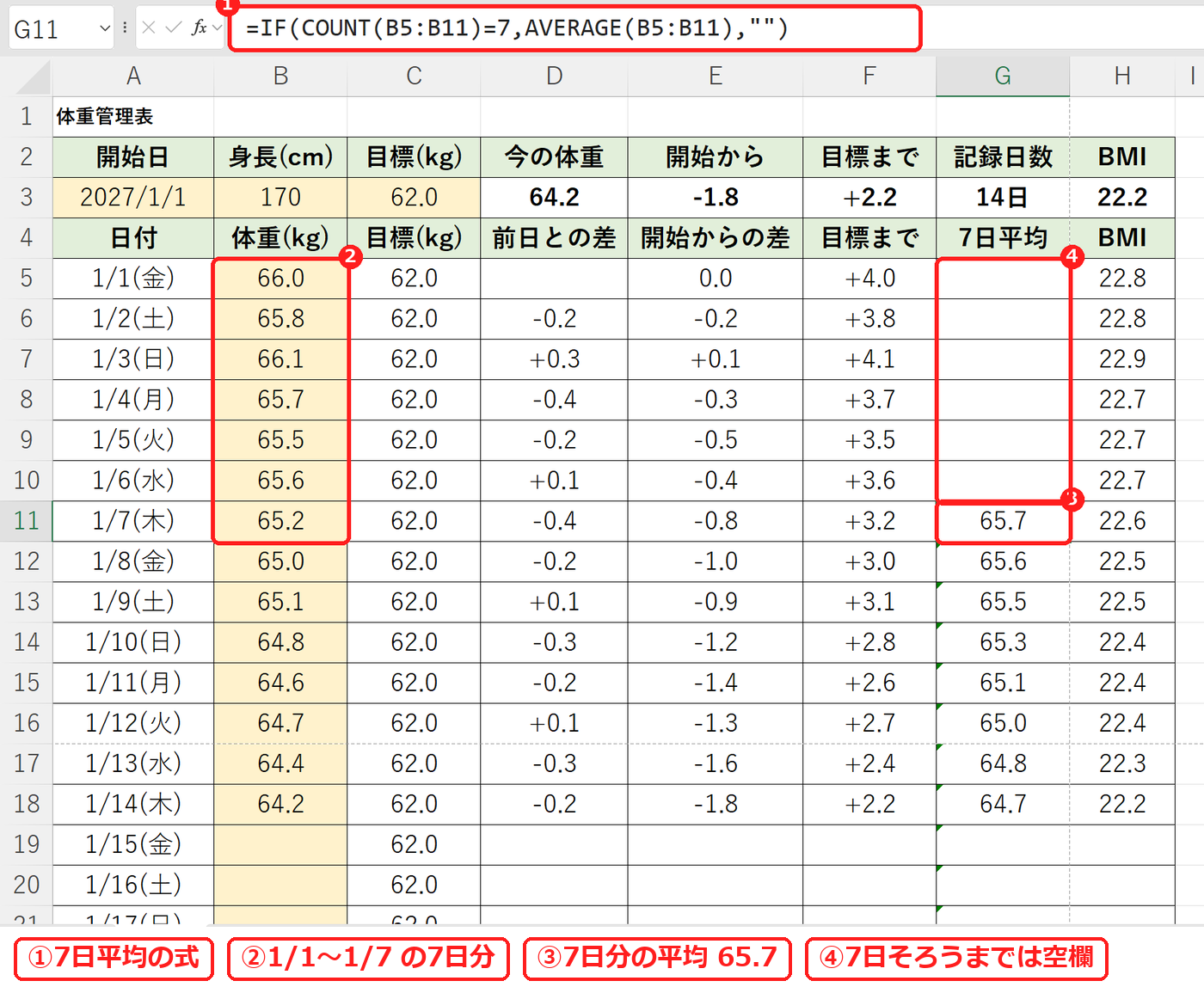
体重は日によって上下するので、その日をふくむ直近7日間の平均も出しています。AVERAGE 関数の前に、COUNT 関数で「7日分の数字がそろっているか」を確かめています。
=IF(COUNT(B5:B11)=7,AVERAGE(B5:B11),"")入力例では、1/1〜1/6 の行は空欄で、7日目の 1/7 に初めて 65.7 が出ます。1/14 の行は 1/8〜1/14 の平均で 64.7 です。途中で記録をぬかした日があると、その日をふくむ7日間は空欄になります。平均は小数第1位までの表示にしています(1日ずつずらして平均を取る考え方は、累計・移動平均の出し方でも説明しています)。
3. 体重と目標の折れ線グラフを作る
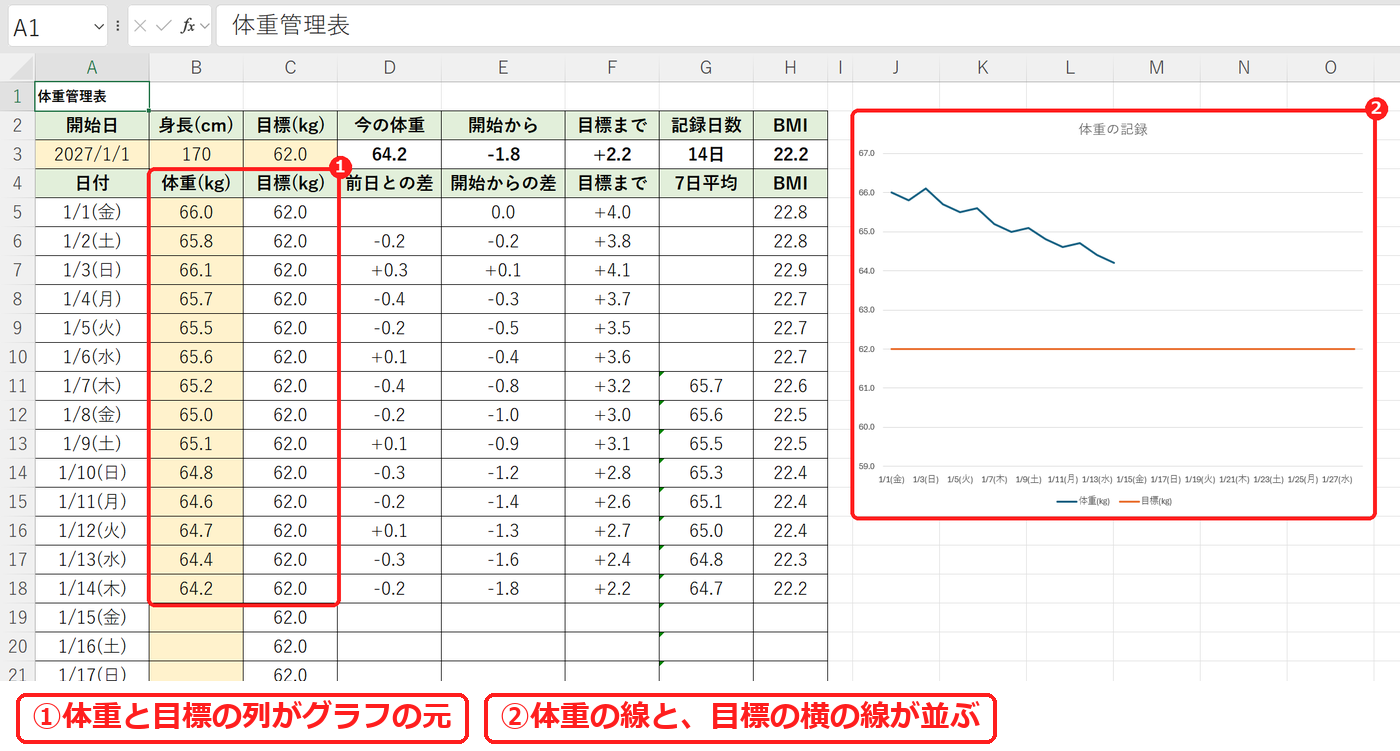
グラフは、A 列(日付)・B 列(体重)・C 列(目標)の A4:C32 を元にした折れ線グラフです。C 列にはどの行にも同じ目標の数字が入っているので、グラフでは横にまっすぐな目標の線になります。体重の列は、まだ入れていない日が空のセルなので、線は入力した日までで止まります。
自分で一から作るときは、次の手順です(折れ線グラフの作り方)。
- 日付・体重・目標の3列を、見出しごと選びます。
- 「挿入」タブの「折れ線」から「折れ線」を選びます。
- グラフを表の右に動かし、タイトルを書きかえます。
【実機で検証】入力例の結果を、別の計算と照らす
| 項目 | テンプレートの結果 | 確かめ |
|---|---|---|
| 今の体重(D3) | 64.2 | 最後に入れた 1/14 の体重 |
| 開始から(E3) | -1.8 | 64.2 − 66.0 |
| 目標まで(F3) | +2.2 | 64.2 − 62.0 |
| 記録日数(G3) | 14日 | 体重を入れた行の数 |
| BMI(H3) | 22.2 | 64.2 ÷ 1.7 ÷ 1.7 = 22.21… |
| 1/7 の7日平均 | 65.7 | (66.0+65.8+66.1+65.7+65.5+65.6+65.2) ÷ 7 = 459.9 ÷ 7 |
| 1/14 の7日平均 | 64.7 | (65.0+65.1+64.8+64.6+64.7+64.4+64.2) ÷ 7 = 452.8 ÷ 7 = 64.68… |
「今の体重」は =INDEX(B5:B32,MATCH(1E+100,B5:B32)) で、B 列のいちばん下に入っている数字を取り出しています。記録をぬかした日があっても、最後に入れた体重が出ます。
印刷するとき・自分用に変えるとき
- 印刷は A4 横・1ページに収まる設定にしてあります。表とグラフが1枚に入ります。
- 次の4週間を記録するときは、シートをコピーして、開始日(A3)を変え、B 列の体重を消します。日付は開始日から自動で並びます。
- 目標(C3)を変えると、「目標まで」の列と、グラフの目標の線がいっしょに変わります。
- 身長(B3)を空にすると、BMI の列は空欄になります。BMI が要らないときは、H 列を非表示にしても、ほかの計算は変わりません。
よくある質問
記録を忘れた日はどうなりますか?
その日の B 列を空のままにします。その日と次の日の「前日との差」は空欄になり、グラフの線はその日だけ切れます。「開始からの差」「目標まで」は、入力した日だけ計算されます。
28日より長く記録したいです。
いちばん下の 32行目をそのまま下にコピーすると、日付と式が続きます。そのうえで、3行目の「今の体重」(D3)と「記録日数」(G3)の式の B32 を、足した最後の行に直します。グラフは、グラフを選ぶと表に出る色の枠を下に広げると、足した行まで表示されます。手間をかけたくないときは、4週間ごとにシートをコピーして使うのがかんたんです。
グラフのたての目盛りを変えたいです。
グラフのたての軸をダブルクリックし、「軸のオプション」の「最小値」「最大値」に数字を入れます。目盛りの幅をせまくすると、小さな変化が見やすくなります。
あわせて読みたい:記録とグラフの関連記事
毎日の血圧を記録するなら、血圧記録表(無料テンプレート)もあわせてご覧ください。