
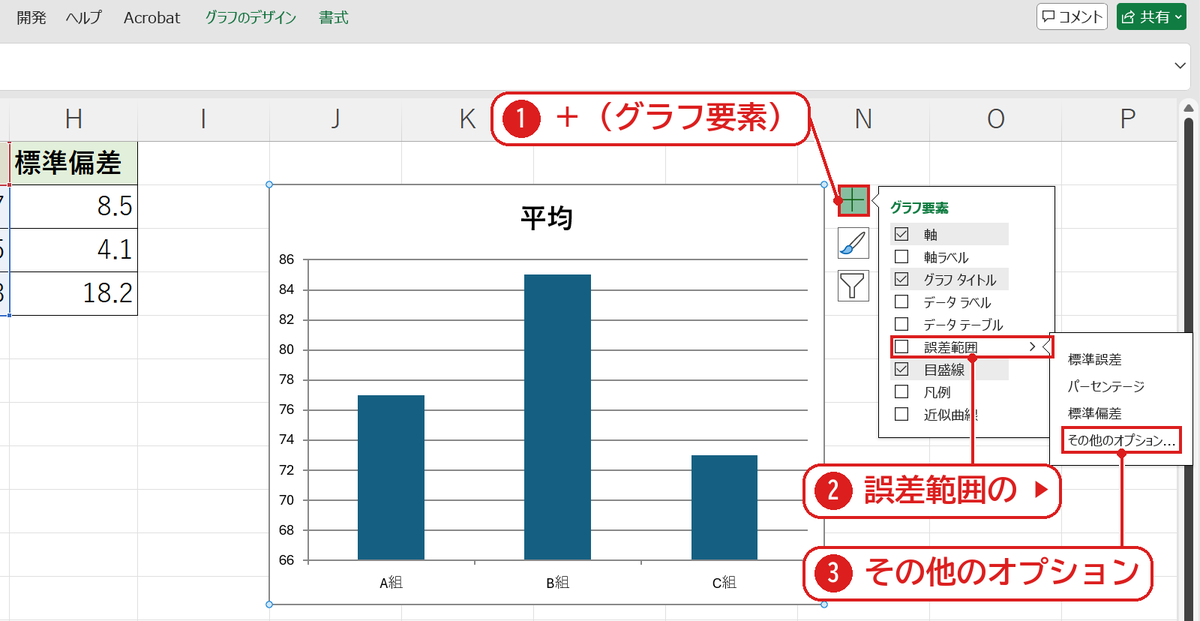
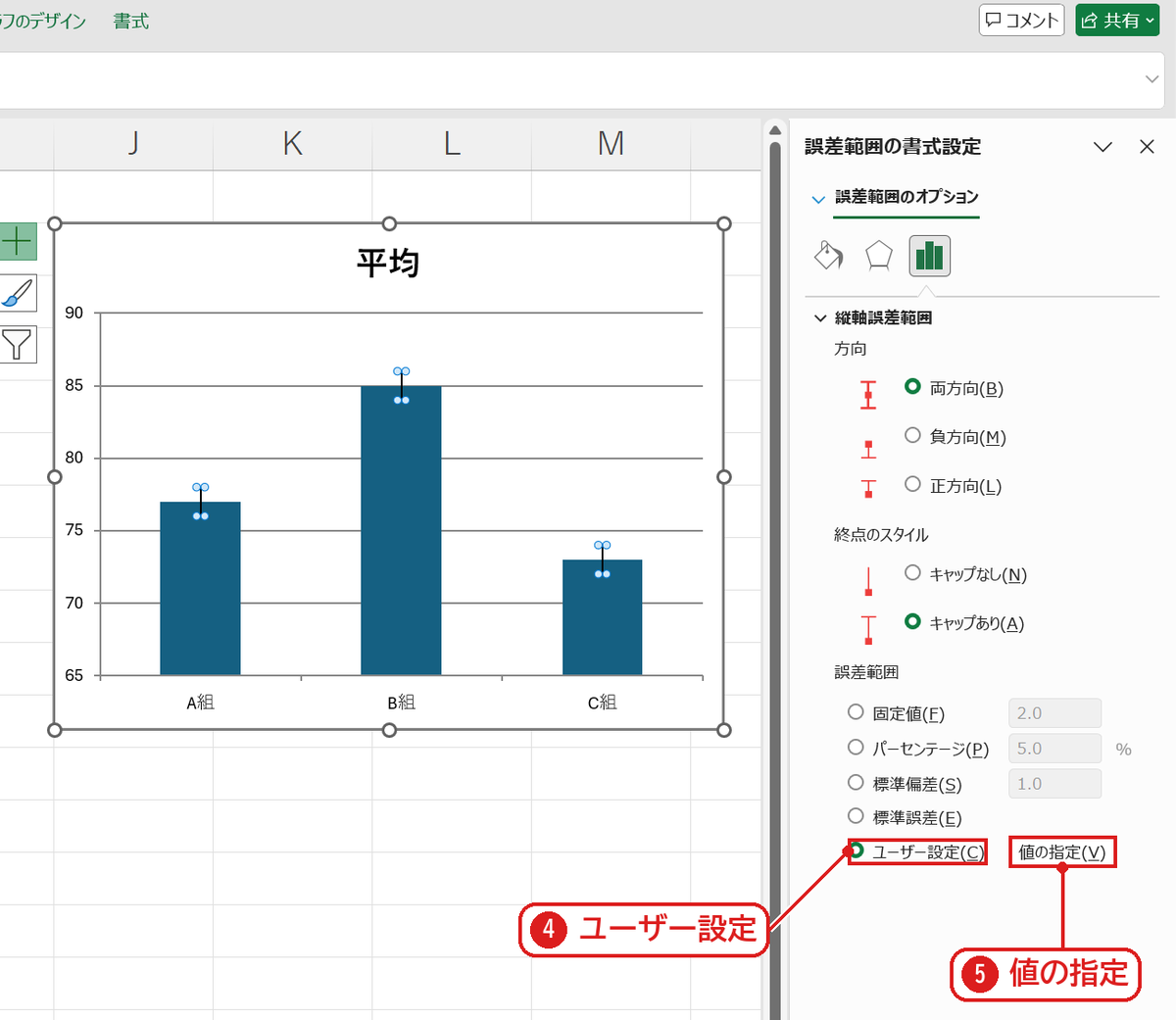
エクセルのグラフにエラーバー(誤差範囲)を付けるには、グラフを選んで右上の「+」(グラフ要素)→「誤差範囲」の ▶ →「その他のオプション」を開きます。棒ごとにそれぞれの標準偏差を付けたいときは、「ユーザー設定」→「値の指定」で、標準偏差のセル範囲を指定します。
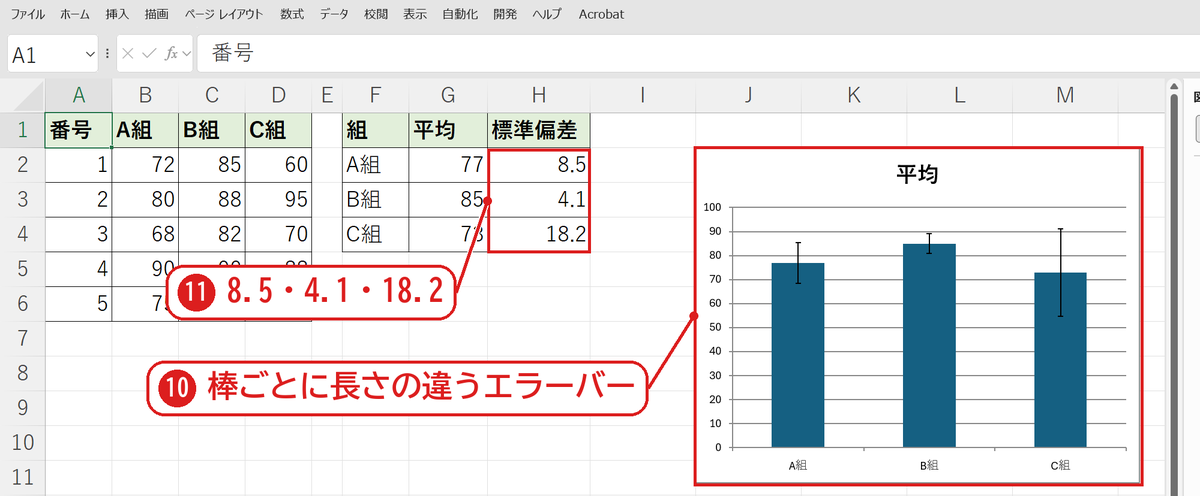
この記事では、3つの組の平均点の棒グラフに、組ごとの標準偏差(8.5・4.1・18.2)のエラーバーを付ける手順を、実際の Excel の画面で説明します。
練習用Excelファイル(無料ダウンロード)
この記事と同じ点数の表と、平均点の棒グラフです。エラーバーを付ける練習ができます。
Excelファイル(.xlsx)/登録不要/数式・練習データ入り
目次
エラーバーの種類
| 種類 | 長さの決まり方 | 使うとき |
|---|---|---|
| 標準誤差 | グラフの値全体から1つの長さ | ざっと誤差の目安を見せる |
| パーセンテージ | 各値の何%(既定は 5%) | 値に比例した幅を見せる |
| 標準偏差 | グラフの値全体のばらつきから1つの長さ | 値全体のばらつきを見せる |
| ユーザー設定 | 指定したセルの値(棒ごとに違う長さ) | 組ごとの標準偏差など |
組ごとに違うばらつきを見せるなら、表に標準偏差の列を作り、「ユーザー設定」で指定します。H 列は =ROUND(STDEV.S(B2:B6),1) で求めました(ばらつきを求める関数)。
1. グラフ要素の「誤差範囲」→「その他のオプション」
グラフをクリックして選び、右上の「+」❶を押します。「誤差範囲」❷の右の ▶ にマウスを合わせ、「その他のオプション」❸を選びます。
2. 「ユーザー設定」→「値の指定」
右に「誤差範囲の書式設定」が開きます。下の誤差範囲で「ユーザー設定」❹を選び、「値の指定」❺を押します。
3. 標準偏差のセル範囲を指定する
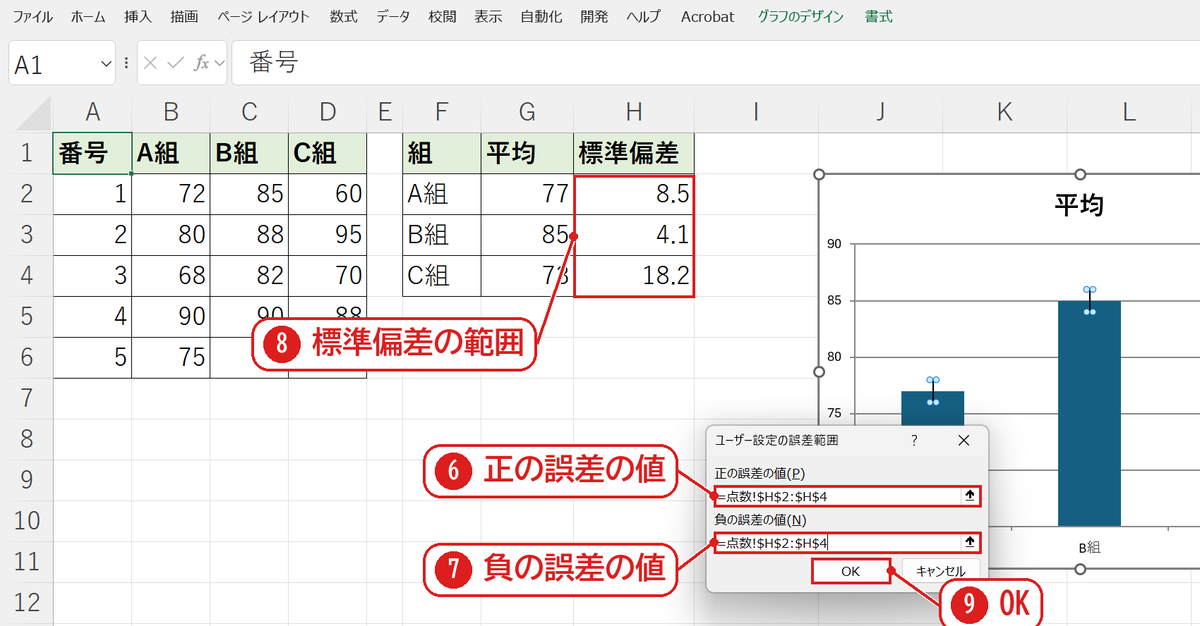
「正の誤差の値」❻と「負の誤差の値」❼の欄の中身を消してから、標準偏差の範囲(H2:H4)❽をドラッグで選びます。式で書くと =点数!$H$2:$H$4 です。OK❾を押します。
棒ごとに長さの違うエラーバーが付きました❿。ばらつきの大きい C 組(18.2)は長く、小さい B 組(4.1)は短くなっています⓫。
【実機で検証】組ごとの平均と標準偏差
| 組 | 平均 | 標準偏差(STDEV.S) | エラーバーの範囲 |
|---|---|---|---|
| A組 | 77 | 8.5 | 68.5〜85.5 |
| B組 | 85 | 4.1 | 80.9〜89.1 |
| C組 | 73 | 18.2 | 54.8〜91.2 |
よくある質問
「標準偏差」を選んだら、全部同じ長さになりました。
メニューの「標準偏差」は、グラフに描いた値(ここでは3つの平均)全体から1つの長さを決めます。組ごとの長さにしたいときは「ユーザー設定」を使います。
エラーバーの横線(キャップ)を消したいです。
「誤差範囲の書式設定」の「終点のスタイル」で「キャップなし」を選びます。
エラーバーを消したいです。
グラフの「+」で「誤差範囲」のチェックを外すと消えます。
練習用Excelファイル(無料ダウンロード)
点数の表と平均点の棒グラフです。エラーバーを付ける練習ができます。
Excelファイル(.xlsx)/登録不要/数式・練習データ入り









コメント