
エクセルで面グラフ(折れ線の下を塗りつぶしたグラフ)を作るには、表を選んで挿入タブの折れ線/面グラフのボタン →「面」を選びます。系列が 2 つ以上なら、「積み上げ面」にすると合計と内訳が見やすくなります。
この記事では、3 つの店の月別の来店数で、面グラフと積み上げ面グラフを作る手順を、実際の Excel の画面で説明します。
練習用Excelファイル(無料ダウンロード)
この記事と同じ 3 店の来店数の表です。面グラフの練習ができます。
Excelファイル(.xlsx)/登録不要/数式・練習データ入り
目次
面グラフの種類
| 種類 | 見え方 | 向いている場面 |
|---|---|---|
| 面 | 系列ごとに 0 から塗る(前の系列が後ろを隠す) | 系列が 1 つのとき |
| 積み上げ面 | 系列を上に積み重ねる。上の線が合計 | 合計と内訳の動きを見る |
| 100% 積み上げ面 | 合計を 100% として割合で積む | 割合の動きを見る |
1. 面グラフを作る
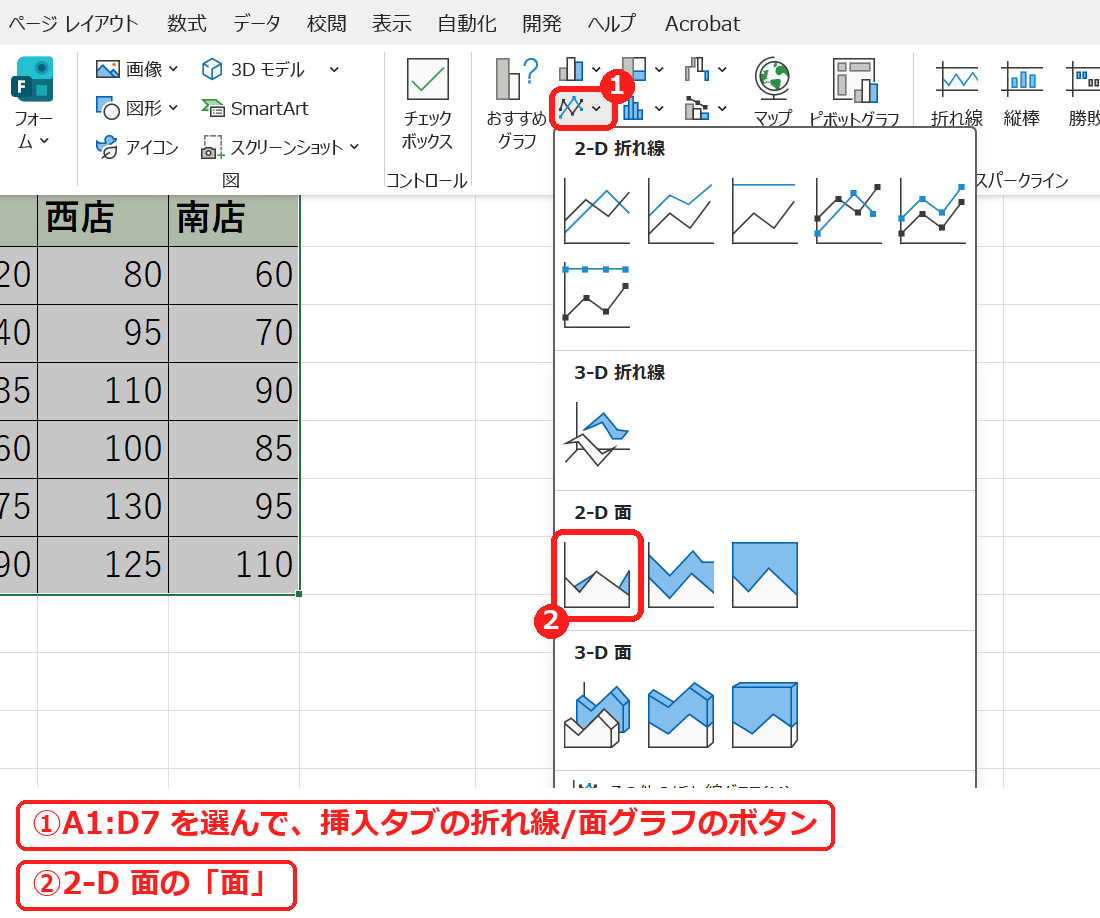
A1:D7 を選んで、挿入タブの折れ線/面グラフのボタン →「2-D 面」の「面」を選びます。
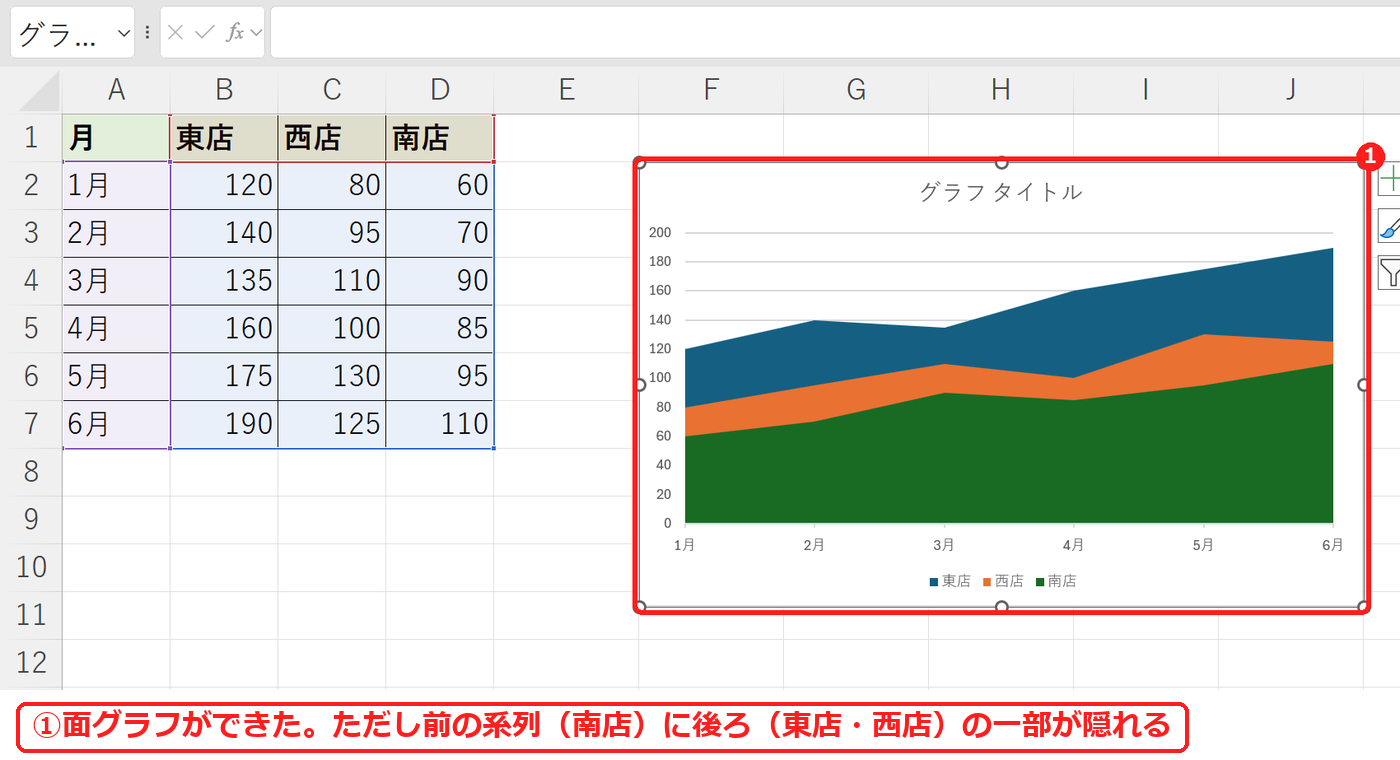
面グラフができました。ただし、系列ごとに 0 から塗るので、前の系列(南店)に後ろ(東店・西店)の一部が隠れます。
2. 積み上げ面グラフにする
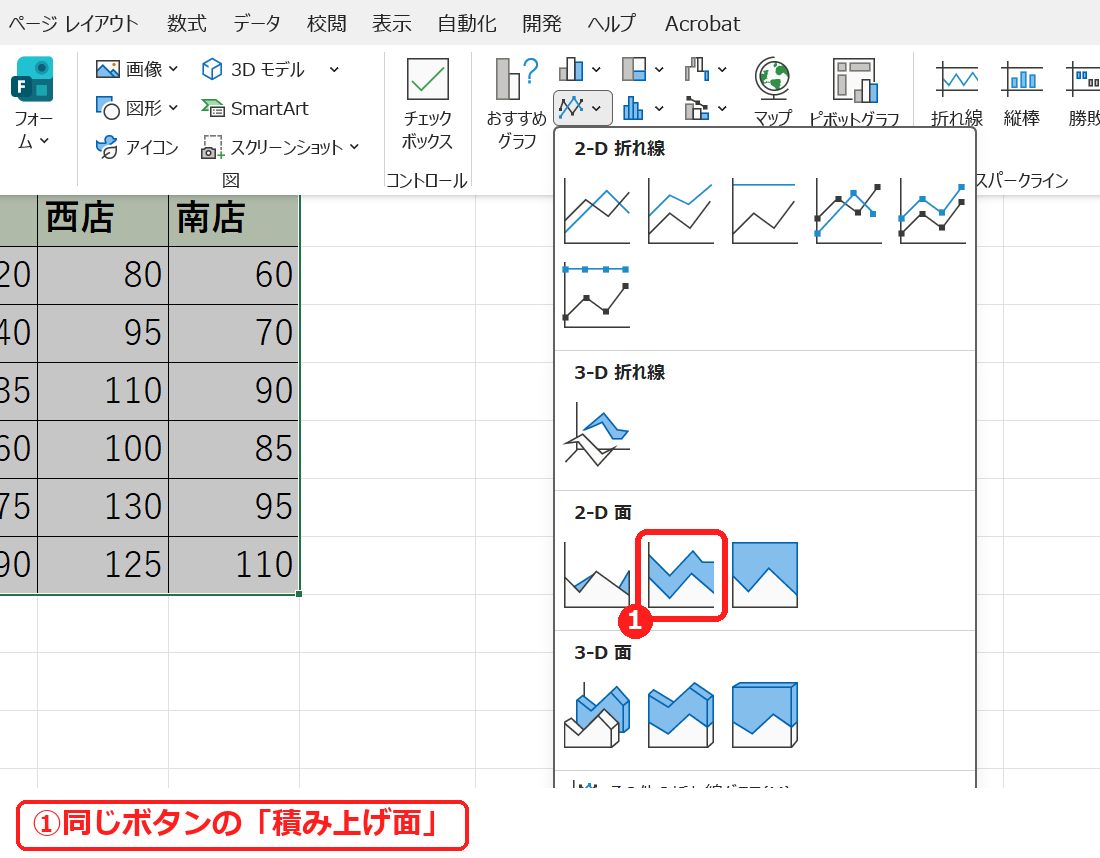
同じ表で、折れ線/面グラフのボタン →「積み上げ面」を選びます。
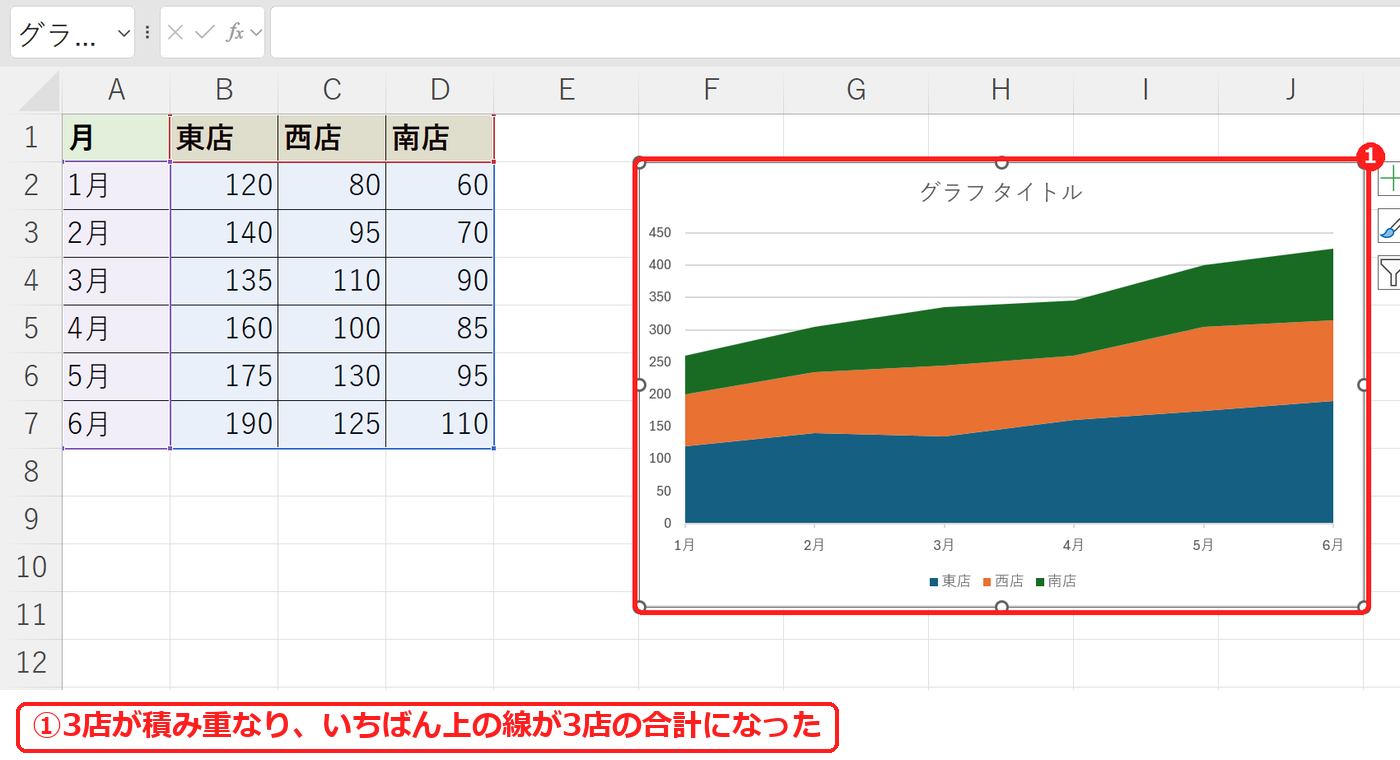
3 店が上に積み重なり、いちばん上の線が 3 店の合計になりました。
【実機で検証】積み上げ面の高さ
| 月 | 東店 | 西店 | 南店 | 合計(いちばん上の線) |
|---|---|---|---|---|
| 1月 | 120 | 80 | 60 | 260 |
| 3月 | 135 | 110 | 90 | 335 |
| 6月 | 190 | 125 | 110 | 425 |
いちばん上の線の高さは、3 店の数を足した合計と同じです。
よくある質問
作ったあとで種類を変えたいです。
グラフを選んで、グラフのデザインタブ →「グラフの種類の変更」から選び直せます。
折れ線グラフとどちらがいいですか?
数の動きだけを比べるなら折れ線グラフ、量の大きさや合計を感じさせたいなら面グラフが向いています。折れ線グラフの作り方もご覧ください。
練習用Excelファイル(無料ダウンロード)
面グラフの練習ができる表です。
Excelファイル(.xlsx)/登録不要/数式・練習データ入り









コメント