
エクセルの折れ線グラフが途中で途切れるのは、元の表に空白のセルがあるからです。グラフを選んでグラフのデザインタブ →「データの選択」→「非表示および空白のセル」→「データ要素を線で結ぶ」にすると、空白の前後が線でつながります。
この記事では、4 月の来店数が空白の表で、途切れた折れ線をつなぐ手順を、実際の Excel の画面で説明します。
練習用Excelファイル(無料ダウンロード)
この記事と同じ、4 月が空白の来店数の表と折れ線グラフです。
Excelファイル(.xlsx)/登録不要/数式・練習データ入り
目次
空白セルの表示方法は 3 種類
| 表示方法 | グラフの見え方 |
|---|---|
| 空白(はじめの設定) | 空白のところで線が途切れる |
| ゼロ | 空白を 0 として、線が 0 まで落ちる |
| データ要素を線で結ぶ | 空白の前と後ろを線でつなぐ |
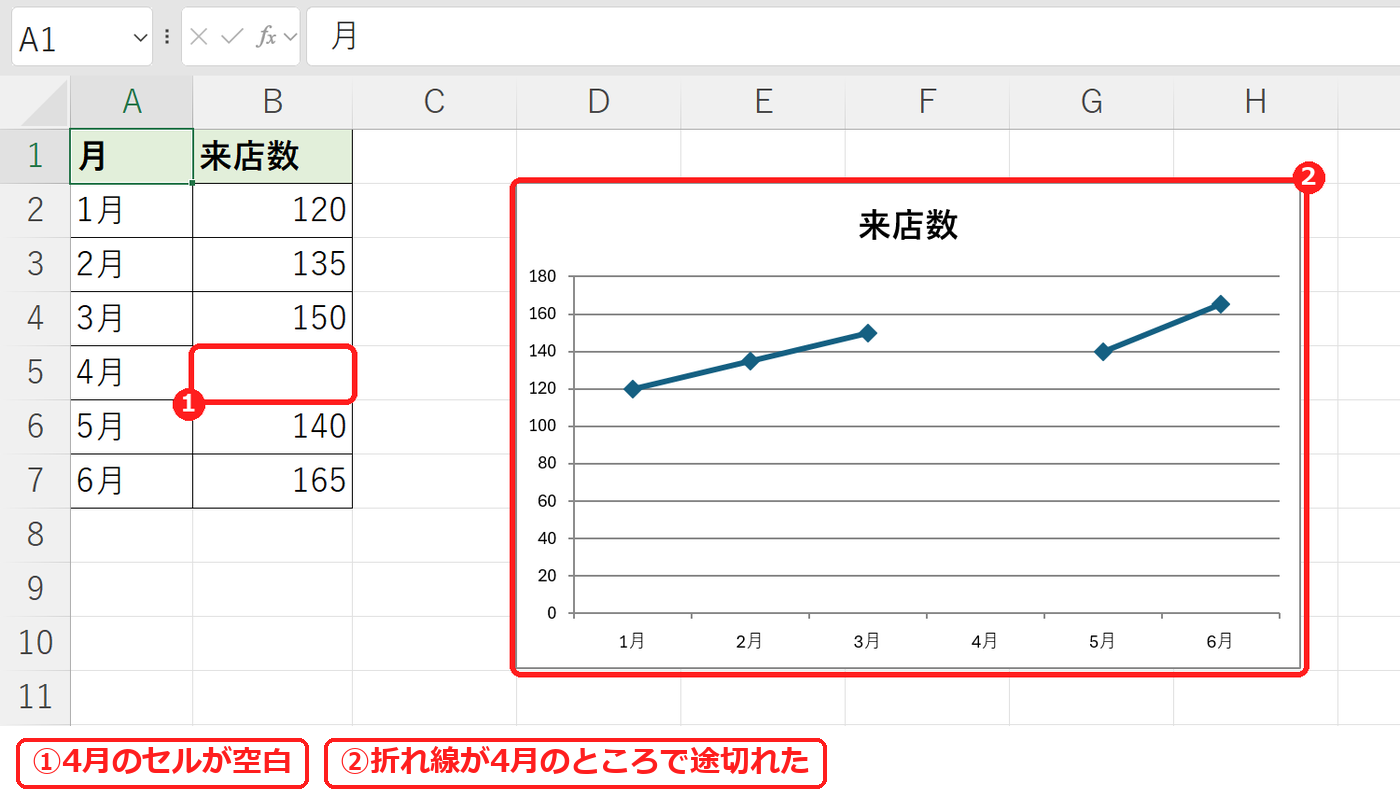
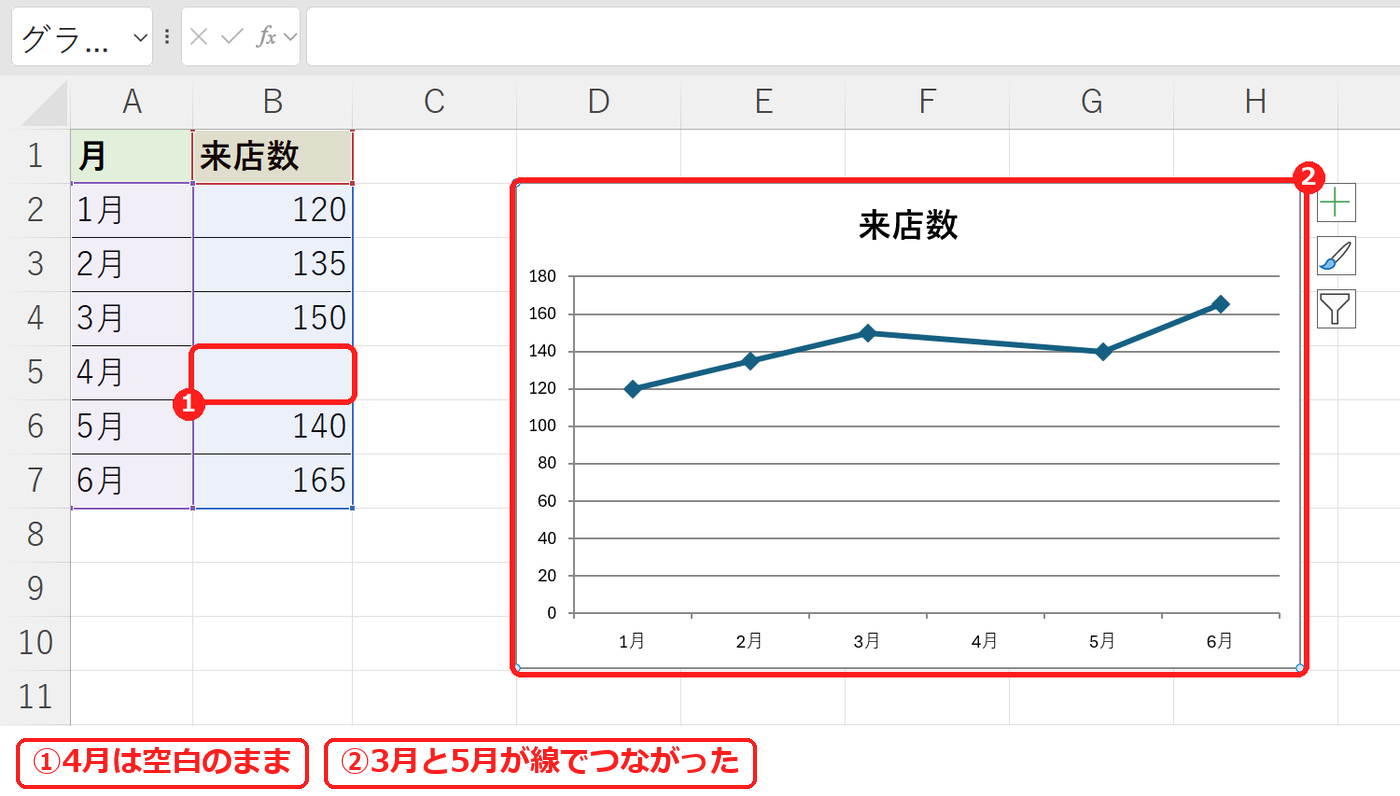
4 月のセル(B5)が空白なので、折れ線が 4 月のところで途切れています。
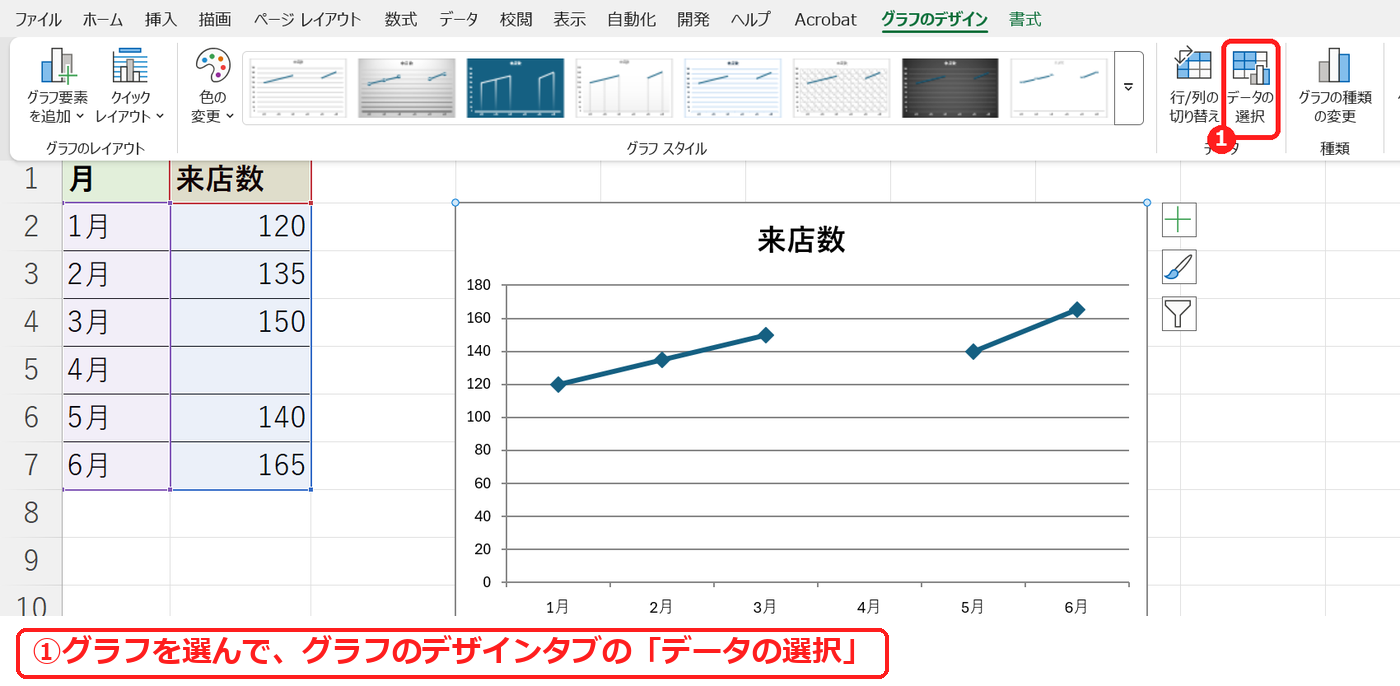
1. グラフのデザインタブの「データの選択」
グラフを選んで、グラフのデザインタブ →「データの選択」を押します。
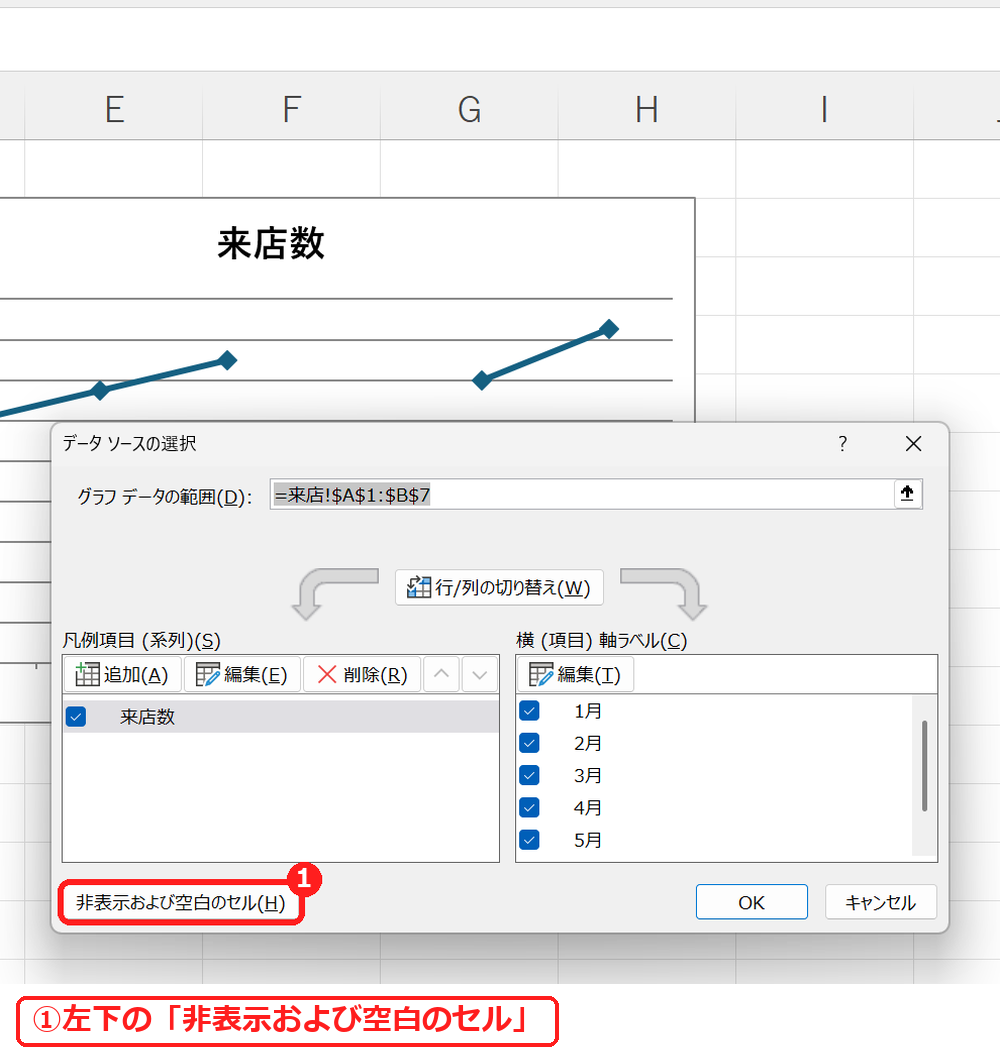
2. 「非表示および空白のセル」
「データ ソースの選択」の左下にある「非表示および空白のセル」を押します。
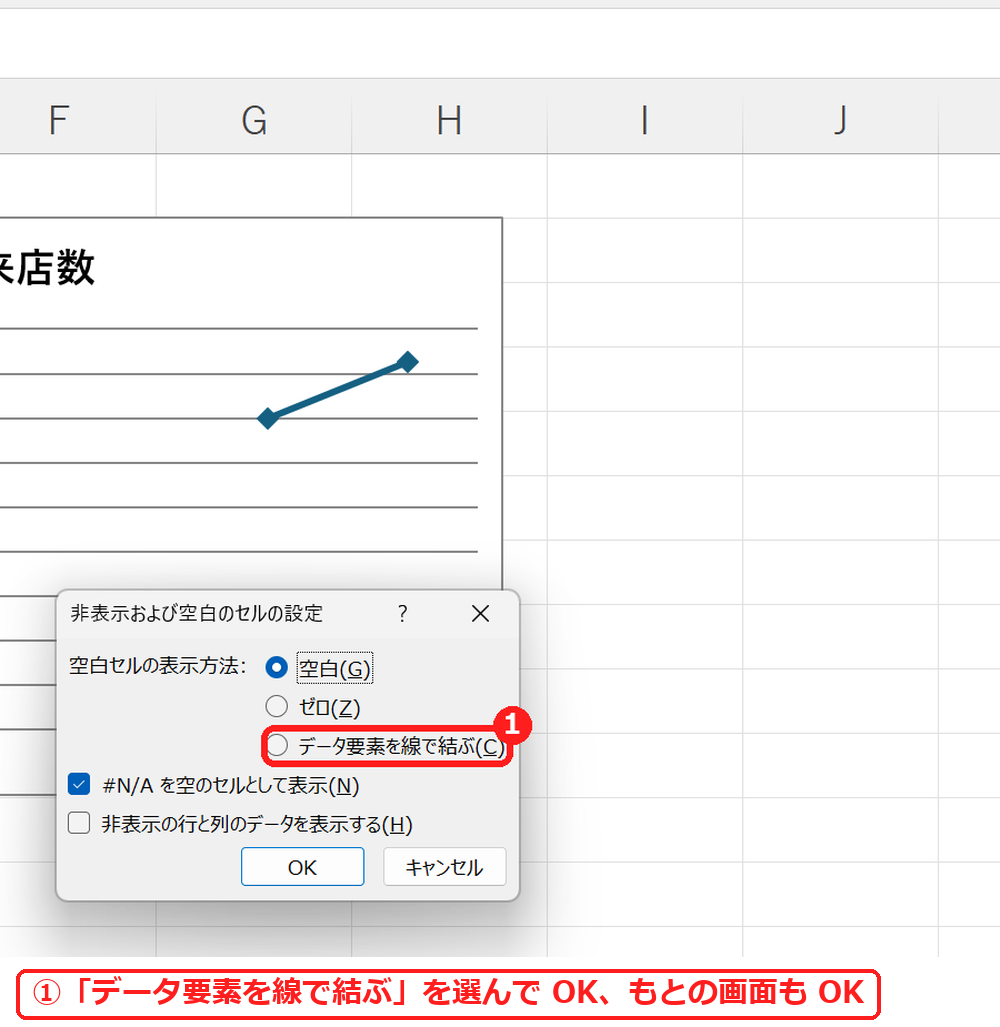
3. 「データ要素を線で結ぶ」を選んで OK
「データ要素を線で結ぶ」を選んで OK、もとの「データ ソースの選択」も OK で閉じます。
4 月のセルは空白のまま、3 月と 5 月が線でつながりました。
【実機で検証】設定の値
| B5 の中身 | 空白セルの表示方法 | 線 | |
|---|---|---|---|
| はじめ | 空白 | 空白(DisplayBlanksAs=1) | 途切れる |
| 設定後 | 空白 | データ要素を線で結ぶ(DisplayBlanksAs=3) | つながる |
よくある質問
線が 0 まで落ちてしまいます。
セルに 0 が入っているか、式で “” (空の文字)を返していると、グラフでは 0 のように扱われることがあります。式なら、空のかわりに NA() を返すと、「#N/A を空のセルとして表示」にチェックがあるとき空白と同じに扱われます(この設定は画面にはじめからチェックが入っていました)。
非表示にした行のデータもグラフに出したいです。
同じ画面の「非表示の行と列のデータを表示する」にチェックを入れます。
練習用Excelファイル(無料ダウンロード)
途切れた折れ線グラフをつなぐ練習ができるファイルです。
Excelファイル(.xlsx)/登録不要/数式・練習データ入り









コメント