
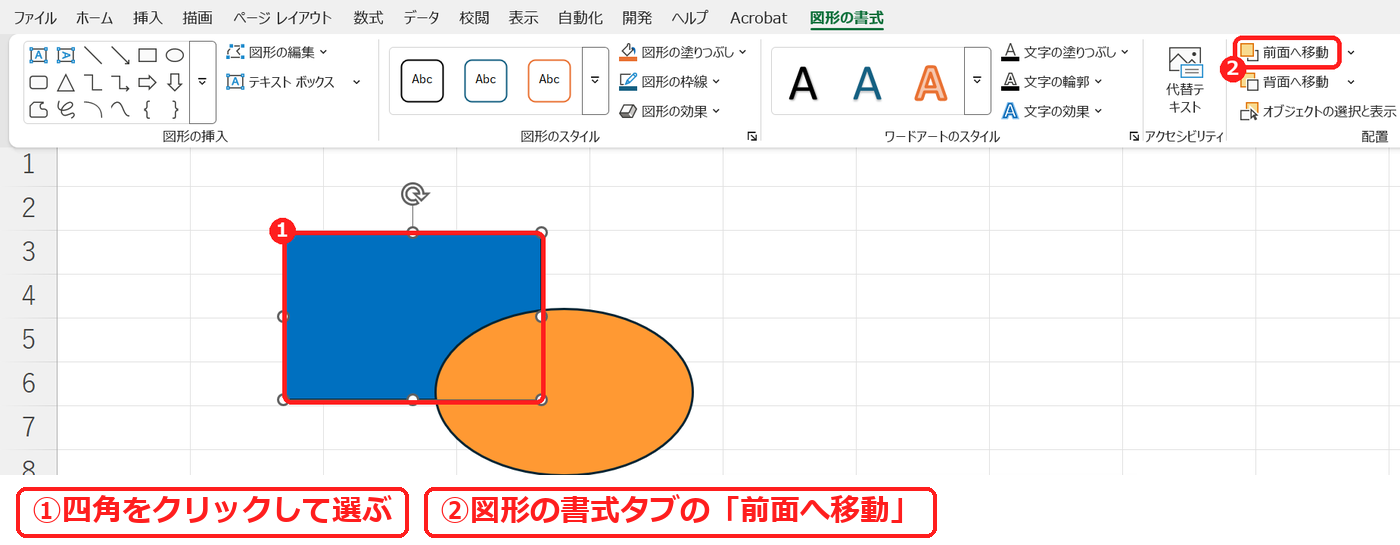
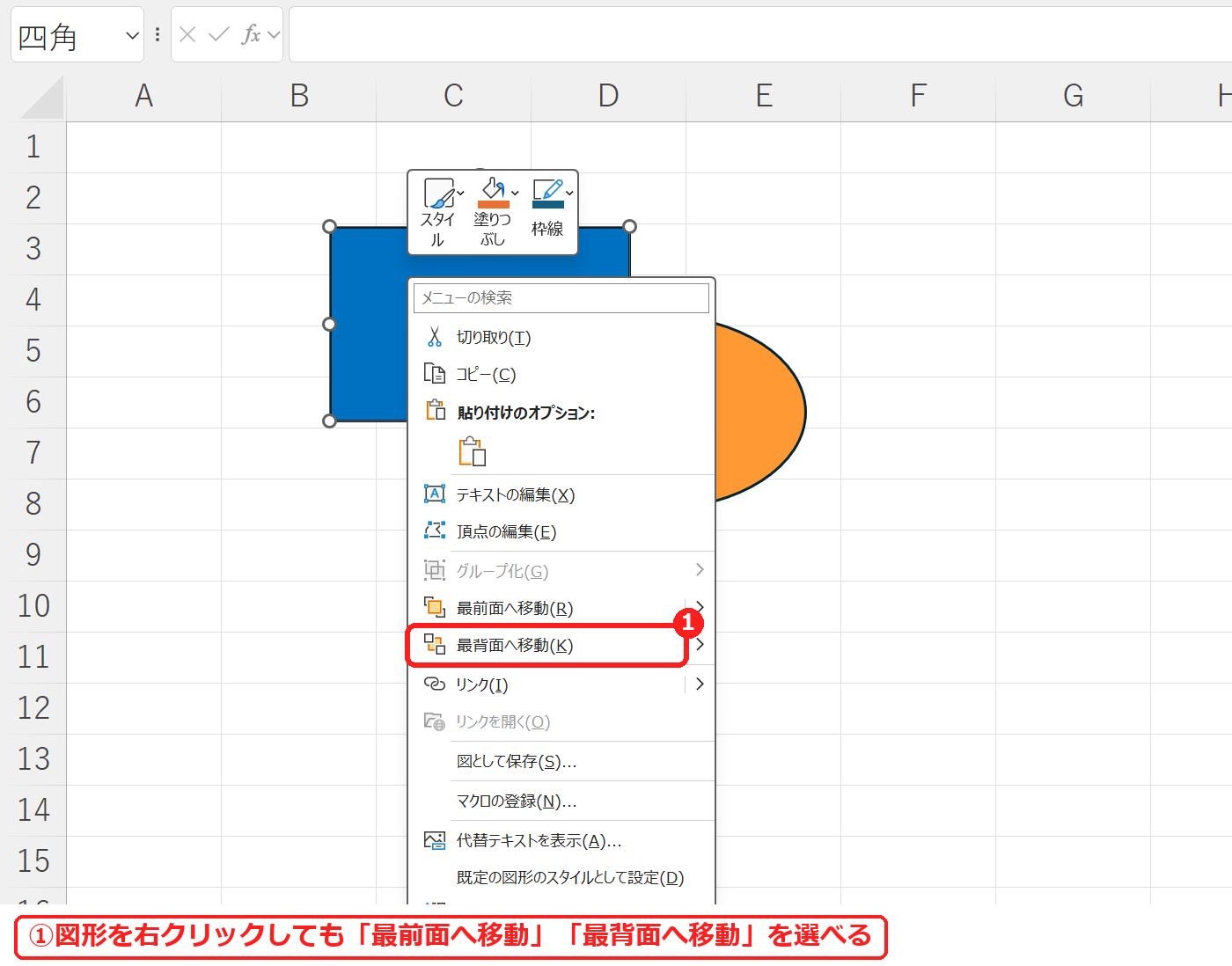
エクセルで、あとから描いた図形の後ろに隠れた図形を前に出すには、図形を選んで図形の書式タブ →「前面へ移動」を押します。右クリックの「最前面へ移動」「最背面へ移動」でも変えられます。
この記事では、四角と丸が重なった図形で重なり順を変える手順を、実際の Excel の画面で説明します。
練習用Excelファイル(無料ダウンロード)
この記事と同じ、四角と丸が重なった練習ファイルです。
Excelファイル(.xlsx)/登録不要/数式・練習データ入り
目次
重なり順の変え方 早見表
| やりたいこと | 操作 |
|---|---|
| 1 つ前に出す | 図形の書式タブ →「前面へ移動」 |
| いちばん前に出す | 「前面へ移動」の▼ →「最前面へ移動」、または右クリック →「最前面へ移動」 |
| 1 つ後ろに下げる | 図形の書式タブ →「背面へ移動」 |
| いちばん後ろに下げる | 「背面へ移動」の▼ →「最背面へ移動」、または右クリック →「最背面へ移動」 |
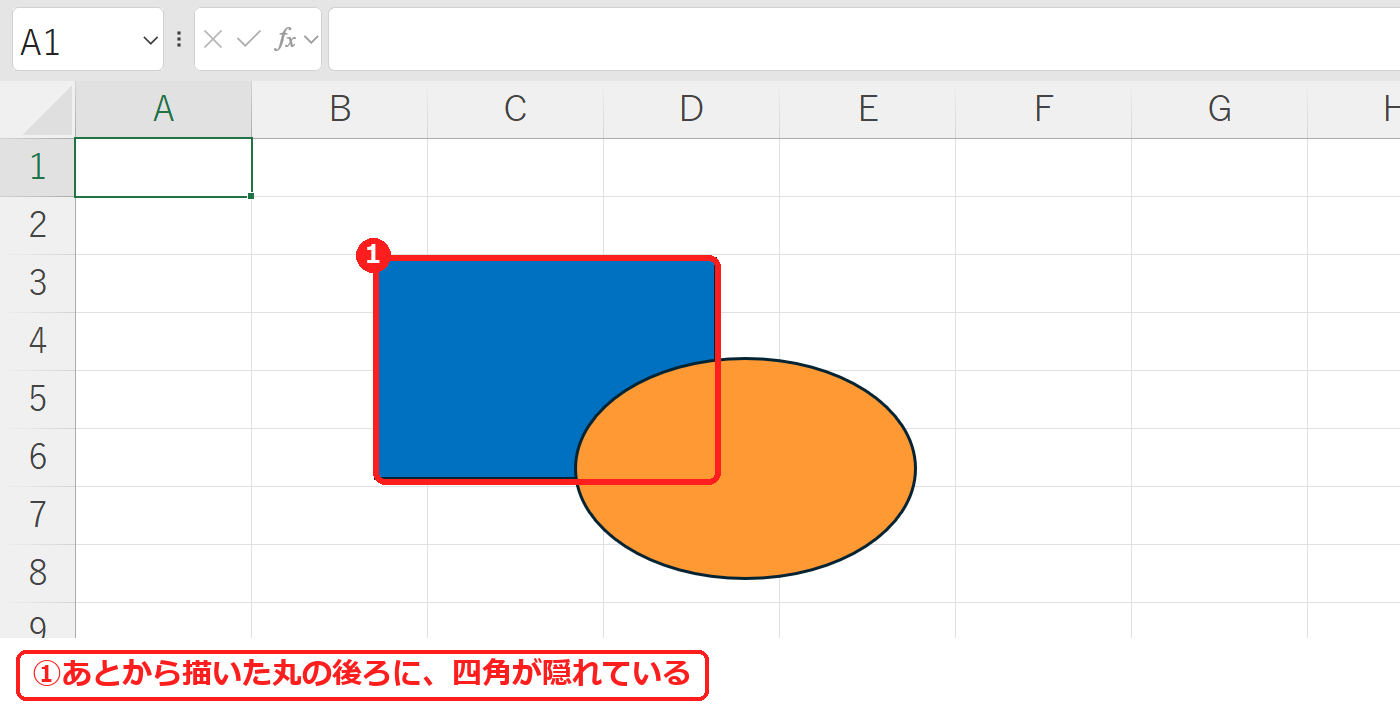
図形は、あとから描いたものほど前に重なります。この例では四角を先に、丸をあとに描いたので、四角が丸の後ろに隠れています。
1. 図形の書式タブの「前面へ移動」
隠れている四角の、丸と重なっていないところをクリックして選びます。図形の書式タブ →「前面へ移動」を押します。
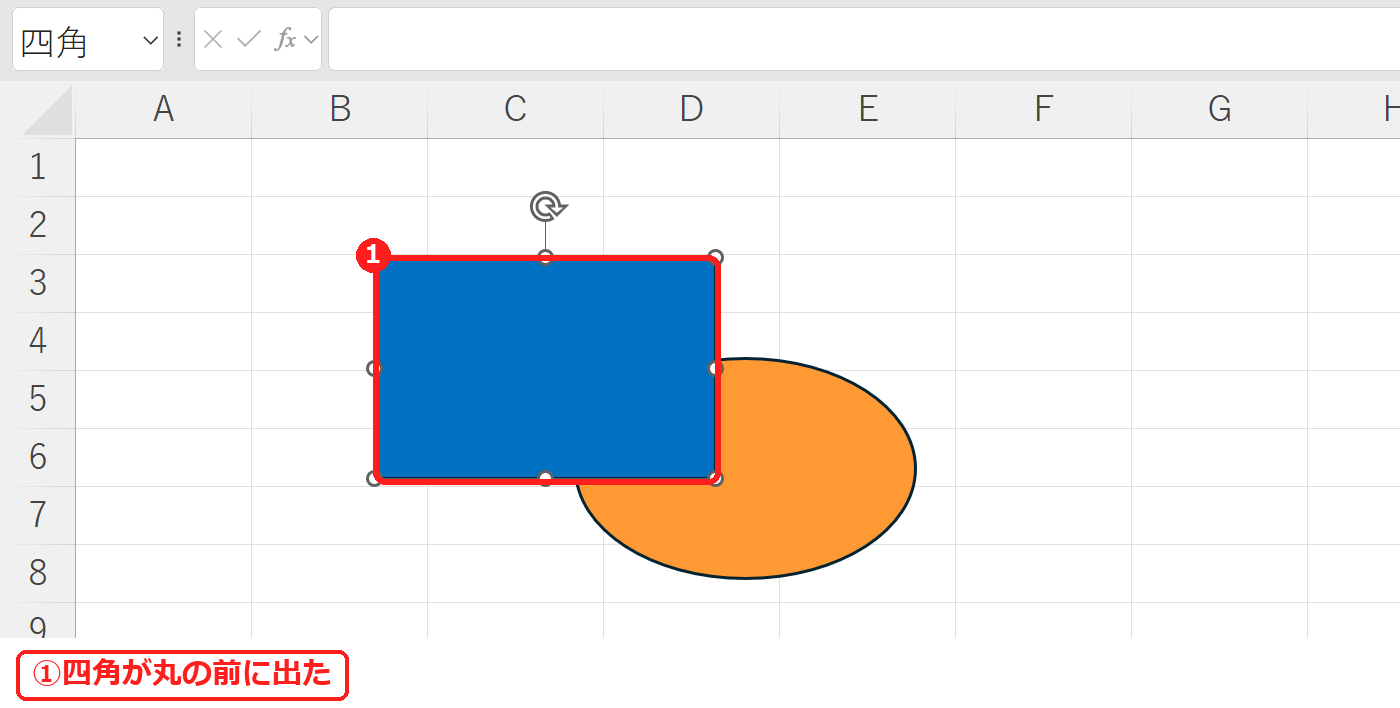
四角が丸の前に出ました。
2. 右クリックで最前面・最背面へ
図形を右クリックしても、「最前面へ移動」「最背面へ移動」を選べます。右の「>」からは「前面へ移動」「背面へ移動」(1 つずつ)も選べます。
【実機で検証】重なり順の番号
Excel の図形には、後ろから数えた重なり順の番号(ZOrderPosition)があります。前面へ移動の前後で読み取りました。
| 四角 | 丸 | |
|---|---|---|
| はじめ | 1(後ろ) | 2(前) |
| 四角を「前面へ移動」したあと | 2(前) | 1(後ろ) |
図形が 2 つのときは、「前面へ移動」と「最前面へ移動」は同じ結果になります。3 つ以上重なっているときは、「前面へ移動」は 1 つだけ前に出ます。
よくある質問
後ろの図形がまったく見えずクリックできません。
前の図形を選んで「最背面へ移動」にすると、後ろの図形が前に出てきます。または、図形の書式タブの「オブジェクトの選択と表示」で一覧から選べます。
図形をまとめて動かしたいです。
図形のグループ化をご覧ください。
練習用Excelファイル(無料ダウンロード)
図形の重なり順の練習ができるファイルです。
Excelファイル(.xlsx)/登録不要/数式・練習データ入り







コメント