エクセルで行を挿入するには、行番号(左の 1・2・3…)を右クリック →「挿入」です。選んだ行の上に空の行が入り、下の行は 1 行ずつ下がります。列も同じように列番号(上の A・B・C…)を右クリック →「挿入」で入れられます。
この記事では、行・列の挿入の手順と、何行もまとめて入れる方法、キーボードだけで入れるショートカットを、実際の Excel の画面で説明します。挿入したあとのデータの位置も確かめました。
練習用Excelファイル(無料ダウンロード)
この記事と同じ記録の表が入った練習ファイルです。行や列を挿入する練習ができます。
Excelファイル(.xlsx)/登録不要/数式・練習データ入り
目次
行・列の挿入のやり方 一覧
| やりたいこと | 操作 |
|---|---|
| 行を 1 行入れる | 行番号を右クリック →「挿入」 |
| 列を 1 列入れる | 列番号を右クリック →「挿入」 |
| 何行もまとめて入れる | 入れたい数だけ行を選んでから挿入 |
| キーボードで入れる | 行(列)を選んで Ctrl+Shift+;(Ctrl++) |
1. 行を挿入する
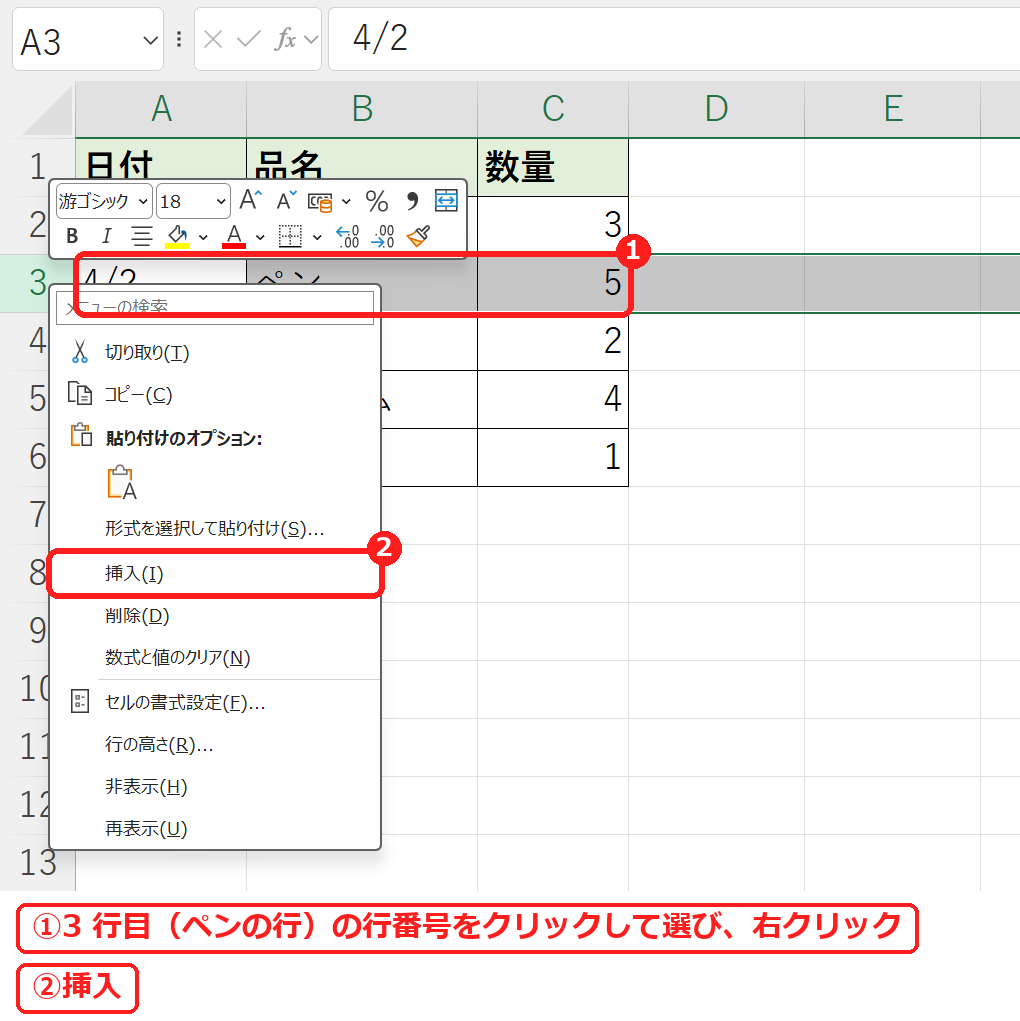
ペンの行(3 行目)の上に 1 行入れます。行番号の「3」をクリックして行ごと選び、右クリック →「挿入」を押します。
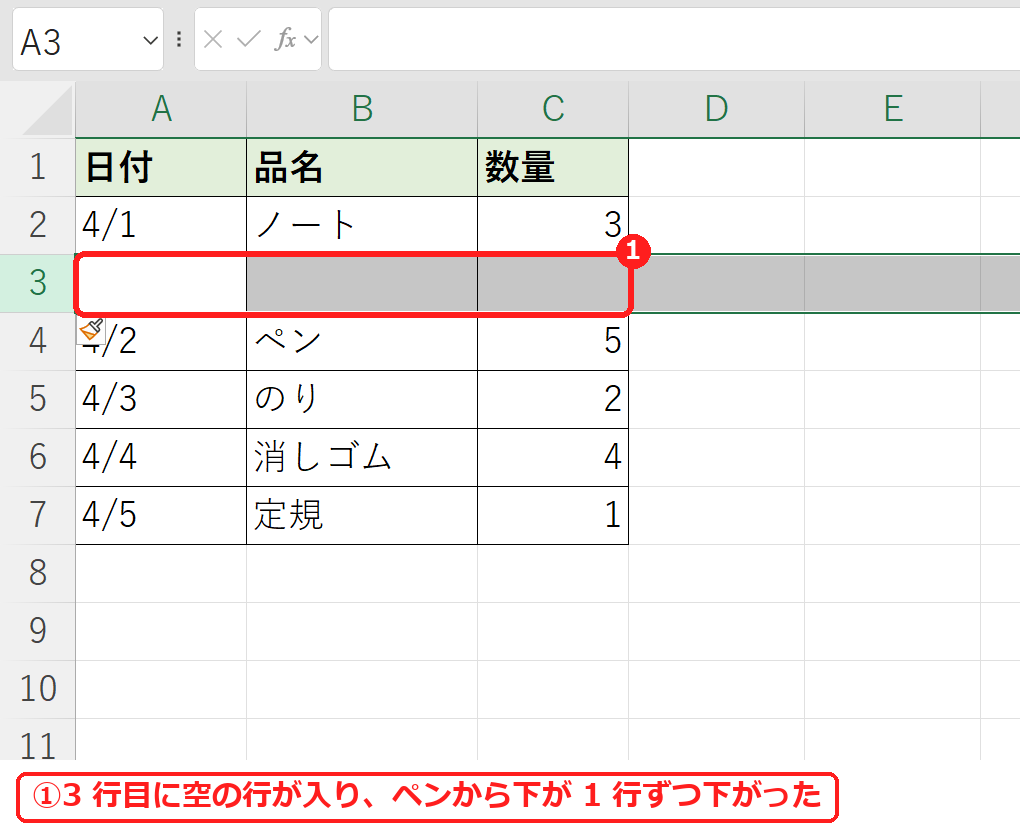
3 行目に空の行が入り、ペンから下の行が 1 行ずつ下がりました(ペンは 4 行目、定規は 7 行目に)。
2. 何行もまとめて挿入する
行番号の 3〜5 をドラッグして 3 行選んでから挿入すると、3 行まとめて入ります。ここではキーボードで、Ctrl+Shift+;(Ctrl と「+」のキー)を押しました。
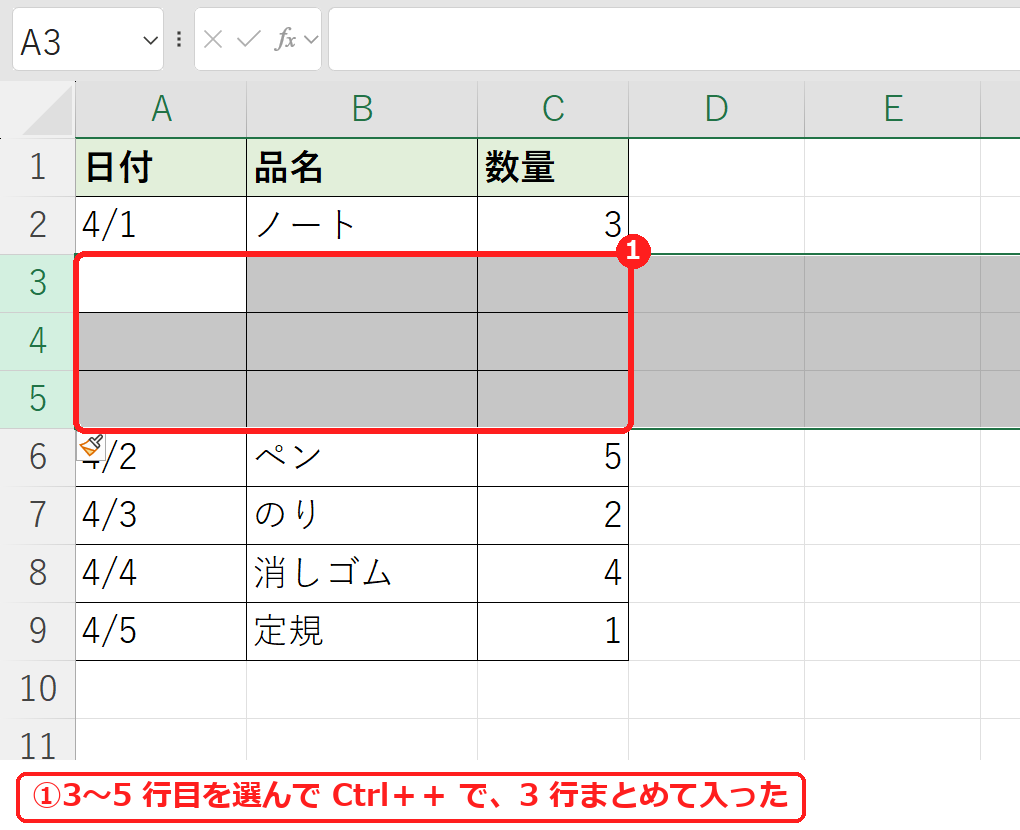
3〜5 行目が空の行になり、ペンは 6 行目、定規は 9 行目に下がりました。選んだ行の数だけ入るので、10 行入れたいときは 10 行選んでから挿入します。
3. 列を挿入する
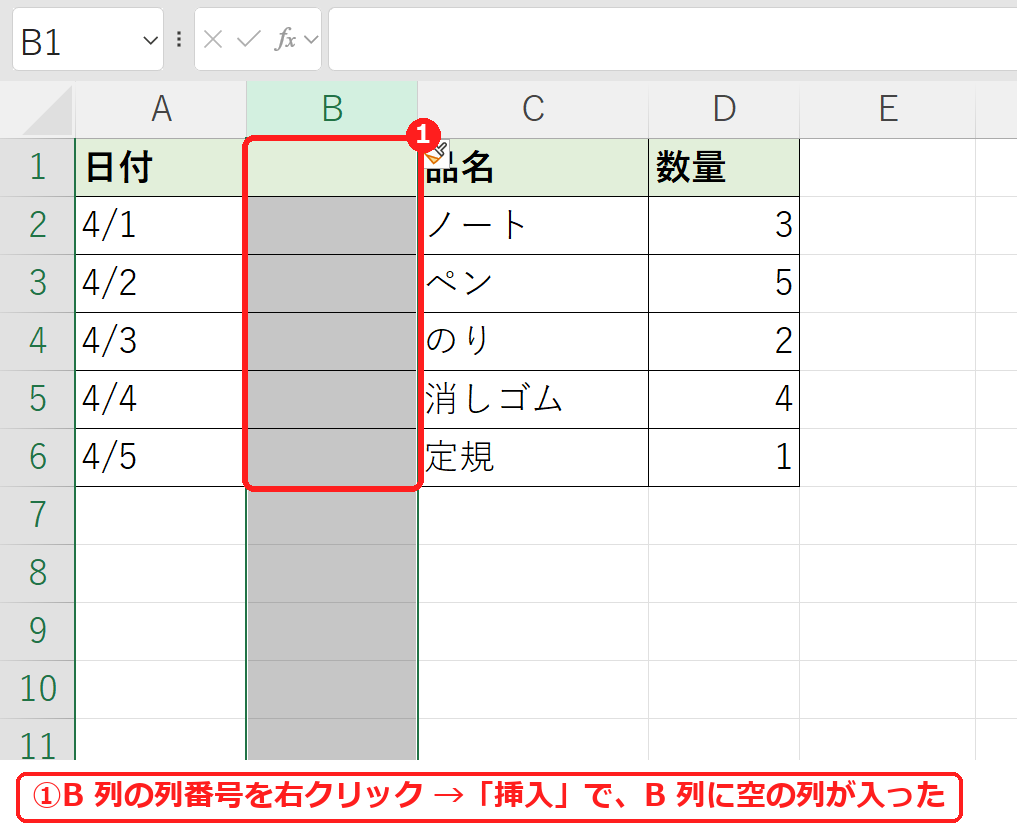
列番号の「B」を右クリック →「挿入」を押すと、B 列に空の列が入り、品名と数量が 1 列ずつ右に移りました(品名は C 列、数量は D 列に)。
【実機で検証】挿入したあとのデータの位置
| 操作 | ペン(もとは 3 行目・B 列) | 定規(もとは 6 行目) |
|---|---|---|
| 3 行目に 1 行挿入 | 4 行目 | 7 行目 |
| 3〜5 行目に 3 行挿入 | 6 行目 | 9 行目 |
| B 列に 1 列挿入 | 3 行目・C 列 | 6 行目・C 列 |
よくある質問
「挿入」が押せない・エラーが出ます。
行や列が挿入できないときの原因と直し方をご覧ください。
行を消したいです。
行番号を右クリックして「削除」を押します(右クリックのメニューの「挿入」のすぐ下にあります)。
練習用Excelファイル(無料ダウンロード)
行・列を挿入する練習ができるファイルです。
Excelファイル(.xlsx)/登録不要/数式・練習データ入り









コメント