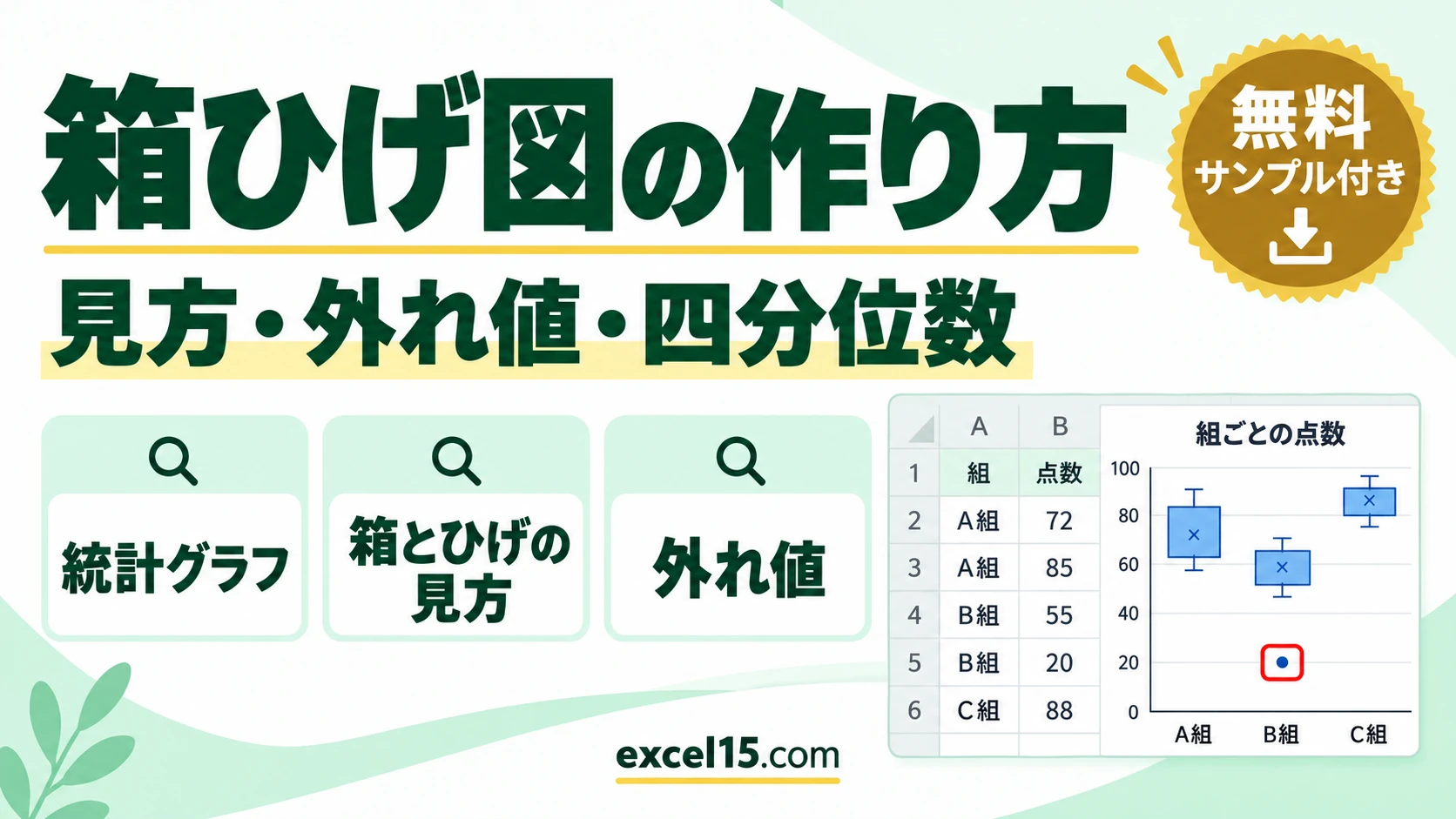
エクセルで箱ひげ図を作るには、「組」と「点数」のようにグループ名の列と数値の列を選び、「挿入」タブの「統計グラフの挿入」→「箱ひげ図」を選びます。グループごとに、最小値・四分位数・中央値・最大値と平均(×)が1本の箱で表示されます。
この記事では、3クラスのテストの点数を例に、箱ひげ図の作り方と見方、箱の位置を関数で確かめる方法、外れ値(特異ポイント)の表示・非表示、四分位数の計算方法の違いまで、実際の Excel の画面で説明します。
箱ひげ図とは
箱ひげ図は、データの散らばり方を1本の「箱」と「ひげ」で表すグラフです。平均だけではわからない「真ん中の半分の人がどの範囲にいるか」「極端に低い人がいるか」を、グループ同士で比べられます。
| 箱ひげ図の部分 | 意味 |
|---|---|
| ひげの上端 | 最大値(外れ値を除く) |
| 箱の上の辺 | 第3四分位数(小さい順に並べて 3/4 の位置) |
| 箱の中の線 | 中央値(真ん中の値) |
| ×の印 | 平均 |
| 箱の下の辺 | 第1四分位数(小さい順に並べて 1/4 の位置) |
| ひげの下端 | 最小値(外れ値を除く) |
| 離れた点 | 外れ値(ほかと極端に離れた値) |
箱ひげ図の作り方
- グループ名の列(組)と数値の列(点数)を、見出しを含めて選びます(A1:B31)。
- 「挿入」タブの「統計グラフの挿入」をクリックし、「箱ひげ図」を選びます。
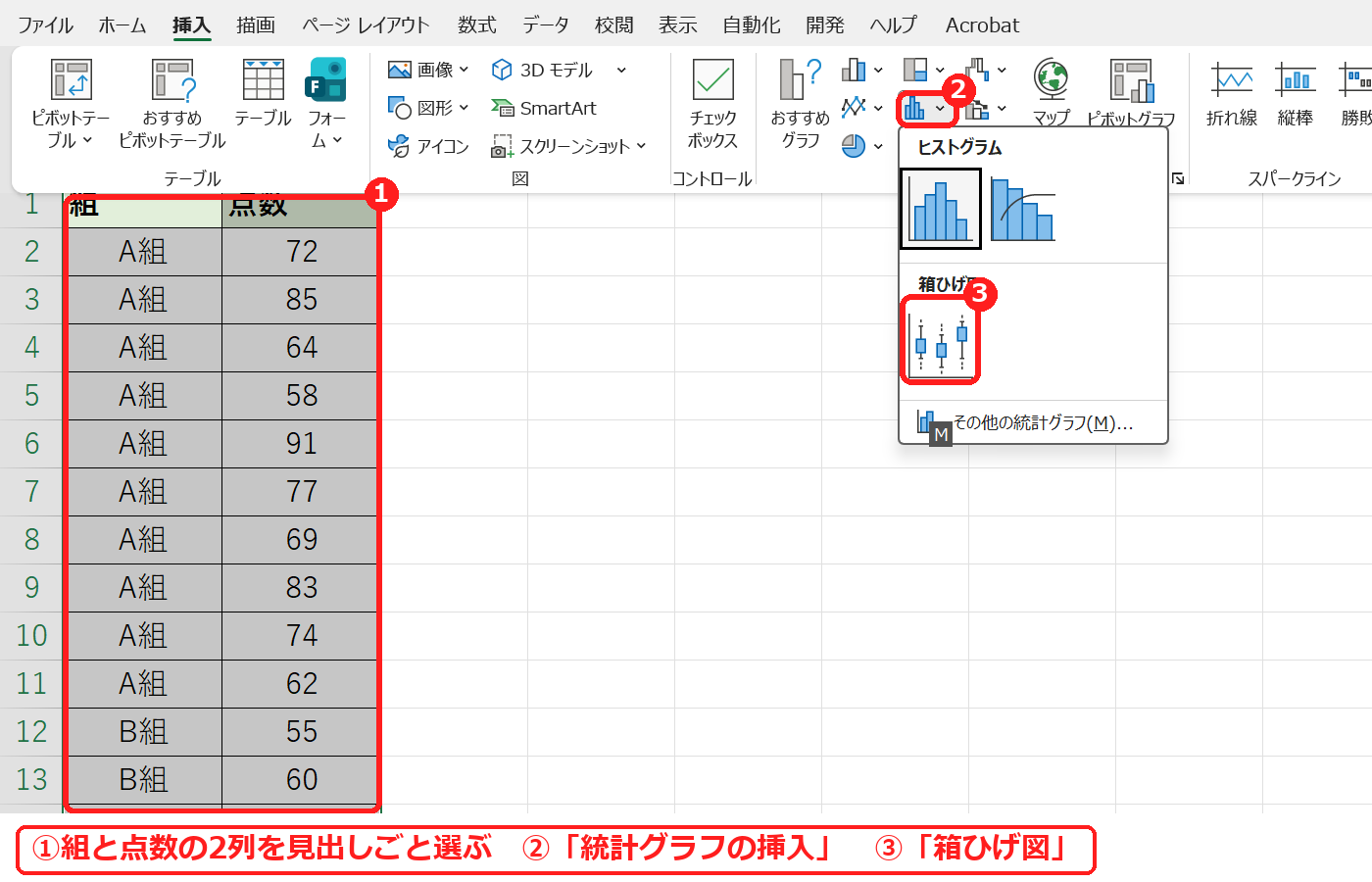
組ごとに箱が1本ずつ並んだ箱ひげ図ができます。グループ名が同じ行(A組・B組・C組)がまとめられ、横軸に並びます。グラフタイトルをクリックして「組ごとの点数(10人ずつ)」に変えました。
箱ひげ図の見方
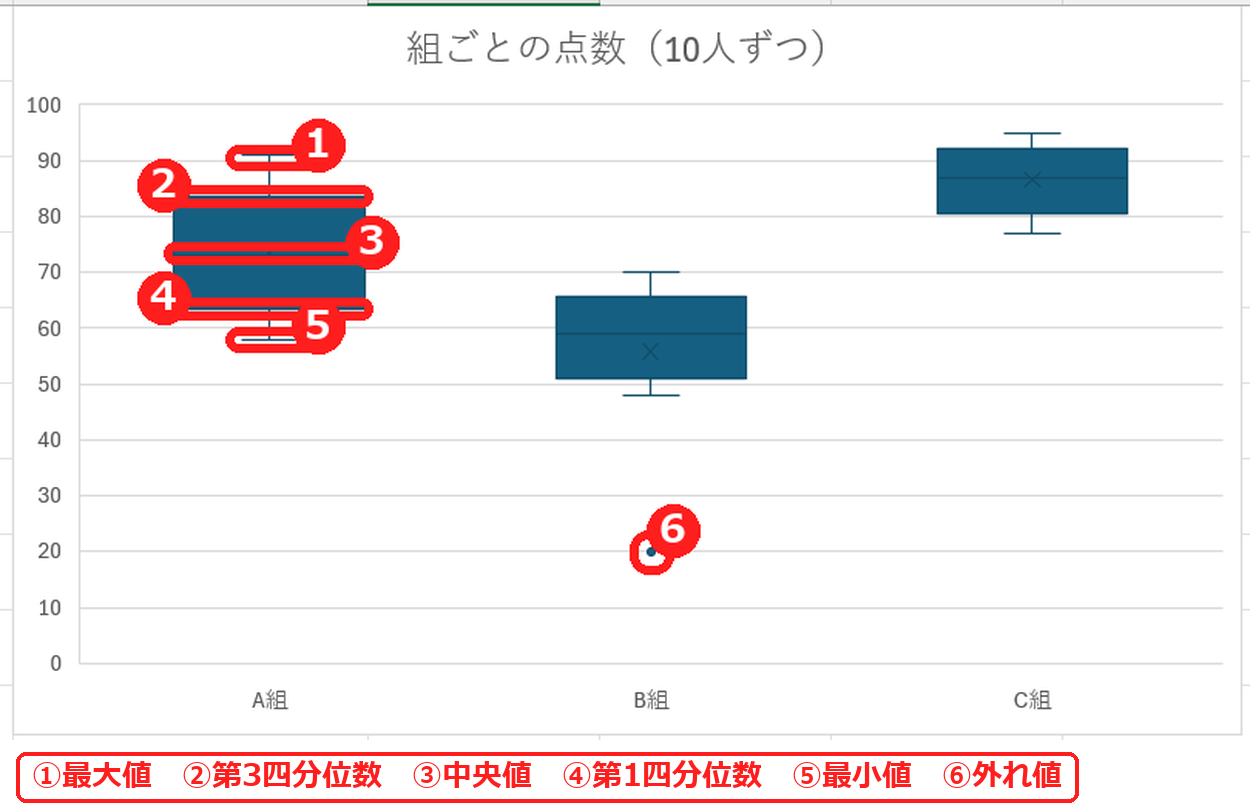
A組は、点数の真ん中の半分(箱)が 63.5〜83.5 点、中央値は 73 点です(②③④)。C組は箱全体が 80 点より上にあり、3クラスの中でいちばん成績がよく、点数のばらつきも小さいことがわかります。
B組は、箱から大きく離れた位置に点が1つあります。20 点の人で、ほかの人と極端に離れているため外れ値として点で表示され、ひげは外れ値を除いた最小値の 48 点までになっています(⑥)。
箱の位置を関数で確かめる
箱やひげの値は、関数で計算すると正確にわかります。組ごとに計算するには、IF で組を絞り込んでから MIN・QUARTILE.EXC・MEDIAN・MAX・AVERAGE に渡します。
=QUARTILE.EXC(IF($A$2:$A$31=E$17,$B$2:$B$31),1)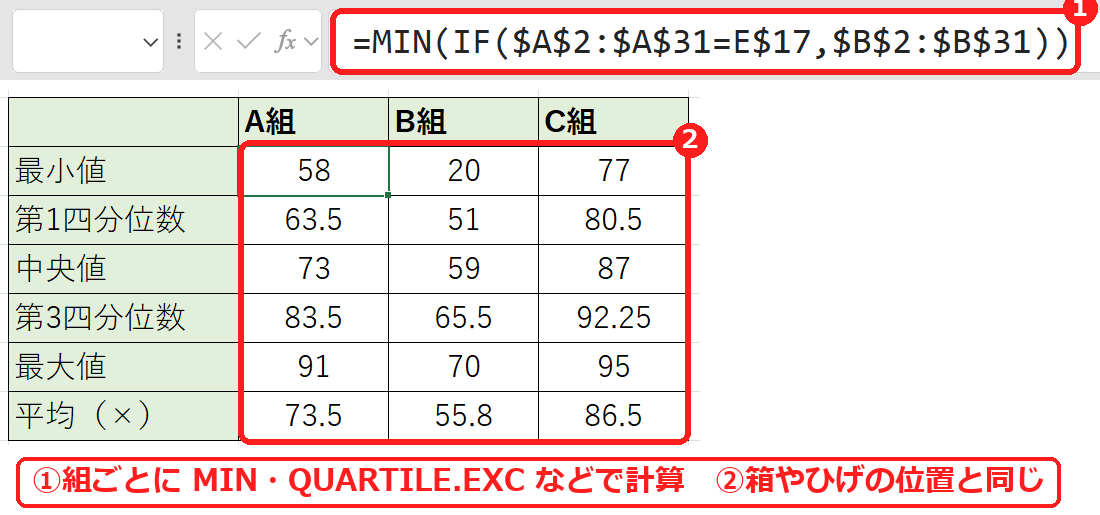
A組の第1四分位数 63.5・第3四分位数 83.5・中央値 73 は、グラフの箱と同じ位置です(②)。B組の最小値は外れ値の 20 点ですが、グラフのひげの下端は外れ値を除いた 48 点です(QUARTILE.EXC関数・MEDIAN関数)。
外れ値(特異ポイント)を表示しない
箱をクリックして選び、Ctrl+1 を押すと「データ系列の書式設定」が開きます。外れ値の表示は「特異ポイントを表示する」、平均の × は「平均マーカーを表示する」で切り替えます。
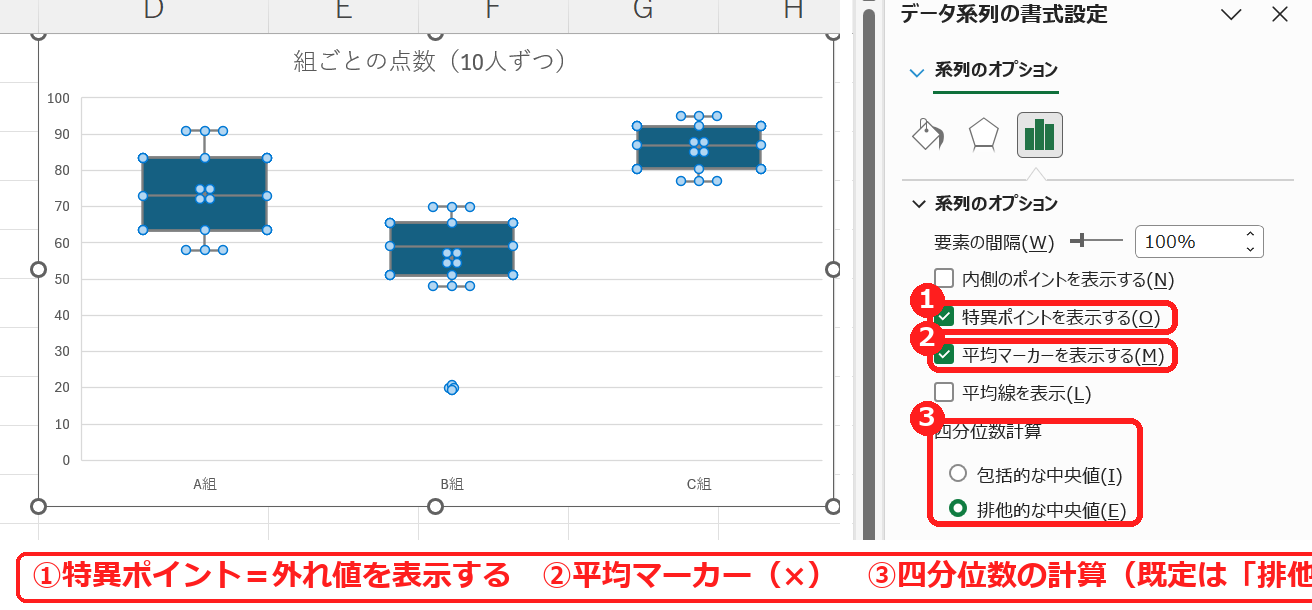
- 「特異ポイントを表示する」のチェックを外します。
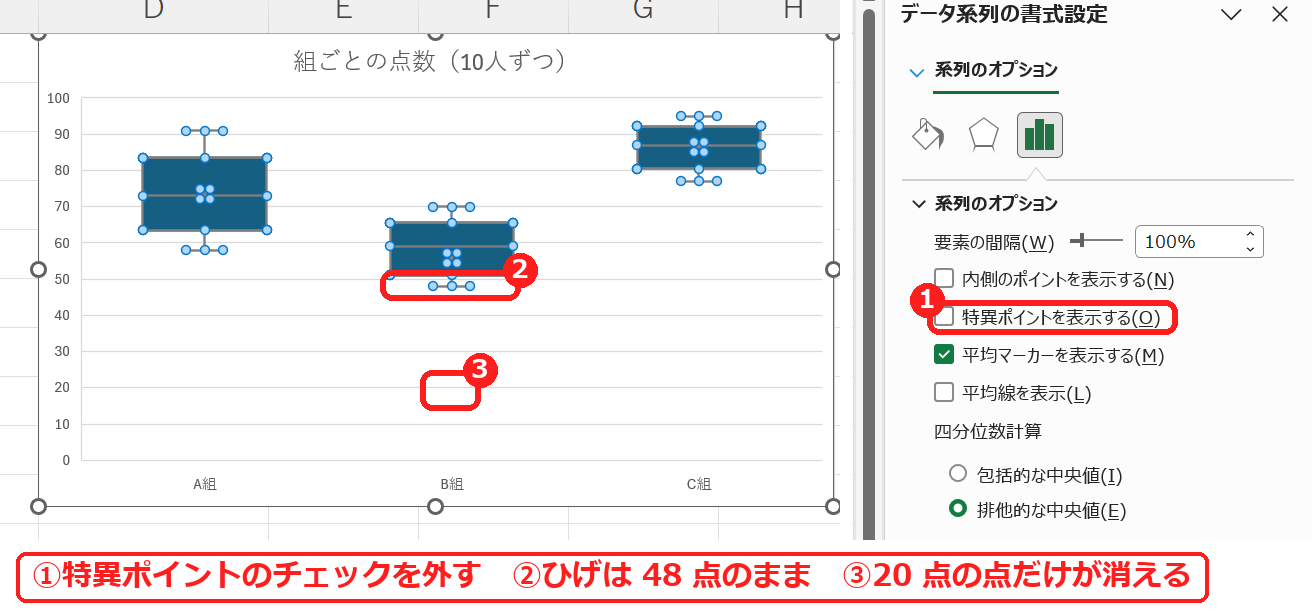
B組の 20 点の点が消えました(③)。ただし、ひげは 48 点のままで、20 点まで伸びるわけではありません(②)。外れ値をグラフに含めた形にしたいときは、データそのものを見直します。
四分位数の計算方法(排他的・包括的)
同じ設定画面の「四分位数計算」で、箱の位置の計算方法を選べます。最初は「排他的な中央値」で、QUARTILE.EXC 関数と同じ計算です。
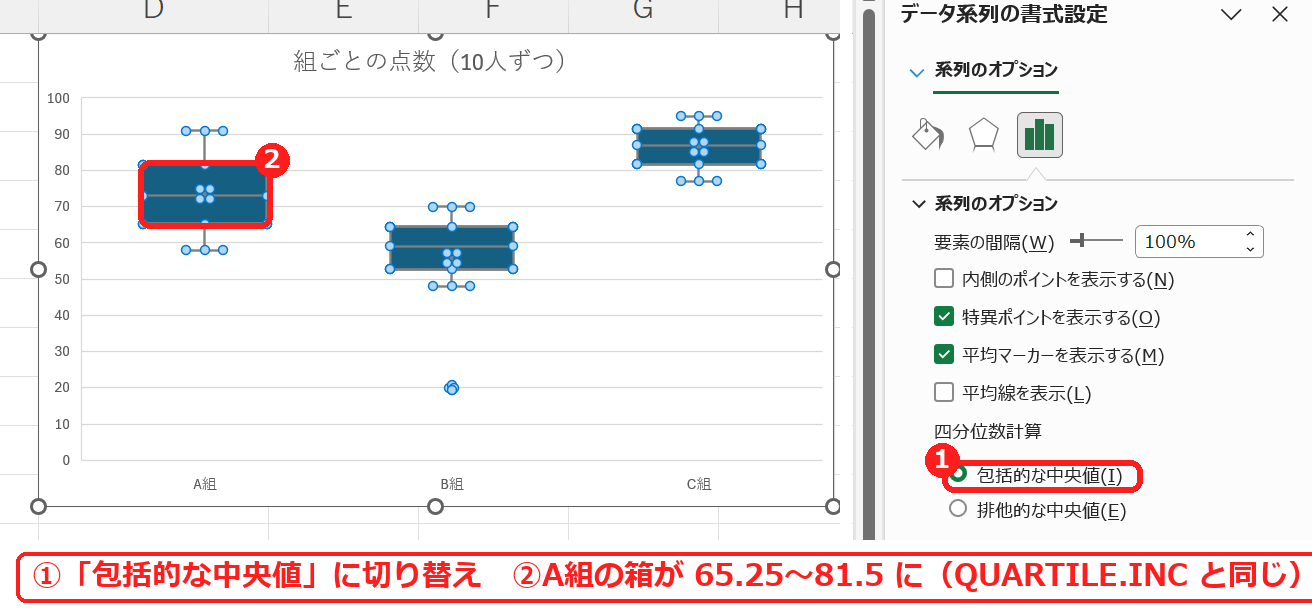
「包括的な中央値」に切り替えると、A組の箱は 65.25〜81.5 点になり、少し短くなりました(②)。これは QUARTILE.INC 関数と同じ値です(QUARTILE.INC関数)。どちらにするかは、関数で計算した表とそろえて選びます。
箱ひげ図がうまくいかないときの確認表
| 症状 | 考えられる原因 | 対処 |
|---|---|---|
| 「箱ひげ図」が無い | Excel 2013 以前 | Excel 2016 以降(Microsoft 365 を含む)で作る。 |
| グループごとに分かれない | グループ名の列を選んでいない | グループ名の列と数値の列を一緒に選ぶ。 |
| 箱の位置が関数の値と違う | 四分位数の計算方法が違う | 「排他的な中央値」は QUARTILE.EXC、「包括的な中央値」は QUARTILE.INC と同じ。 |
| 離れた点を消したい | 外れ値が表示されている | 「特異ポイントを表示する」のチェックを外す。 |
| × の印を消したい | 平均マーカーが表示されている | 「平均マーカーを表示する」のチェックを外す。 |
| ひげの端と最小値が違う | 外れ値を除いた最小値まで描かれる | 外れ値があるときは、ひげの端は MIN の値と一致しない。 |
よくある質問
ヒストグラムとの違いは?
ヒストグラムは1つのグループの分布の形(どこに多いか)を細かく見るグラフ、箱ひげ図はいくつかのグループの散らばりを並べて比べるのに向いたグラフです(ヒストグラムの作り方)。
外れ値はどう決まる?
箱の長さ(第3四分位数-第1四分位数)の 1.5 倍より外側にある値が、外れ値として点で表示されます。B組は箱の長さが 65.5-51=14.5 なので、51-14.5×1.5=29.25 より小さい 20 点が外れ値になり、48 点は外れ値になりませんでした。
平均と中央値が離れているのはなぜ?
極端な値があると、平均はそちらに引っぱられます。B組は 20 点の人がいるため、平均(55.8 点)が中央値(59 点)より低くなっています。


コメント