エクセルで散布図を作るには、横軸にしたい列と縦軸にしたい列の2列を見出しごと選び、「挿入」タブの散布図のボタン→「散布図」を選びます。左の列が横軸、右の列が縦軸になります。
この記事では、広告費と売上のデータを例に、散布図の作り方、縦軸の範囲の変え方、近似曲線と相関係数の付け方、2つのデータを色分けする方法、横軸が 1・2・3… になってしまうなど、うまくいかないときの原因まで、実際の Excel の画面で説明します。
散布図とは
散布図は、2つの数値の組み合わせを点で表すグラフです。「広告費が多いほど売上も多いか」のように、2つの値の関係(相関)を見るときに使います。点が右上がりに並べば「一方が増えるともう一方も増える」関係です。
| やりたいこと | 操作 | ポイント |
|---|---|---|
| 散布図を作る | 2列を選んで「挿入」→散布図のボタン→「散布図」 | 左の列が横軸、右の列が縦軸になります。 |
| 点が端に寄るのを直す | 縦軸を選んで Ctrl+1 →「最小値」 | 0 から始まらない軸にできます。 |
| 関係の強さを数字で見る | 近似曲線と R²、CORREL 関数 | 1 に近いほど関係が強いです。 |
| 2つのデータを色分けする | 横軸の列+縦軸の列を2つ選んで作る | 凡例も自動で付きます。 |
散布図の作り方
- 横軸にしたい列(広告費)と縦軸にしたい列(売上)を、見出しを含めて選びます(A1:B9)。
- 「挿入」タブの散布図のボタンをクリックし、いちばん左上の「散布図」を選びます。
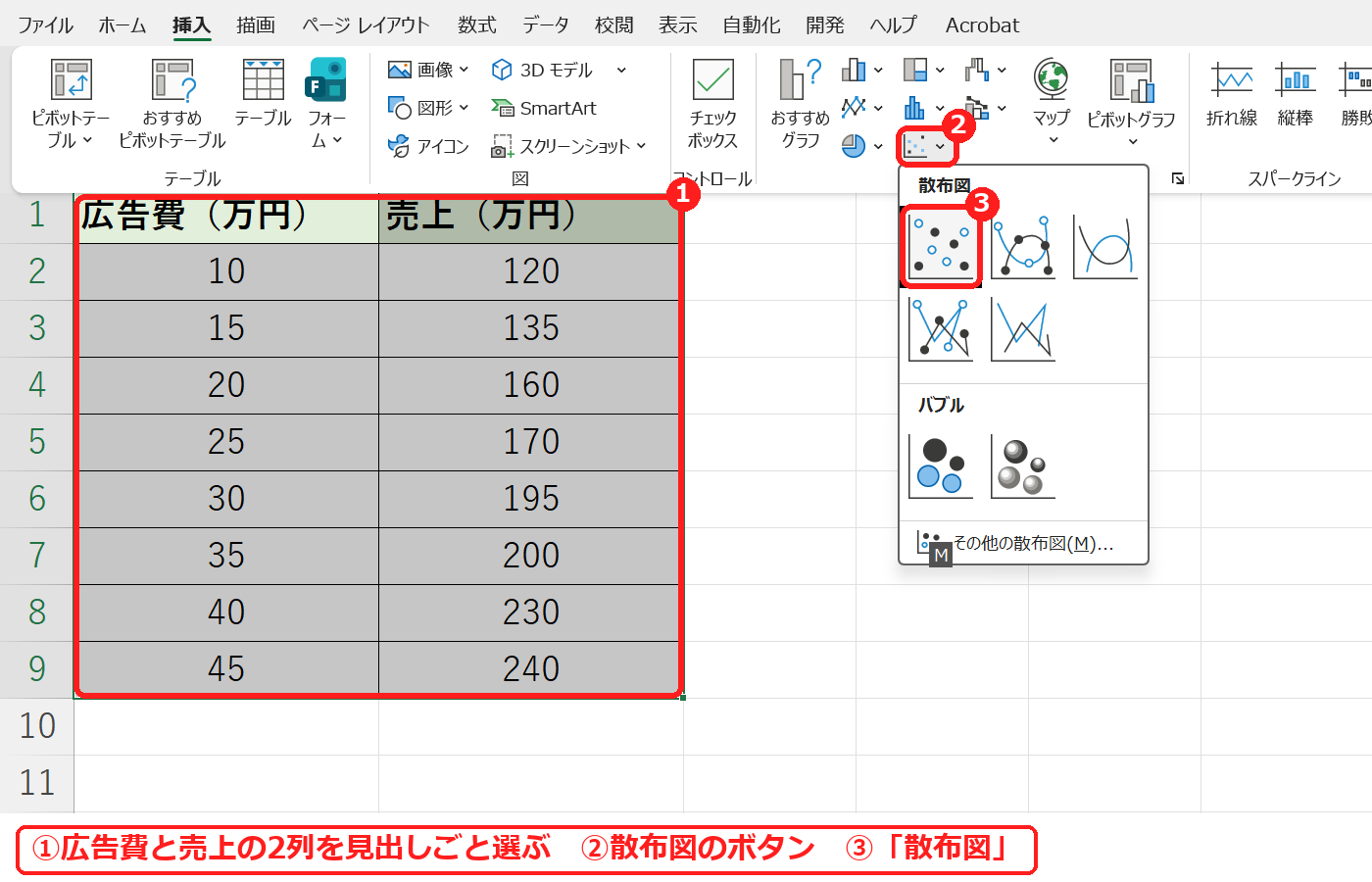
散布図ができます。
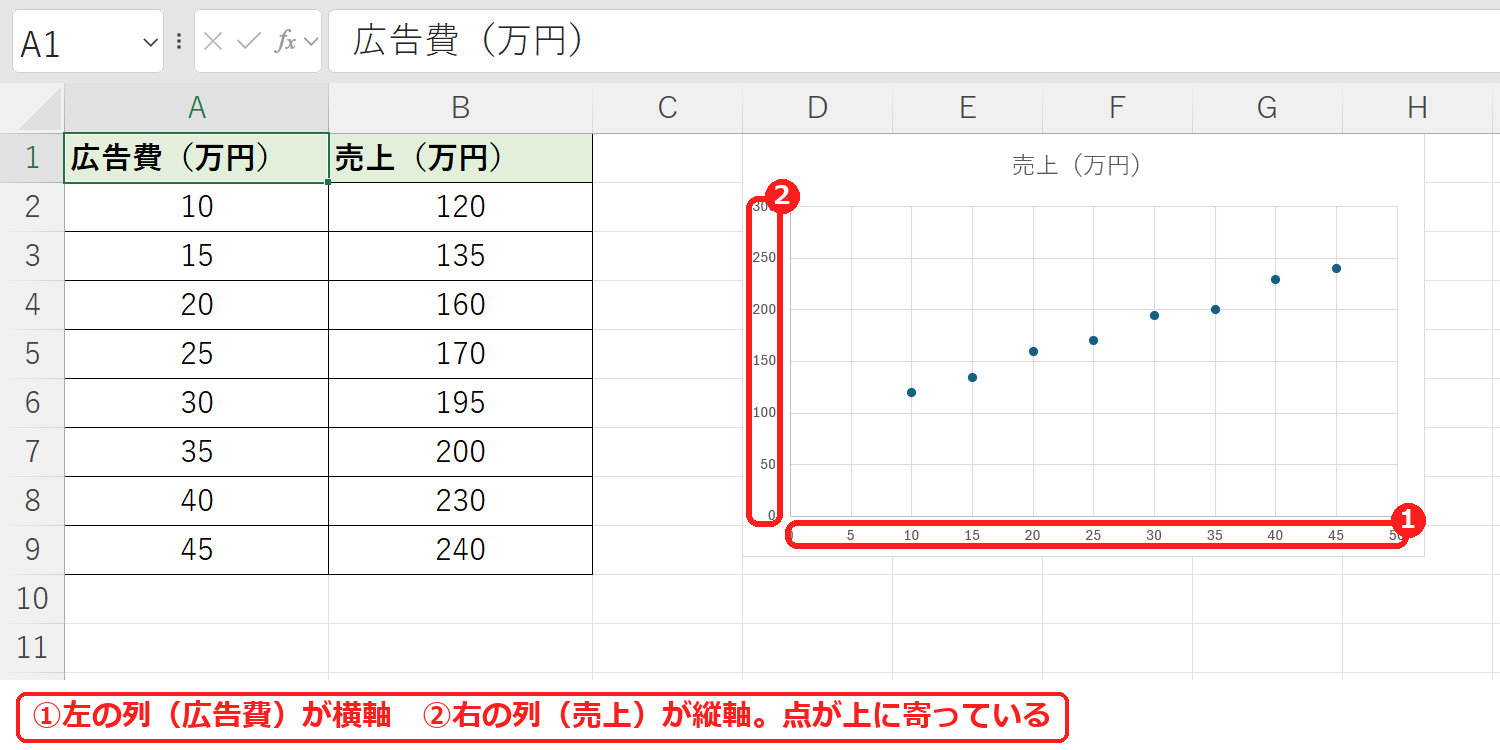
左の列(広告費)が横軸、右の列(売上)が縦軸になりました(①②)。タイトルには縦軸の見出し「売上(万円)」が自動で入ります。グラフタイトルをクリックすると、文字を書き換えられます。
縦軸の最小値を変えて見やすくする
作った直後は縦軸が 0 から始まるため、点が上のほうに寄っています。縦軸の範囲を変えると、点の並び方がわかりやすくなります。
- 縦軸の数字をクリックして選び、Ctrl+1 を押します。画面の右に「軸の書式設定」が開きます。
- 「境界値」の「最小値」に 100 と入力して Enter キーを押します。
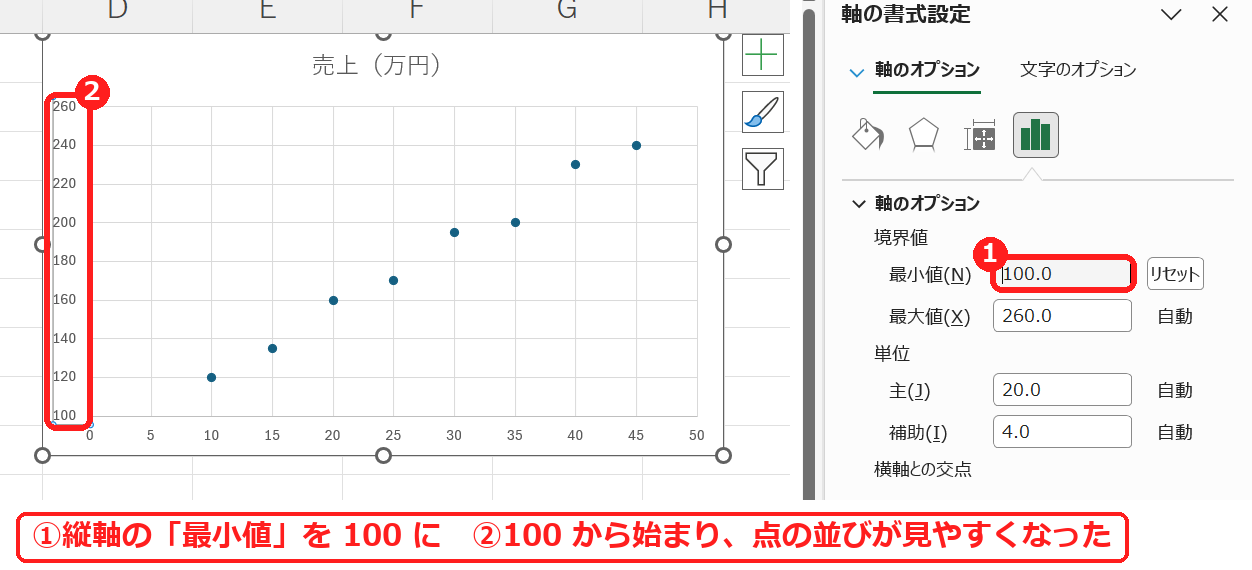
縦軸が 100 から始まり、点が右上がりに並んでいることがはっきりしました(②)。最大値は「自動」のままで 260 になりました。横軸も同じように横軸を選んで変えられます。もとに戻すときは、最小値の右の「リセット」を押します。
近似曲線と相関係数で関係の強さを見る
散布図に近似曲線(点の並びにいちばん合う直線)を付けると、関係の強さを式と数字で確かめられます。グラフ右上の「+」から「近似曲線」を付け、近似曲線の書式設定で数式と R-2 乗値を表示します。
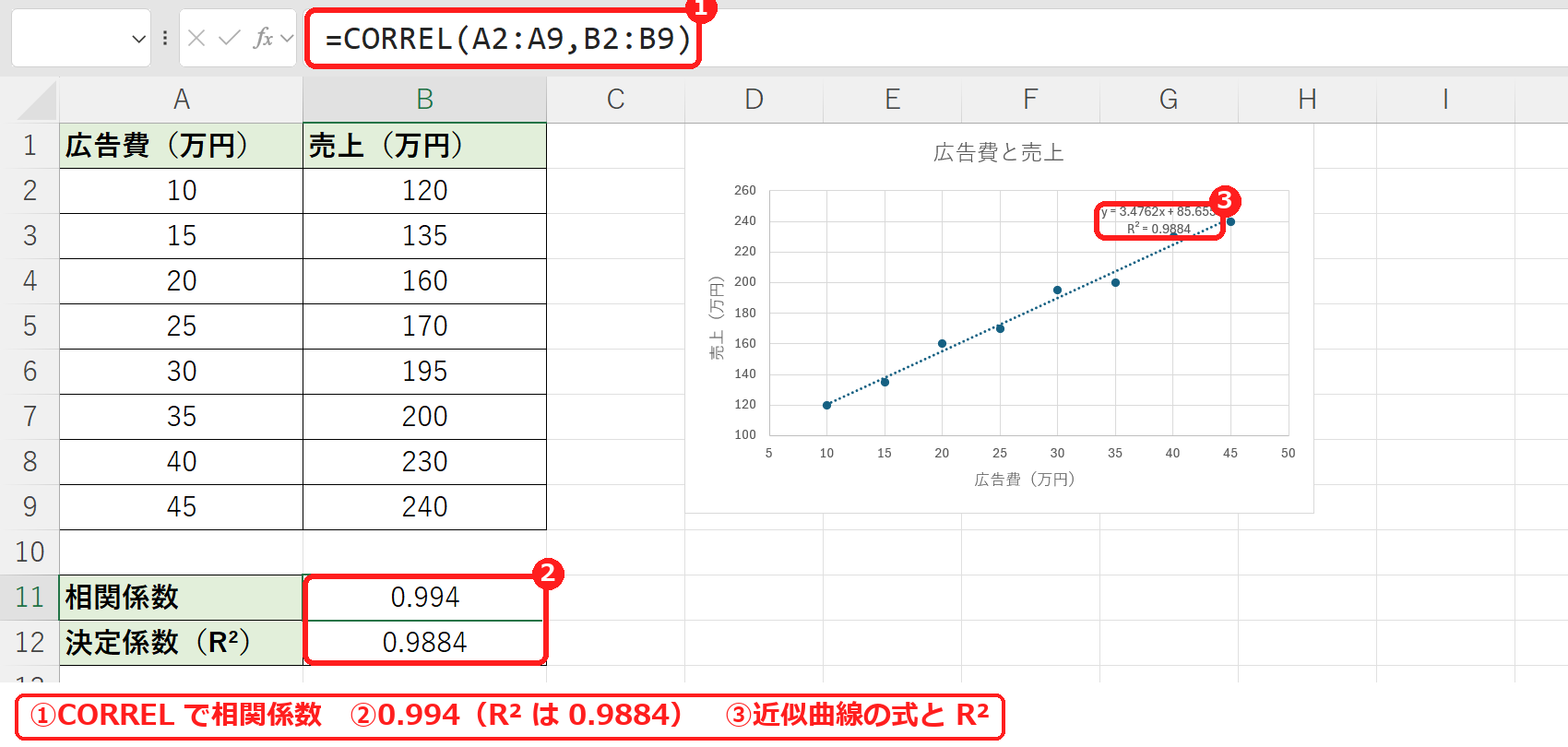
近似曲線の式は y = 3.4762x + 85.655、R² は 0.9884 でした(③)。これは SLOPE 関数(傾き)・INTERCEPT 関数(切片)・RSQ 関数で計算した値と同じです(SLOPE関数・RSQ関数)。
セルで相関の強さを求めるなら =CORREL(A2:A9,B2:B9) です。結果は 0.994 で、1 に近いので「広告費が多いほど売上も多い」強い関係があるといえます(②、CORREL関数の使い方)。
2つのデータを色分けする
2つの店の売上を1つの散布図に色分けして載せるには、横軸の列のとなりに、縦軸にしたい列を2つ並べて、3列まとめて選んでから散布図を作ります。
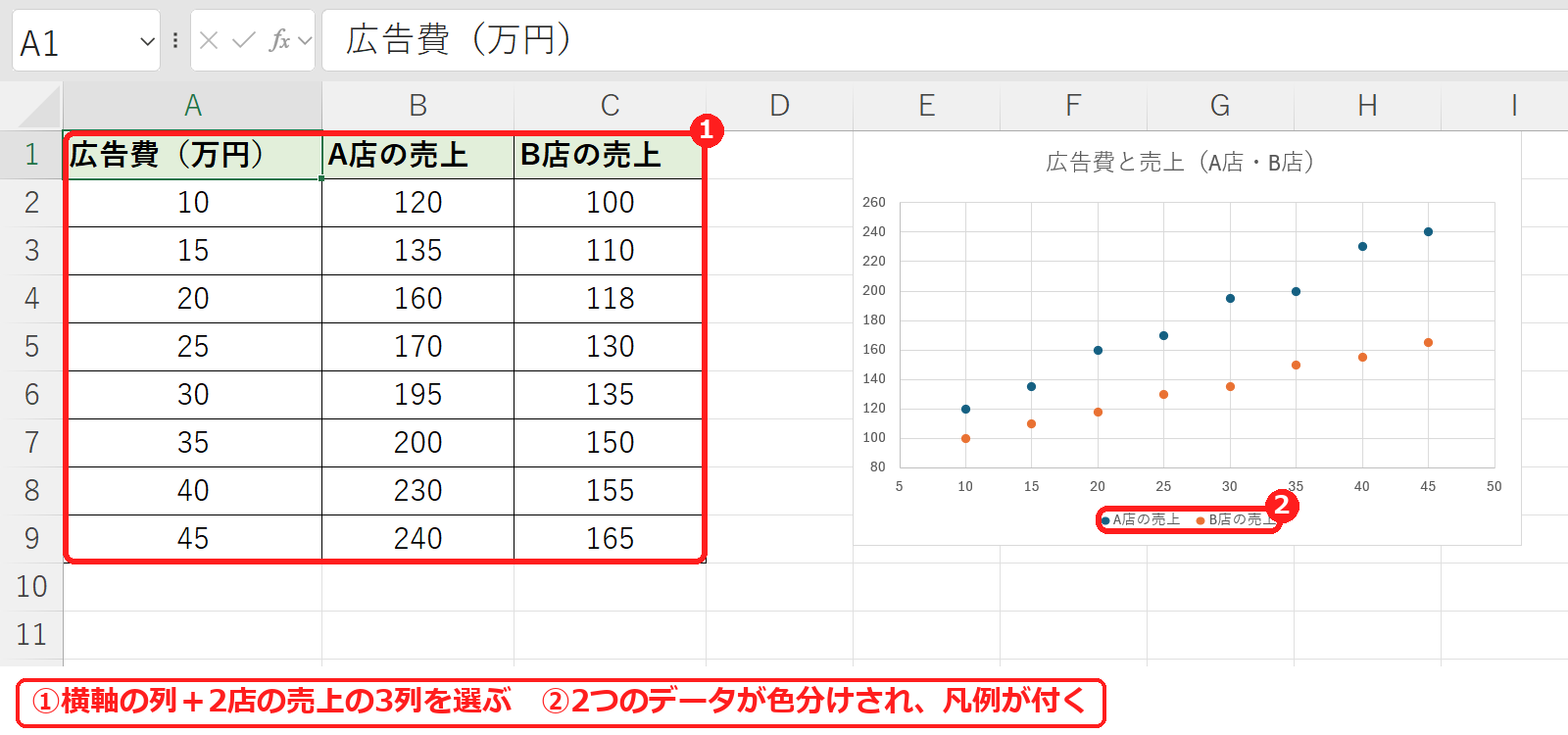
A店とB店の点が別の色になり、凡例も自動で付きました(②)。B店は広告費を増やしても売上の伸びが小さいことが、点の傾きの違いからわかります。
散布図がうまくいかないときの原因
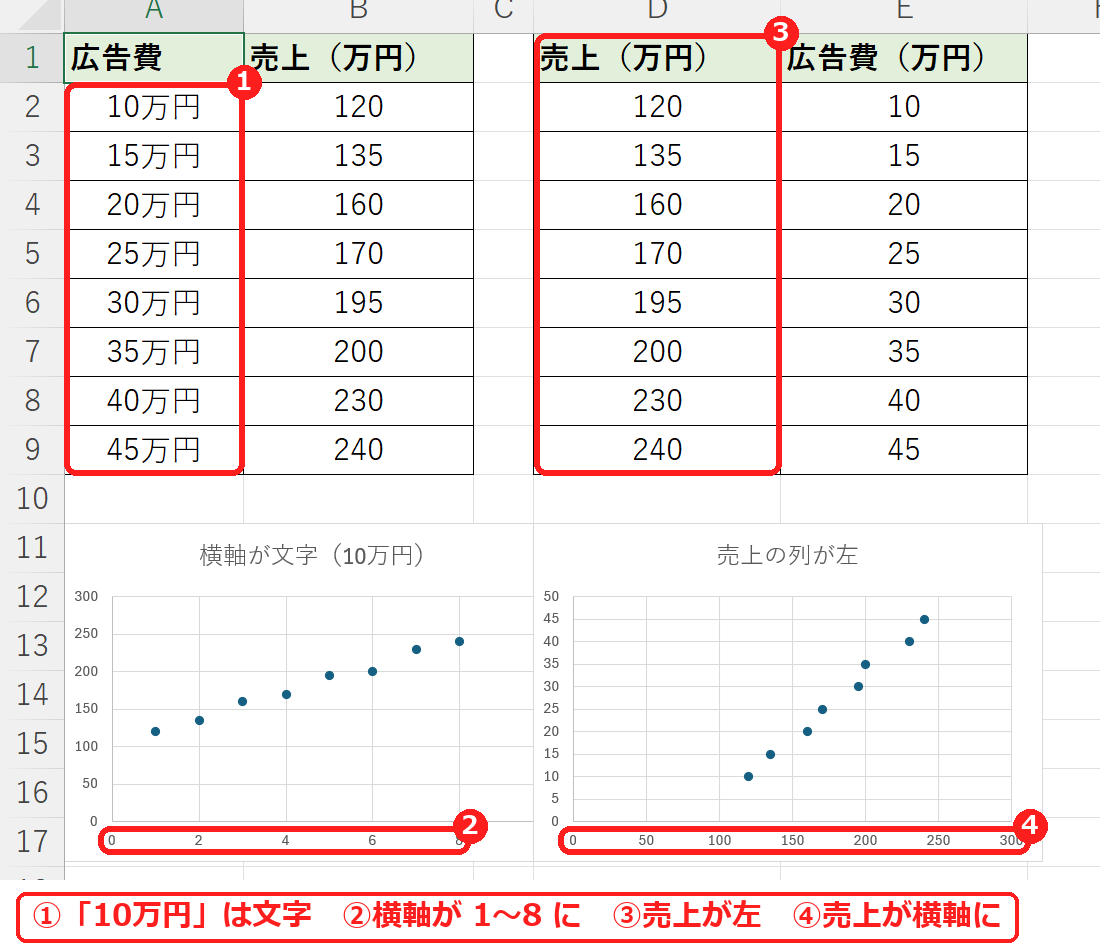
横軸の列に「10万円」のような文字が入っていると、数値として読めないため、横軸が 1〜8 の順番になってしまいました(①②)。数値だけを入力し、「万円」は見出しに書きます(単位を付けて表示する方法)。
売上の列が左にあると、売上が横軸、広告費が縦軸になります(③④)。横軸にしたい列を左に置いてから作ります。
| 症状 | 考えられる原因 | 対処 |
|---|---|---|
| 横軸が 1・2・3…になる | 横軸の列に文字(10万円など)がある | 数値だけを入力する。単位は表示形式か見出しで付ける。 |
| 縦と横が逆になる | 縦軸にしたい列が左にある | 横軸にしたい列を左に置いて作り直す。 |
| 点が端に寄って見にくい | 軸が 0 から始まっている | 軸を選んで Ctrl+1 →「最小値」を変える。 |
| 点が1色しかない | 2つのデータを別々に選んでいない | 横軸の列と縦軸の列2つを並べ、3列まとめて選ぶ。 |
| タイトルが「売上(万円)」になる | 縦軸の見出しが自動で入る | タイトルをクリックして書き換える。 |
よくある質問
散布図と折れ線グラフの違いは?
折れ線グラフは、横軸を「1月・2月…」のような順番として等間隔に並べます。散布図は横軸も数値として扱うので、10 と 45 の間隔が数値どおりの距離になります。2つの数値の関係を見るときは散布図を使います(折れ線グラフの作り方)。
相関係数はどのくらいなら関係がある?
目安として、0.7 以上なら強い正の相関、0.4〜0.7 なら中くらいの相関とされることが多いです。マイナスなら「一方が増えるともう一方が減る」関係です。
散布図から将来の値を予測するには?
近似曲線の式に値を入れるか、FORECAST.LINEAR 関数を使います。広告費 50 万円のときの売上は、3.4762×50+85.655 で約 259.5 万円です(FORECAST.LINEAR関数)。
あわせて読みたい:グラフ・相関の関連記事
グラフに線を引いて式で予測するときは、エクセルで近似曲線を引く方法もあわせてご覧ください。



コメント