エクセルで表を用紙の真ん中に印刷するには、「ページ設定」の「余白」タブで、「ページ中央」の「水平」と「垂直」にチェックを入れます。左右だけ中央にしたいときは「水平」だけ、上下も中央にしたいときは「垂直」にもチェックします。
また、色を付けた表が白黒で印刷されるときは、「ページ設定」の「シート」タブで「白黒印刷」にチェックが入っていないかを確かめます。この記事では、どちらも実際の印刷プレビューで確かめた結果を説明します。
目次
ふつうに印刷すると左上に寄る
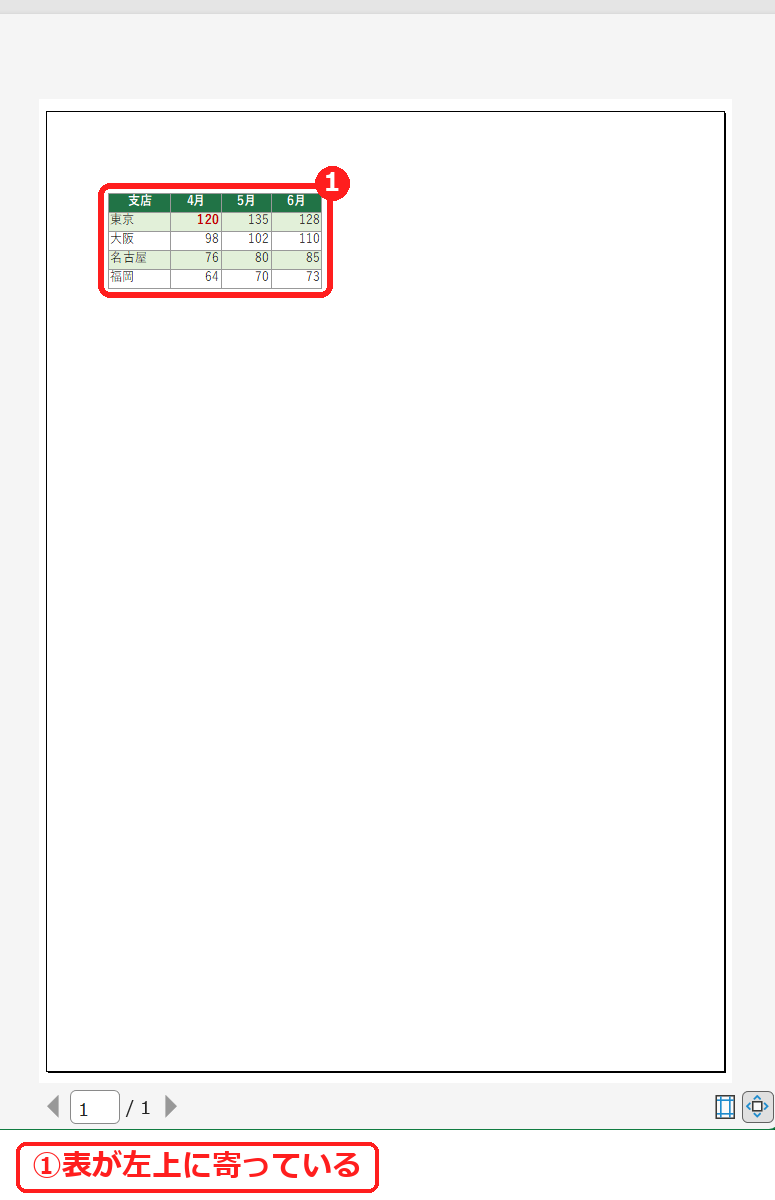
用紙の中央に印刷する手順
1
Ctrl+P を押して印刷の画面を出し、設定のいちばん下にある「ページ設定」を押します(「ページレイアウト」タブの「ページ設定」グループ右下の小さい矢印でも開けます)。
2
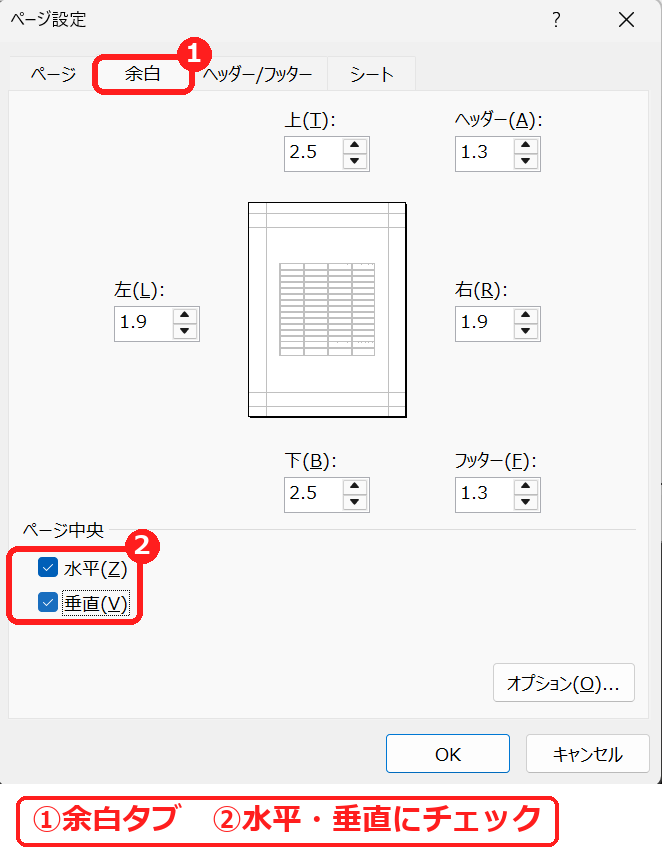
「余白」タブを開き、「ページ中央」の「水平」と「垂直」にチェックを入れて「OK」を押します。
3
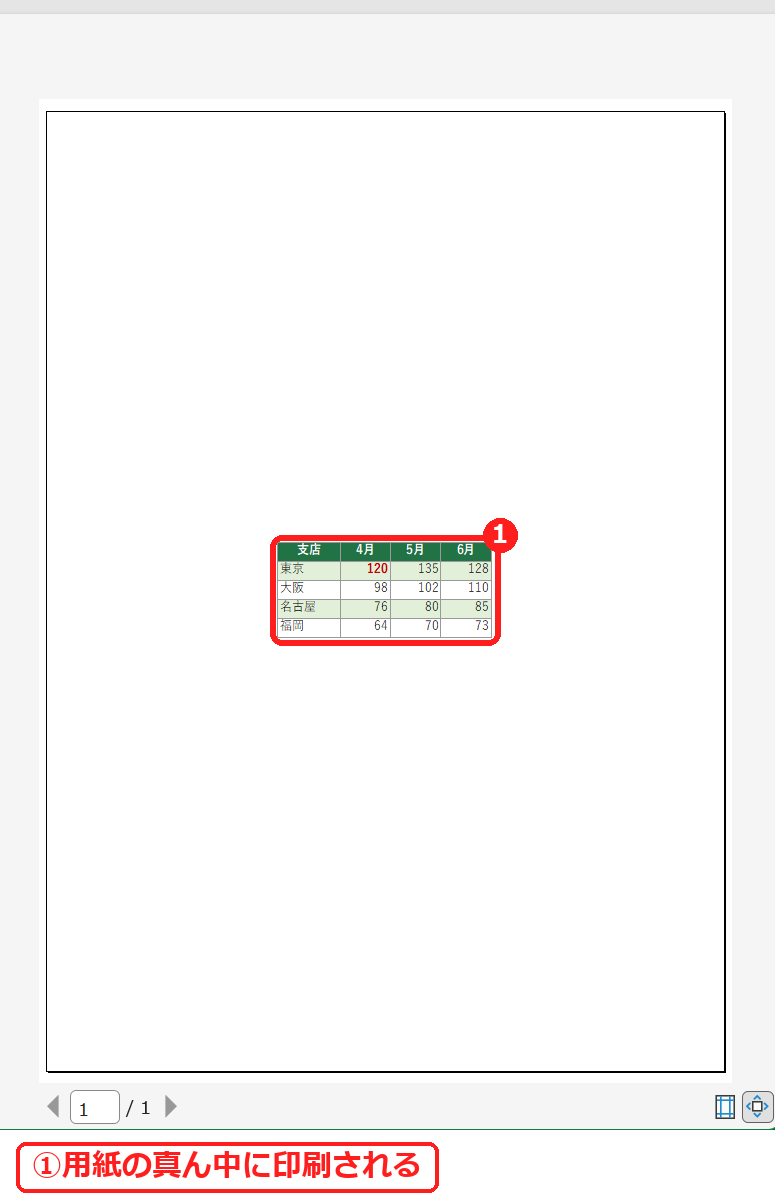
印刷プレビューで、表が用紙の真ん中に表示されます。
| チェック | 中央になる向き |
|---|---|
| 水平 | 左右の真ん中(横方向) |
| 垂直 | 上下の真ん中(縦方向) |
| 水平と垂直 | 用紙のど真ん中 |
カラーで印刷されない・白黒になるとき
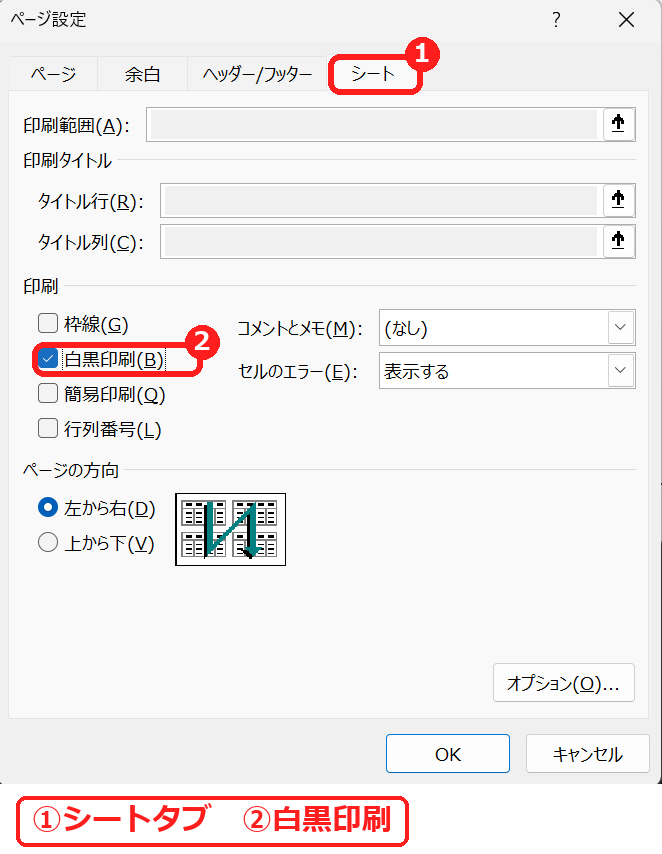
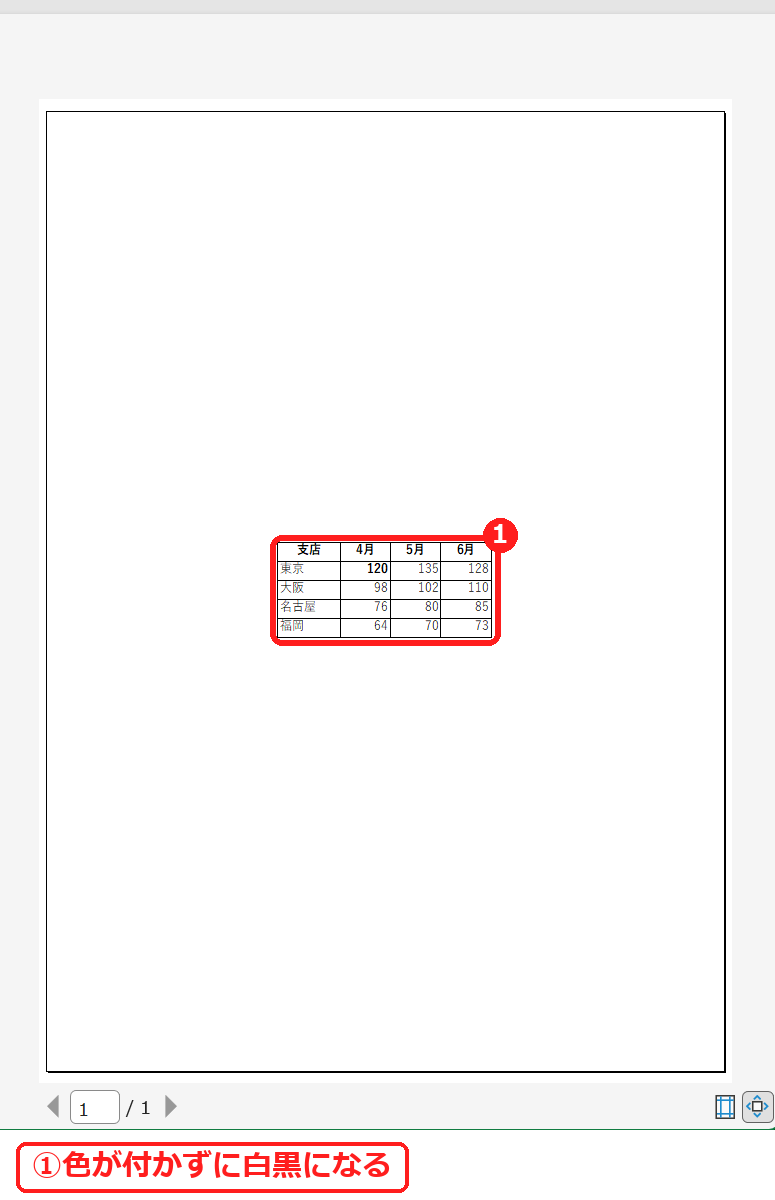
「ページ設定」の「シート」タブで「白黒印刷」にチェックが入っていると、セルの色や文字の色が付かずに印刷されます。
1
「ページ設定」を開き、「シート」タブを選びます。
2
「白黒印刷」のチェックを確かめます。カラーで印刷したいときはチェックを外し、白黒にしたいときはチェックを入れます。
ポイント「白黒印刷」のチェックを外しても白黒で印刷されるときは、プリンター側の設定(グレースケール・モノクロなど)が原因のことがあります。印刷の画面の「プリンターのプロパティ」で、カラーの設定を確かめてください。
うまくいかないときの確認表
| 症状 | 考えられる原因 | 対処 |
|---|---|---|
| 中央にならない | 「ページ中央」にチェックが入っていない | 「余白」タブで「水平」「垂直」にチェックする。 |
| 左右だけ中央で、上に寄る | 「水平」だけにチェックしている | 「垂直」にもチェックする。 |
| 表が大きくて中央にしても変わらない | 表が用紙いっぱいの大きさ | 1ページに収める設定にする(1ページに収めて印刷)。 |
| 余計なところまで印刷される | 印刷範囲が広い | 印刷範囲を設定する(印刷範囲の設定)。 |
練習用Excelファイル(無料ダウンロード)
色付きの売上の表です(架空のデータ)。ページ中央(水平・垂直)が設定してあるので、印刷プレビューで確かめられます。
Excelファイル(.xlsx)/登録不要/数式・練習データ入り







コメント