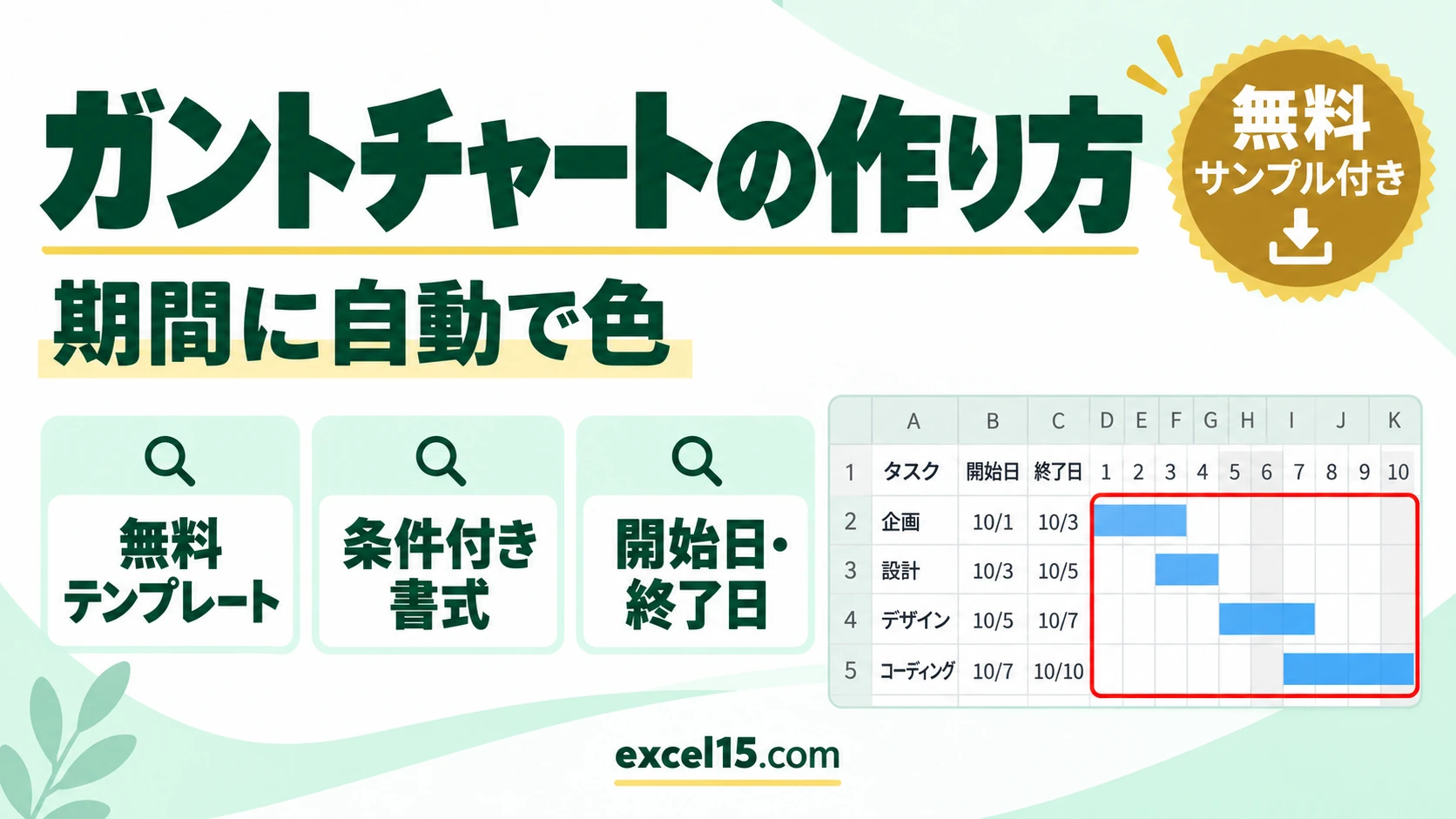
エクセルのガントチャートは、左にタスク・開始日・終了日、右に日付を横に並べ、条件付き書式で「開始日〜終了日」のセルに色を付けると作れます。開始日や終了日を書き換えるだけで、バー(色の帯)が自動でのび縮みします。
この記事では、そのまま使えるガントチャートのテンプレート(無料)と、バーを表示する条件付き書式の式を、実際の画面で説明します。
練習用Excelファイル(無料ダウンロード)
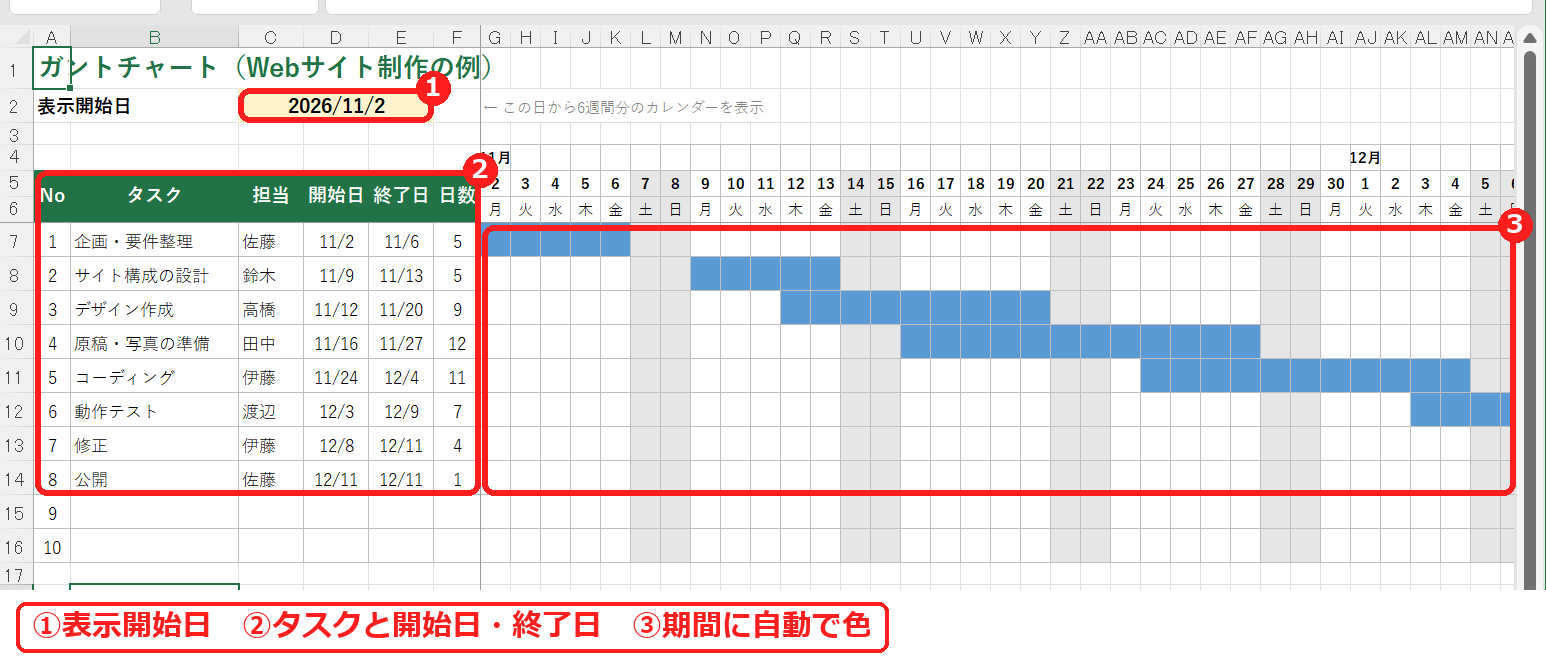
開始日と終了日を入れると期間に色が付くガントチャートです。表示開始日から6週間分の日付が並び、土日は灰色、今日は黄色になります(Webサイト制作の記入例入り・架空のデータ)。A4横1枚で印刷できます。
Excelファイル(.xlsx)/登録不要/数式・練習データ入り
目次
ガントチャートのテンプレート
使い方
1
「表示開始日」に、カレンダーを始めたい日付を入れます。
2
タスク・担当・開始日・終了日を入れます。日数(終了日-開始日+1)は自動で計算されます。
3
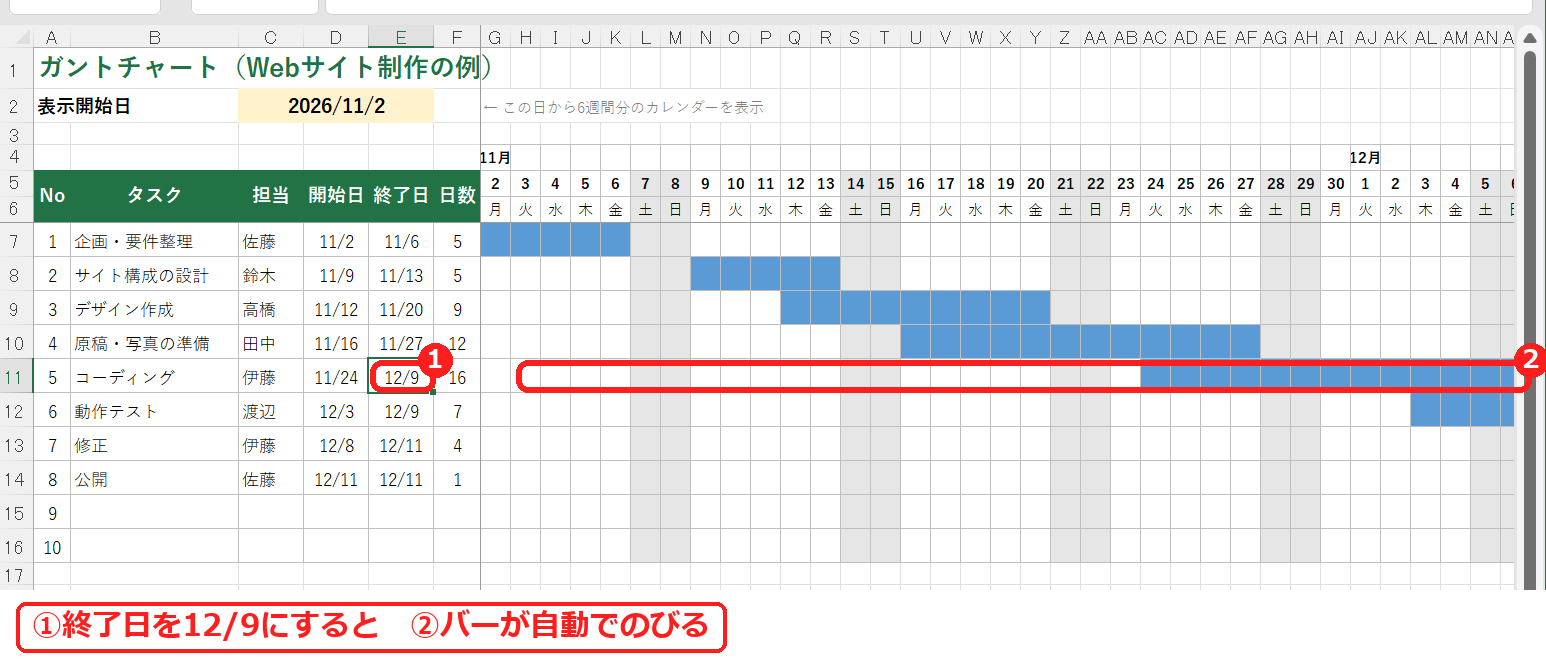
予定が変わったら、開始日や終了日を書き換えます。バーが自動でのび縮みします。
ガントチャートの作り方
1. 日付を横に並べる
G5 に =$C$2+0、H5 に =$C$2+1…と、表示開始日に1日ずつ足した式を入れます(表示形式は「d」)。その下の6行目には =TEXT(G5,"aaa") で曜日を出し、4行目には月の初めの列だけ「11月」のように月を表示しています。
2. 期間に色を付ける(条件付き書式)
バーを表示したい範囲(G7〜AV16)を選び、「条件付き書式」→「新しいルール」→「数式を使用して、書式設定するセルを決定」で、次の式を入れて塗りつぶしの色を選びます。
=AND(G$5>=$D7,G$5<=$E7)| 部分 | 意味 |
|---|---|
G$5 | その列の日付(5行目を固定) |
$D7 | その行の開始日(D列を固定) |
$E7 | その行の終了日(E列を固定) |
AND(…>=…,…<=…) | 日付が開始日以上、かつ終了日以下なら色を付ける |
日付は行を、開始日・終了日は列を「$」で固定するのがポイントです。これで1つのルールで、すべてのセルが「自分の列の日付」と「自分の行の期間」を比べてくれます(絶対参照・相対参照)。
3. 今日と土日にも色を付ける
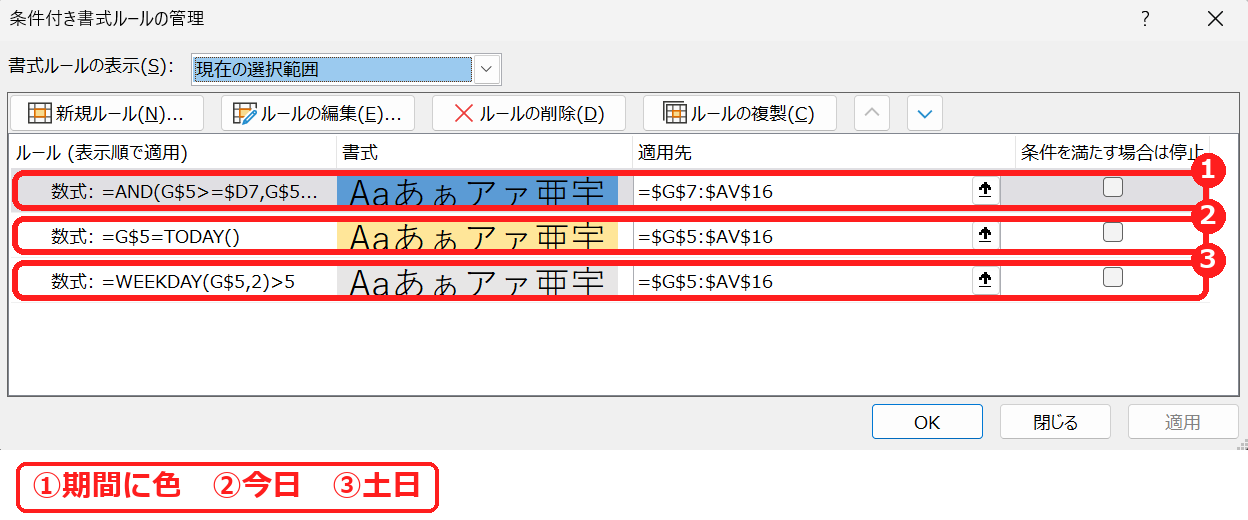
ルールは上にあるものが優先されます。期間のルールをいちばん上にしておくと、土日にかかるバーも青のまま表示されます。WEEKDAY関数の「2」は、月曜を1、日曜を7として数える指定で、「>5」で土曜(6)と日曜(7)を表します。
うまくいかないときの確認表
| 症状 | 考えられる原因 | 対処 |
|---|---|---|
| バーが表示されない | 開始日・終了日が文字になっている | 「2026/11/2」のように日付で入れ直す。 |
| バーが1行ずれる | 条件付き書式の式の行番号と、選んだ範囲の先頭の行が違う | G7 から選んだときは、式も「$D7」「$E7」で書く。 |
| 日付が「####」になる | 列の幅がせまい | 列の幅を広げるか、表示形式を「d」(日だけ)にする。 |
| 6週間より長い計画を表示したい | 日付の列が42日分 | 日付の列を右にコピーして増やし、条件付き書式の適用先も広げる。 |
練習用Excelファイル(無料ダウンロード)
開始日と終了日を入れるだけでバーが表示されます。タスクを書き換えて使えます。
Excelファイル(.xlsx)/登録不要/数式・練習データ入り




コメント