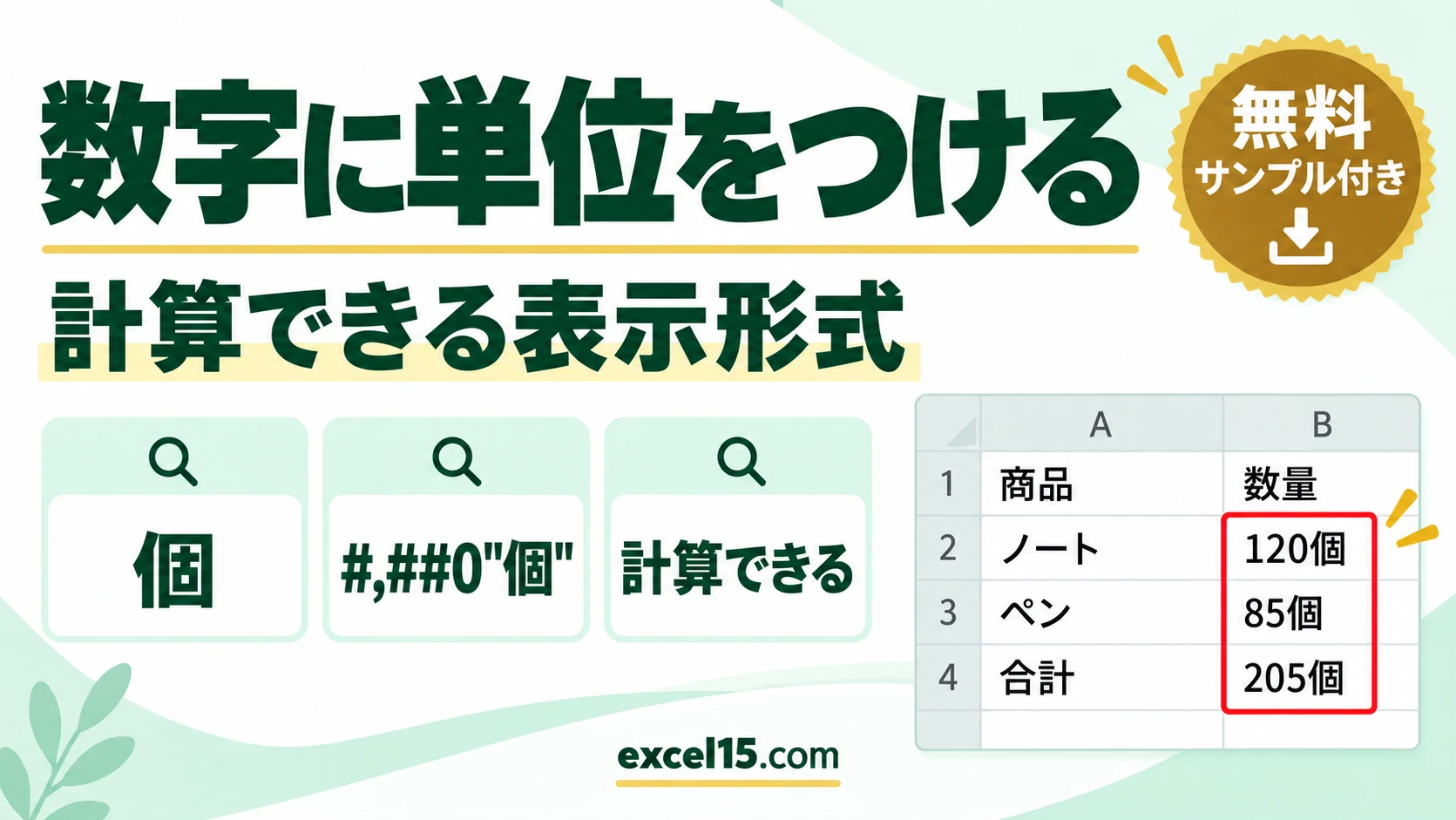
エクセルで数字に「個」「人」「kg」などの単位をつけるには、セルを選んで Ctrl+1 →「表示形式」→「ユーザー定義」を開き、種類に #,##0"個" のように、単位をダブルクォーテーションで囲んで入力します。見た目だけに単位が付くので、合計などの計算はそのままできます。
反対に、セルに「120個」と文字で入力すると、計算に使えなくなります。この記事では、在庫表を使って、単位の付け方と、文字で入力したときの違いを、実際の画面で説明します。
目次
単位の表示形式の一覧
| 表示したい形 | ユーザー定義に入れる表示形式 | 120 の表示 |
|---|---|---|
| 個(桁区切りあり) | #,##0″個” | 120個 |
| 人 | 0″人” | 120人 |
| 小数1けた+kg | 0.0″kg” | 120.0kg |
| 円(数字の後ろ) | #,##0″円” | 120円 |
| 前に文字を付ける | “約”0″件” | 約120件 |
数字に単位をつける方法(ユーザー定義)
1
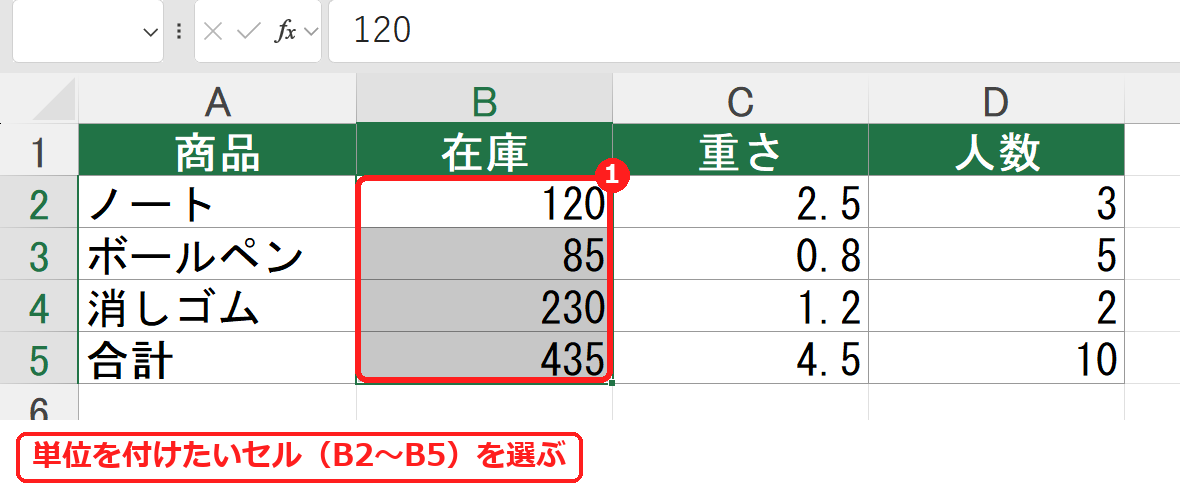
単位をつけたいセル(B2〜B5)を選び、Ctrl+1 を押します。
2
「表示形式」タブで「ユーザー定義」を選び、「種類」の欄の文字を消して
#,##0"個" と入力します。「サンプル」が「120個」になったら、「OK」を押します。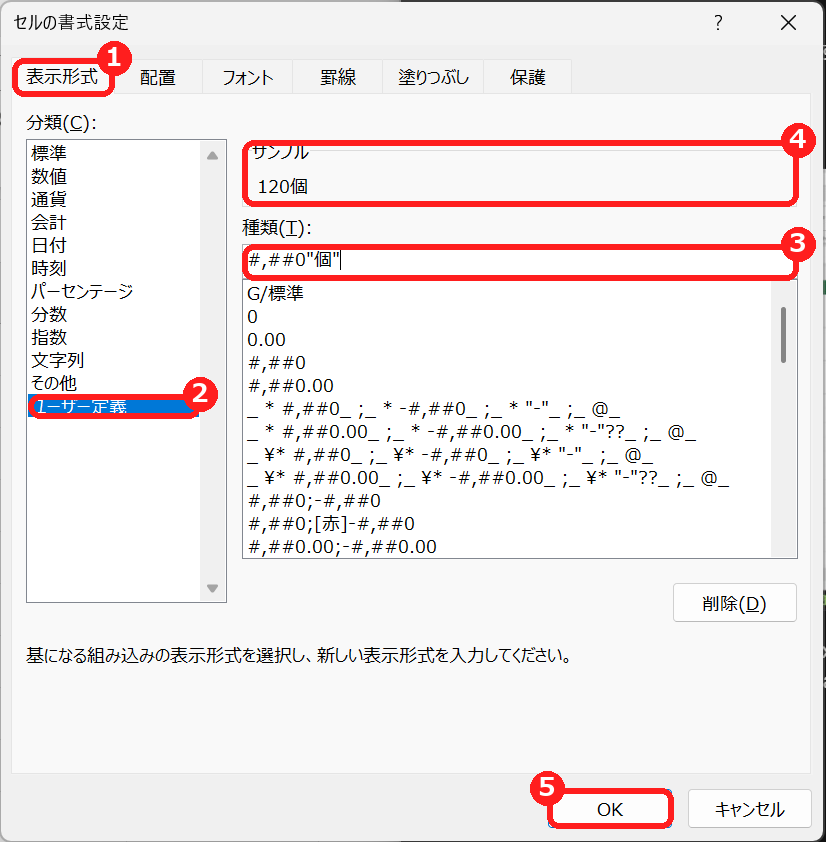
3
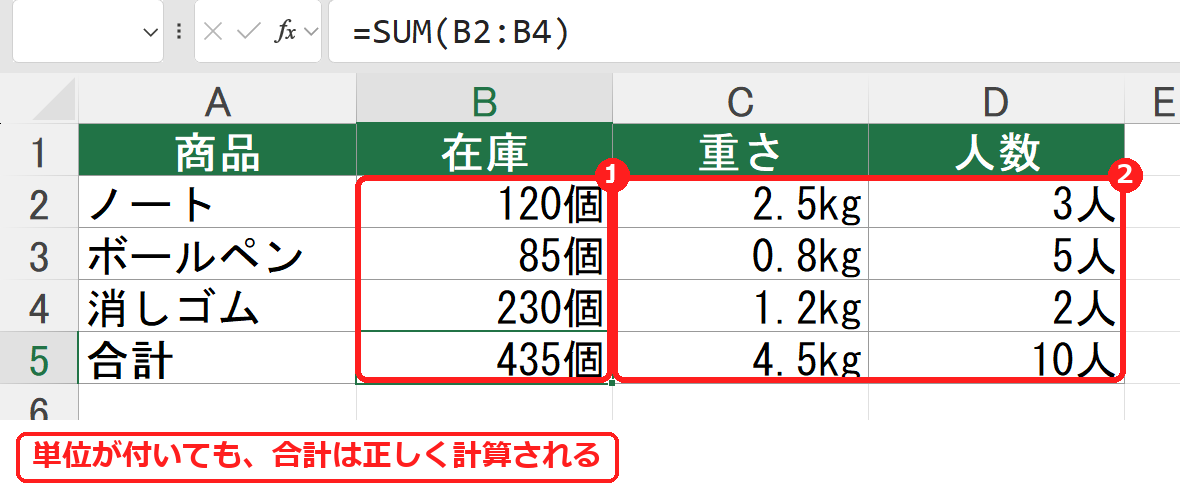
数字に「個」が付きます。合計のB5も「435個」と表示され、計算は正しいままです。
「120個」と文字で入力するとどうなる?
セルに「120個」と直接入力すると、エクセルは数値ではなく文字として扱います。練習用ファイルのF列で確かめると、=SUM(F2:F4) の結果は 0 になり、=F2+F3 は #VALUE! のエラーになりました。
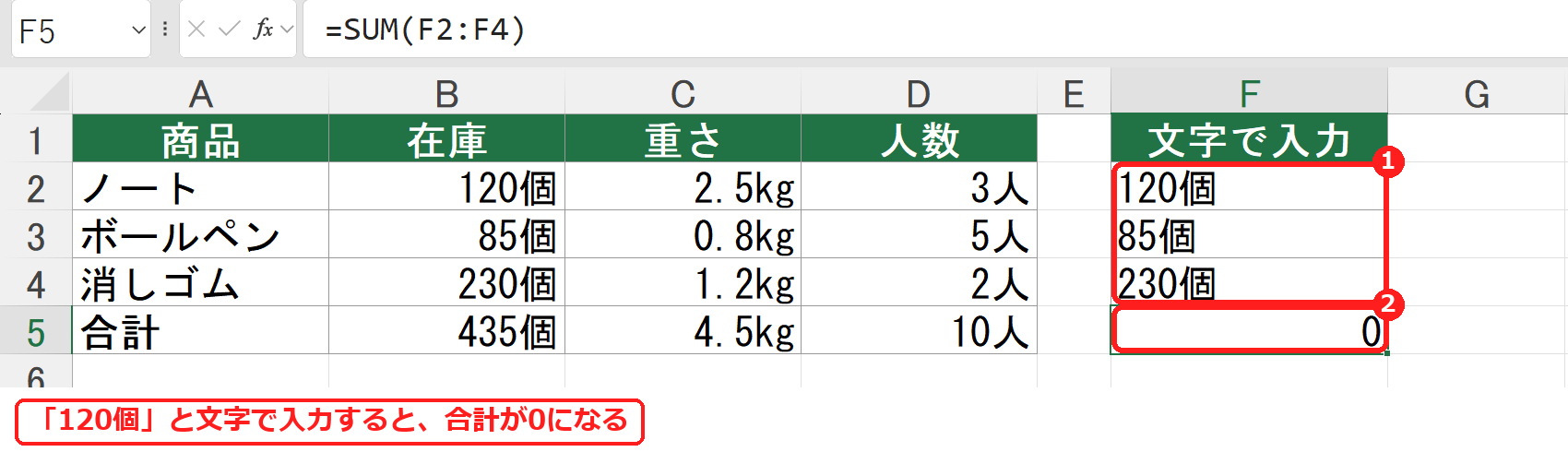
すでに「120個」のように入力してしまった表は、置換で「個」を消して数値に戻してから、表示形式で単位を付け直します。
うまくいかないときの確認表
| 症状 | 考えられる原因 | 対処 |
|---|---|---|
| 表示形式を入力したらエラーになる | ダブルクォーテーションが全角になっている | 半角の ” で囲む。 |
| 単位が付かない | セルの中身が文字(数値ではない) | 数値に変換してから表示形式を設定する。 |
| 合計が0になる | 単位を文字で入力している | 単位を消して数値にし、表示形式で付ける。 |
| 小数が表示されない | 表示形式が 0″kg” になっている | 0.0″kg” のように、小数点の後ろに0を書く。 |
よくある質問
グラフの軸にも単位を付けられますか?
グラフの軸を右クリック →「軸の書式設定」→「表示形式」で、同じように 0"個" などを指定できます。
単位を消して、数字だけに戻すには?
Ctrl+1 →「表示形式」で「標準」か「数値」を選びます。セルの値は数字のままなので、すぐに戻せます。
練習用Excelファイル(無料ダウンロード)
在庫・重さ・人数に単位を付けた表と、「120個」と文字で入力して合計が0になる例が入ったファイルです(すべて架空のデータ)。
Excelファイル(.xlsx)/登録不要/数式・練習データ入り




コメント