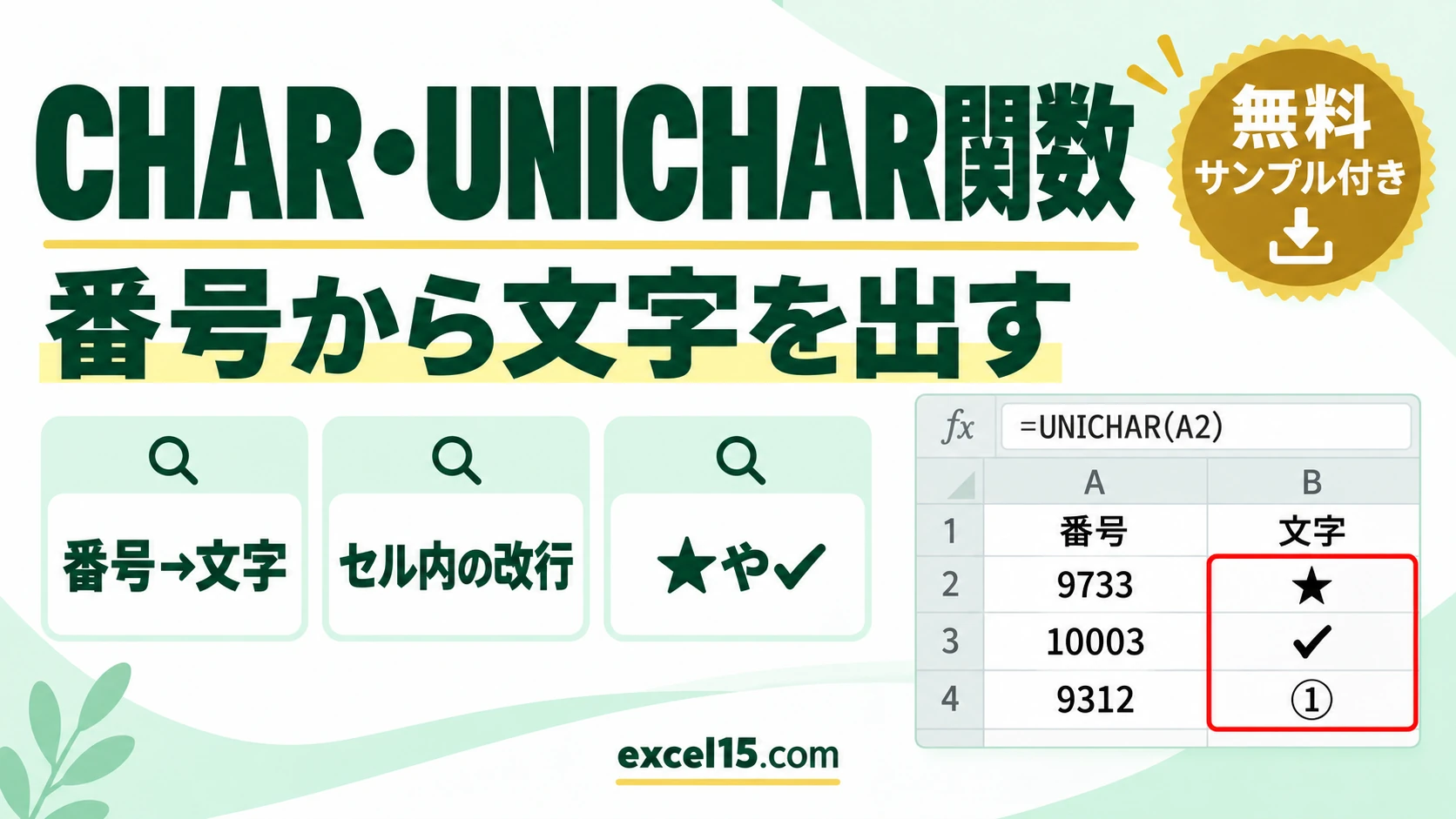
エクセルで、文字コード(番号)から文字を出すには CHAR関数、Unicode の番号から文字を出すには UNICHAR関数を使います。65 は =CHAR(A3) で A、9733 は =UNICHAR(A7) で ★ になります。
セル内の改行(CHAR(10))や、チェックマーク・丸数字などの記号を式で出したいときに便利です。この記事では、CHAR関数と UNICHAR関数の基本、アルファベットの作り方、セル内の改行、よく使う記号の番号までを、1つの表で説明します。下の練習ツールで、番号を書き換えて結果の変わり方を試せます。
CHAR関数・UNICHAR関数の書き方
CHAR関数は 1〜255 の文字コード、UNICHAR関数は Unicode の番号を指定します。記号や日本語を出すなら UNICHAR関数を使います。
まず動かしてみよう|この記事のサンプルをその場で試せます
練習用ファイルをダウンロードしなくても、記事と同じデータ・同じセル番地のサンプルをここで動かせます。黄色いセルを書き換えると、結果がその場で変わります。各解説の最後にある「▶ この式を試す」を押すと、このツールの該当セルへ移動します。
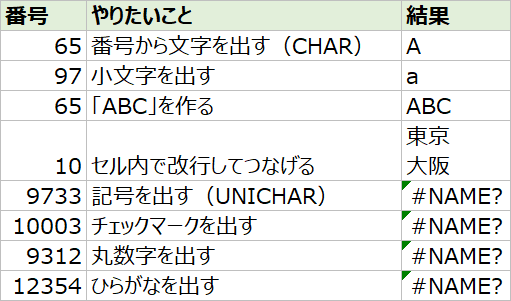
CHAR関数・UNICHAR関数の使い方|やりたいこと別の式
| やりたいこと | 式(例) | 結果 |
|---|---|---|
| 65 から文字 | =CHAR(A3) | A |
| 97 から文字 | =CHAR(A4) | a |
| 「ABC」を作る | =CHAR(A5)&CHAR(A5+1)&CHAR(A5+2) | ABC |
| セル内で改行 | =”東京”&CHAR(A6)&”大阪” | 東京(改行)大阪 |
| ★ | =UNICHAR(A7) | ★ |
| ✓ | =UNICHAR(A8) | ✓ |
| ① | =UNICHAR(A9) | ① |
番号から文字を出す(CHAR)
手順:C3 に CHAR の式を入れて Enter
番号 65 から文字を出します。 C3 に次の式を入力して、Enter キーを押します❶。
=CHAR(A3)A3青に番号を入れます。65=A、97=a、10=改行です。例:改行を入れてつなぐ
=B2&CHAR(10)&C2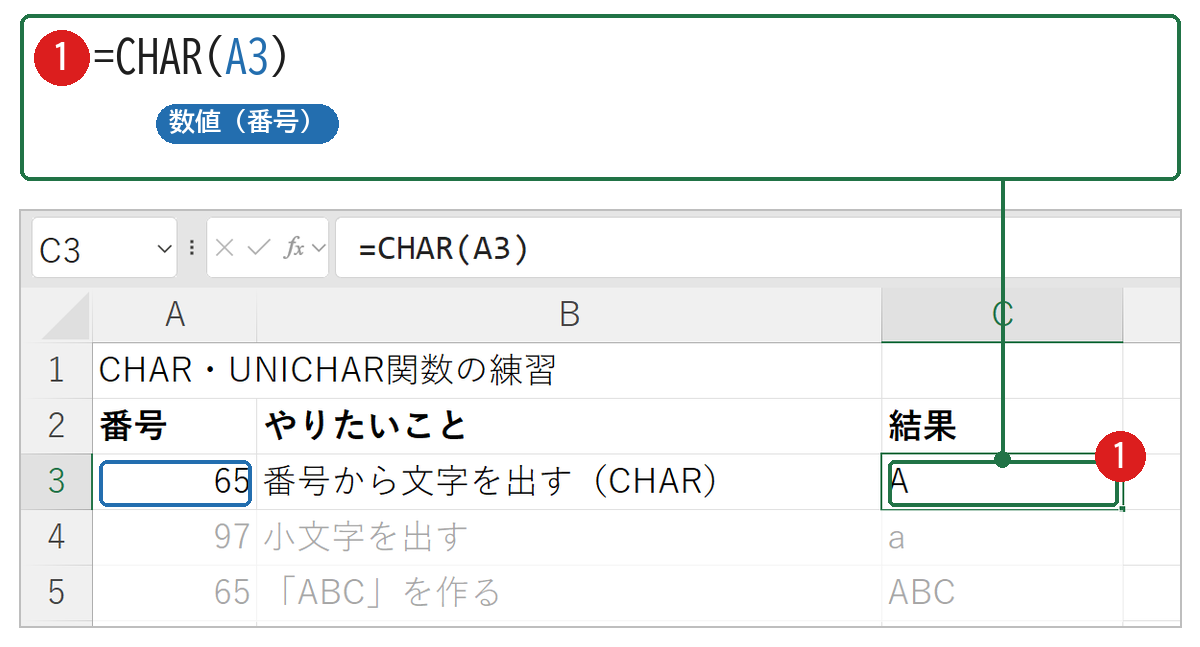
確認:65 は「A」
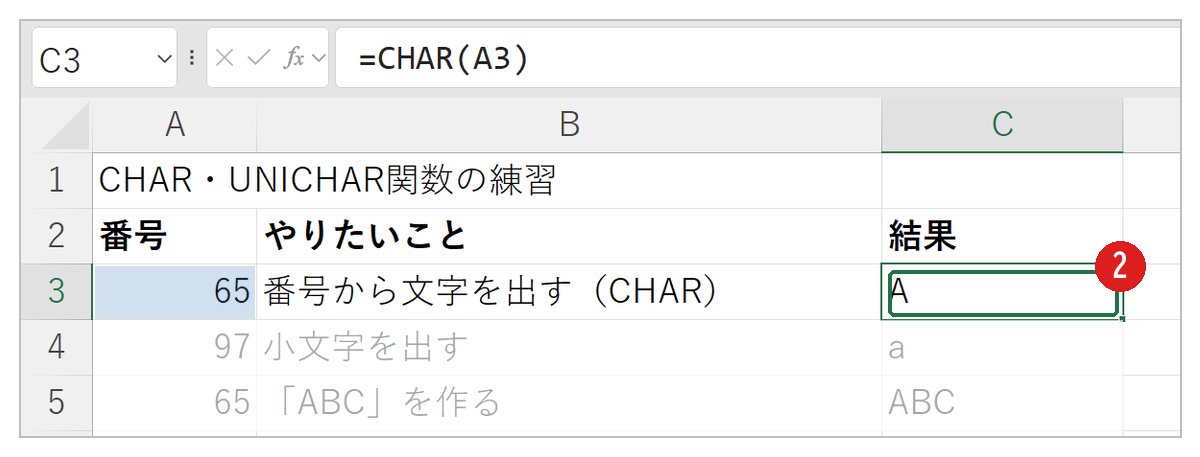
答えは A になりました❷。式は、次の順に計算しています。
- 65の文字を調べる
⇒ 文字コード 65=A - その文字を返す
⇒ A
=CHAR(A5)&CHAR(A5+1)&CHAR(A5+2) で「ABC」になります。▶ この式(C3)を、練習ツールで試す / この式(C4)を、練習ツールで試す / この式(C5)を、練習ツールで試す
セル内で改行する(CHAR(10))
="東京"&CHAR(A6)&"大阪"CHAR(10) は改行の文字です。結果は「東京(改行)大阪」になり、セルの「折り返して全体を表示する」をオンにすると2行で表示されます。改行を消すときは CLEAN関数か SUBSTITUTE関数を使います(CLEAN関数の使い方)。
記号・丸数字・ひらがなを出す(UNICHAR)
9733 は ★、10003 は ✓、9312 は ①、12354 は あ です。
| 記号 | UNICHAR の番号 |
|---|---|
| ★ | 9733 |
| ☆ | 9734 |
| ✓ | 10003 |
| ✔ | 10004 |
| ①(②は9313…) | 9312 |
| → | 8594 |
丸数字は ① が 9312 で、1ずつ足すと ②③… になります。=UNICHAR(9311+B3) のようにすると、B3 の数字に合わせた丸数字を出せます(⑳まで)。
▶ この式(C7)を、練習ツールで試す / この式(C8)を、練習ツールで試す / この式(C9)を、練習ツールで試す / この式(C10)を、練習ツールで試す
CHAR関数がうまくいかないときの確認表
| 症状 | 考えられる原因 | 対処 |
|---|---|---|
| 改行されない | セルの折り返しがオフ | 「折り返して全体を表示する」をオンにする。 |
| 「#VALUE!」になる | CHAR関数に 256 以上を指定した | 記号などは UNICHAR関数を使う。 |
| 記号が □ で表示される | フォントにその記号がない | メイリオ・游ゴシックなど別のフォントにする。 |
| 日本語が出ない | CHAR関数は 1〜255 だけ | UNICHAR関数を使う。 |
CHAR関数のよくある質問
A〜Zを縦に並べるには?
=CHAR(64+ROW(A1)) を入れて下へコピーすると A、B、C… と並びます。
あわせて読みたい:文字列・記号の関連記事
練習用ファイル:練習用Excelファイル(.xlsx・無料)
21以上の丸数字(㉑〜㊿)を関数で入れたいときは、エクセルで丸数字を入れる方法もあわせてご覧ください。
「済」のときに✓を付けるときは、「済」なら✓を自動で付ける方法もあわせてご覧ください。

コメント