エクセルで画像をセルの中にぴったり入れるには、セルを選んで「挿入」タブ →「画像」→「セルに配置」→「このデバイス」を選び、画像ファイルを選びます。画像がセルの大きさに合わせて入り、並べ替えやフィルターをしても、行といっしょに動きます。
この記事では、商品の写真の表を使って、画像をセルに入れる方法、「セルに配置」と「セルの上に配置」の違い、並べ替えたときの動きを、実際の画面で説明します。
目次
「セルに配置」と「セルの上に配置」の違い
| 項目 | セルに配置 | セルの上に配置(これまでの方法) |
|---|---|---|
| 画像の場所 | セルの中(セルの値として入る) | シートの上に浮いている |
| 大きさ | セルの大きさに合わせて自動で調整 | 自由に大きさを変えられる |
| 並べ替え・フィルター | 行といっしょに動く | ずれたり、重なったりすることがある |
| 向いている使い方 | 商品リスト・名簿など、表の中の写真 | ロゴ・説明用の図・自由なレイアウト |
| 使えるバージョン | Microsoft 365 など新しいエクセル | すべてのバージョン |
画像をセルに入れる方法(セルに配置)
練習用ファイルの商品の表で、「写真」の列(B列)に、商品の画像を入れます。行の高さは、あらかじめ高くしてあります。
1
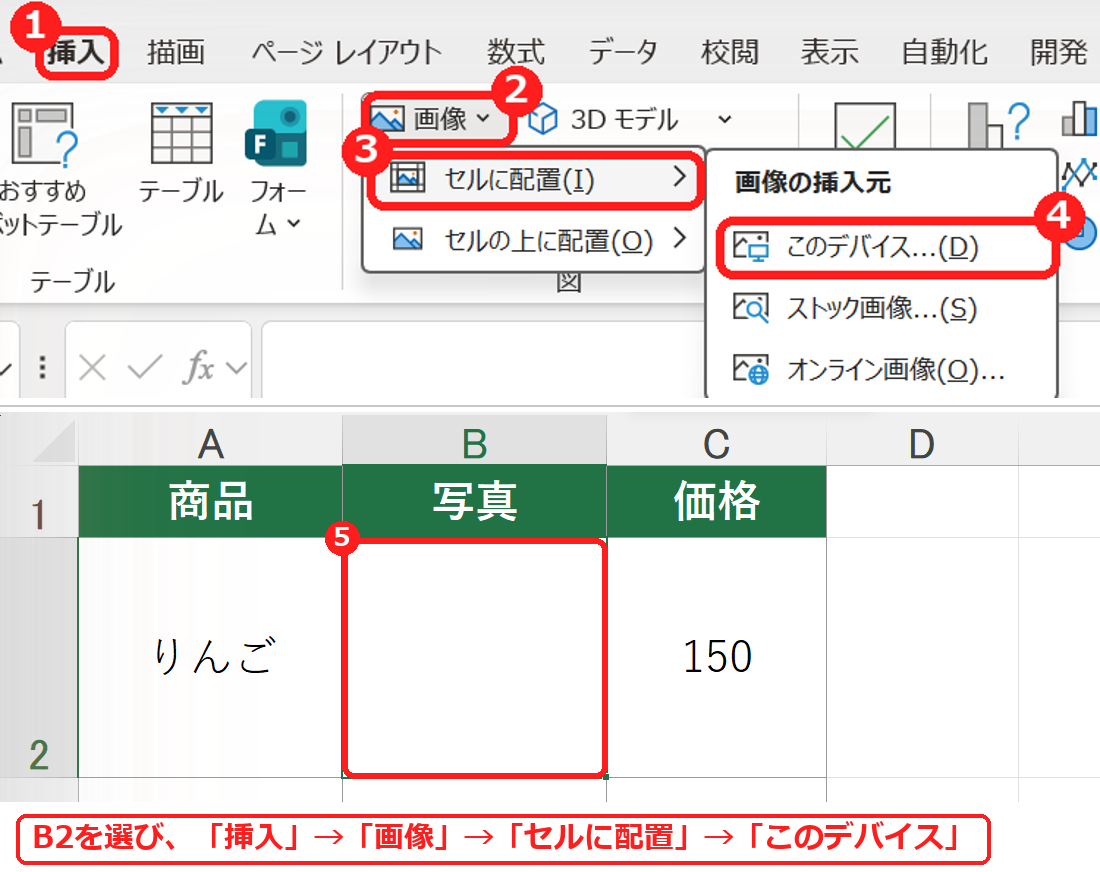
画像を入れたいセル(B2)を選び、「挿入」タブの「画像」→「セルに配置」→「このデバイス」をクリックします。
2
画像を選ぶ画面で、入れたい画像ファイルを選んで「挿入」を押します。B3・B4 にも、同じように画像を入れます。
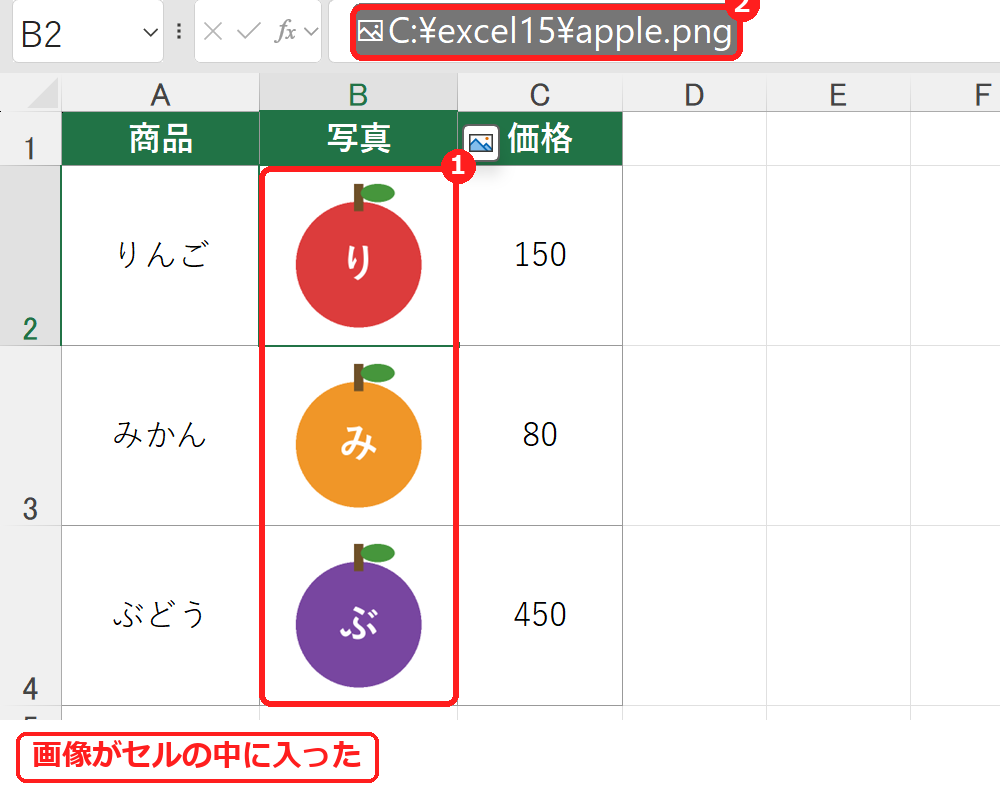
ポイント画像は、セルの大きさに合わせて縦横の比率を保ったまま縮みます。画像を大きく見せたいときは、列の幅や行の高さを大きくします。
並べ替えても、画像が行といっしょに動く
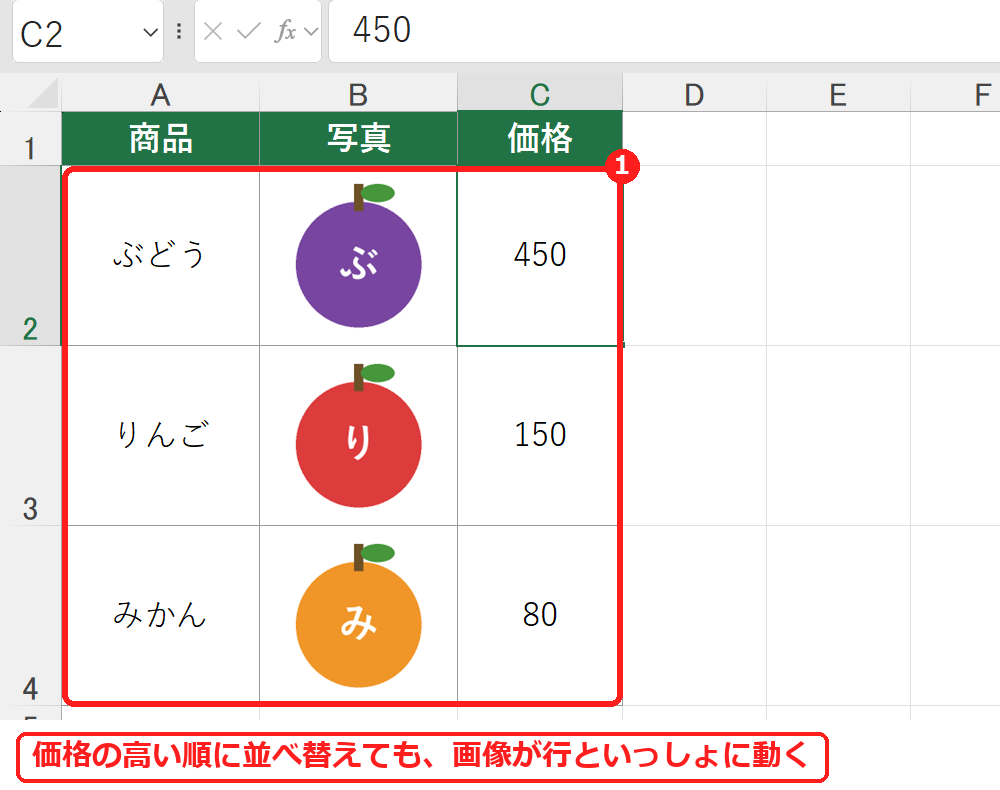
「セルに配置」した画像は、セルの値として扱われるので、価格の高い順に並べ替えても、商品名と画像の組み合わせがくずれません(練習用ファイルで、価格の降順に並べ替えて確かめました)。
うまくいかないときの確認表
| 症状 | 考えられる原因 | 対処 |
|---|---|---|
| 「セルに配置」がない | エクセルのバージョンが古い | 「セルの上に配置」(または「画像」)で入れ、画像の大きさをセルに合わせる。 |
| 画像が小さすぎる | セル(行の高さ・列の幅)が小さい | 行の高さ・列の幅を大きくする。 |
| 並べ替えると、画像がずれる | 「セルの上に配置」で入れた画像 | 「セルに配置」で入れ直す。 |
| 画像が「#VALUE!」などになる | ほかの人のエクセルが「セルに配置」に対応していない | 相手のエクセルのバージョンを確認する。 |
よくある質問
セルの画像を削除するには?
画像の入ったセルを選んで、Delete キーを押します。普通の文字と同じように消えます。
練習用Excelファイル(無料ダウンロード)
商品・写真・価格の表です(画像も架空のイラストです)。写真はセルに配置済みなので、並べ替えやフィルターで画像がついてくるのを試せます。
Excelファイル(.xlsx)/登録不要/数式・練習データ入り
あわせて読みたい:表の関連記事
複数の図形をまとめて動かす(グループ化する)方法は、エクセルで図形をグループ化する方法もあわせてご覧ください。
貼り付けた画像をセルの大きさに合わせる方法は、エクセルで画像をセルに合わせる方法もあわせてご覧ください。
画像を圧縮してファイルを軽くする方法は、エクセルの画像を圧縮する方法もあわせてご覧ください。
画像の貼り付け方と、エクセルの画像を保存する方法は、エクセルに画像を貼り付ける方法もあわせてご覧ください。
画像をトリミングする方法・丸く切り抜く方法は、エクセルで画像をトリミングする方法もあわせてご覧ください。


コメント