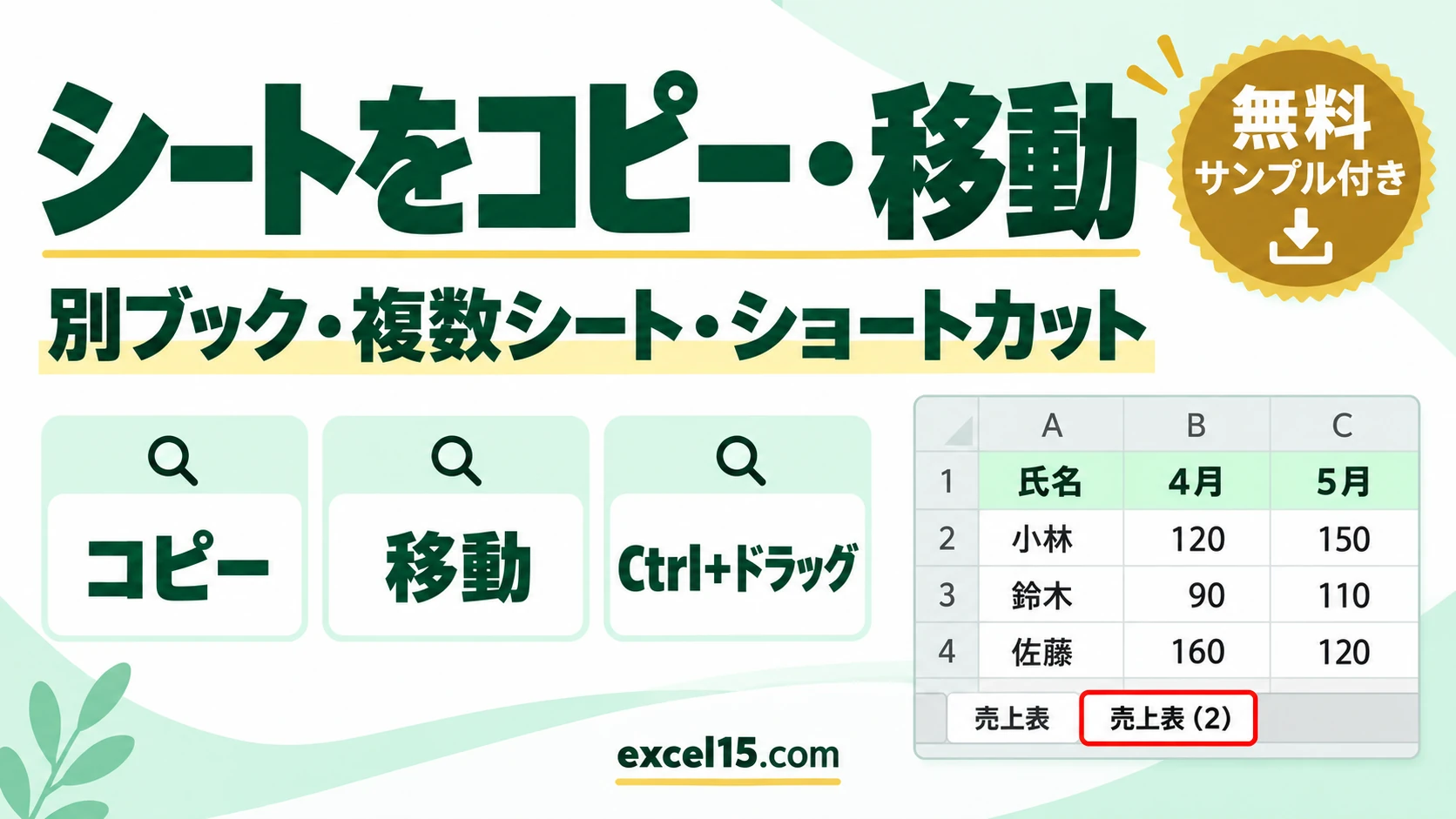
エクセルでシートをコピーするには、シート見出しを右クリック →「移動またはコピー」→「コピーを作成する」にチェック → OKの順に操作します。もっと手早くするなら、Ctrlキーを押しながらシート見出しを横へドラッグします。どちらの方法でも、書式・列幅・数式がそのままのシートが、もう1枚できます。
この記事では、シートのコピーと移動のやり方、別のブック(ファイル)へのコピー、複数のシートをまとめてコピーする方法、うまくいかないときの原因を、実際の画面で説明します。
シートのコピー・移動|やりたいこと別の操作
| やりたいこと | 操作 | ポイント |
|---|---|---|
| 同じブックにシートをコピーする | Ctrlを押しながら、シート見出しを横へドラッグ | 「売上表 (2)」のような名前で、コピーができます。 |
| シートの順番を入れ替える(移動) | シート見出しを、そのまま横へドラッグ | ▼の印が、置かれる位置です。 |
| ダイアログでコピー・移動する | シート見出しを右クリック→「移動またはコピー」 | 「コピーを作成する」にチェックを入れるとコピー、外すと移動。 |
| 別のブックへコピーする | 「移動またはコピー」の「移動先ブック名」で、ブックを選ぶ | コピー先のブックを、先に開いておきます。 |
| 新しいブックにコピーする | 「移動先ブック名」で「(新しいブック)」を選ぶ | シート1枚だけのブックが、新しく作られます。 |
| 複数のシートをまとめてコピーする | Ctrl(またはShift)でシート見出しを複数選んでから操作 | 選んだシートが、まとめてコピーされます。 |
「移動またはコピー」でシートをコピーする方法
練習用ファイルの「売上表」シートを、同じブックの最後にコピーします。
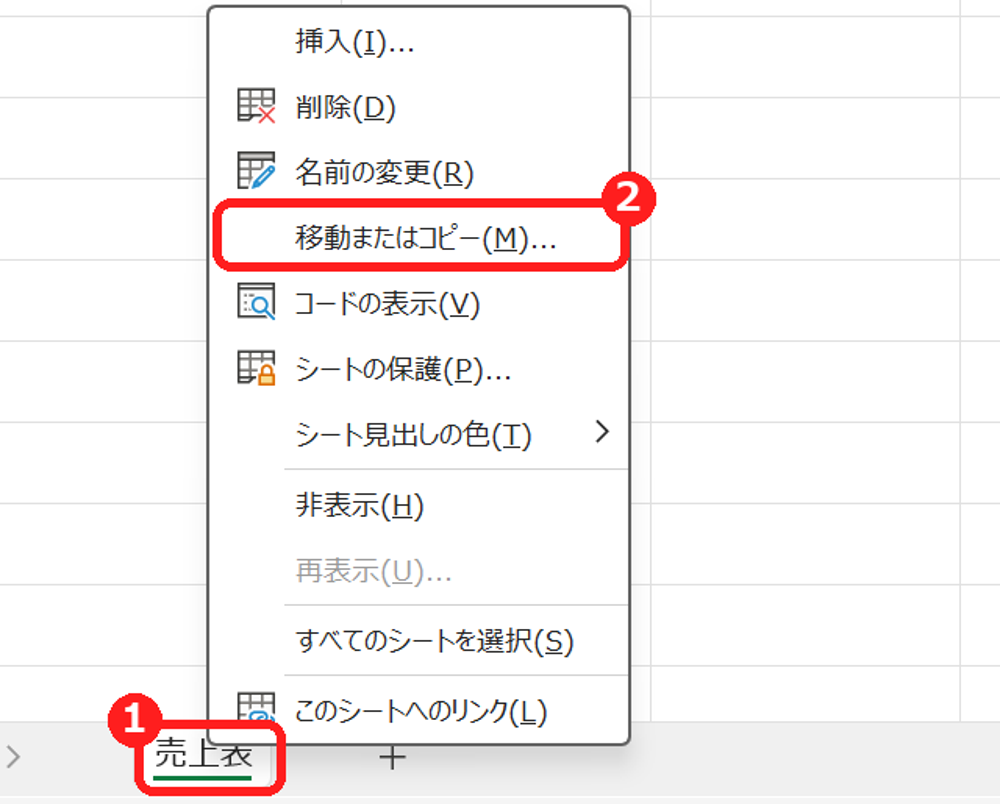
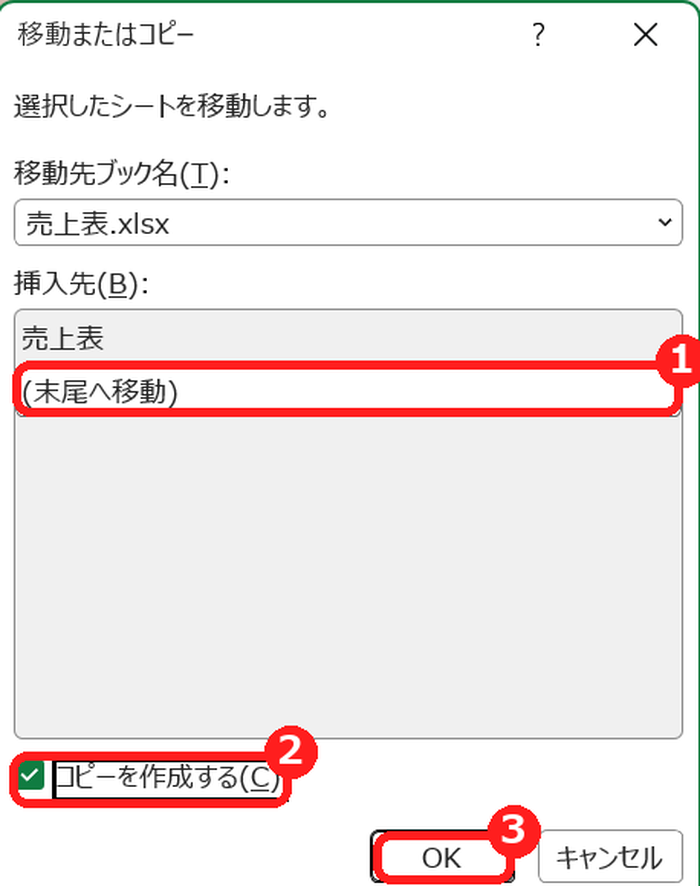
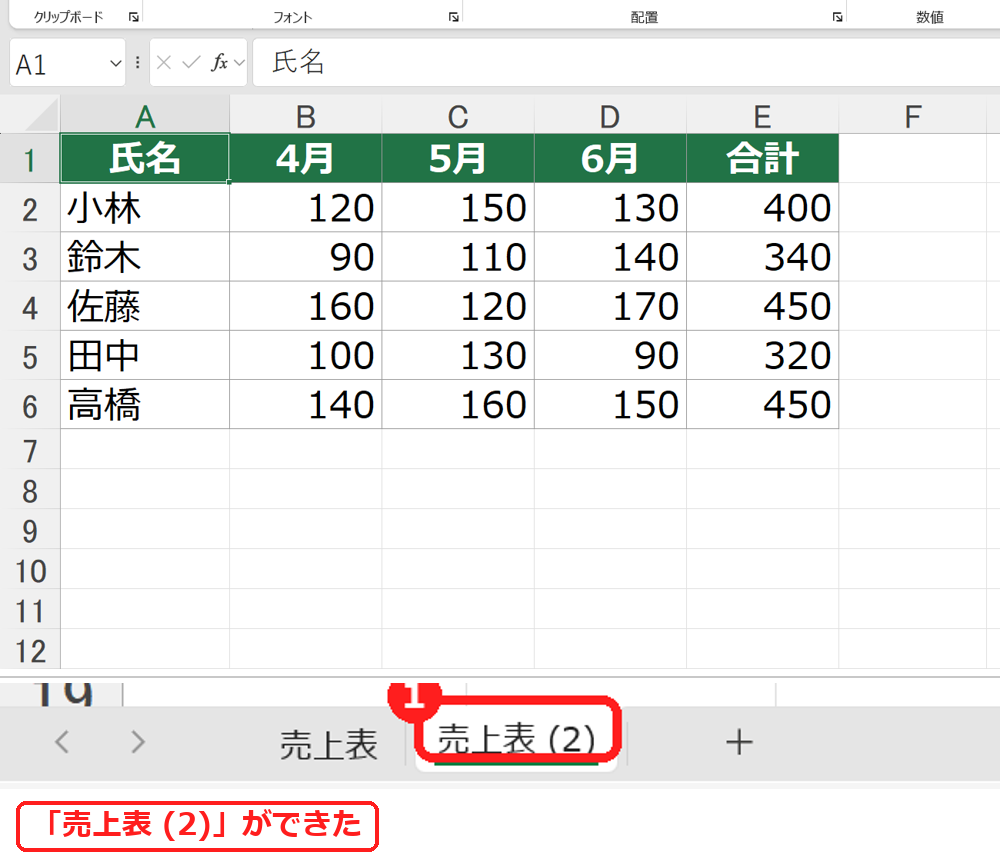
コピーしたシートの名前を変えるには、シート見出しをダブルクリックして、新しい名前を入力し、Enterキーを押します。
ドラッグでシートをコピー・移動する方法(ショートカット)
- コピー:Ctrlキーを押したまま、シート見出しを横へドラッグします。マウスのポインターに「+」の付いた紙の印が出ていればコピーです。置きたい場所でマウスのボタンを離し、そのあとCtrlキーを離します。
- 移動:Ctrlキーを押さずに、シート見出しを横へドラッグします。▼の印が出た位置に、シートが移ります。
ダイアログを使う方法なら、ドラッグが苦手な方でも確実にコピーできます。キーボードでは、「ホーム」タブの「書式」→「シートの移動またはコピー」でも、同じダイアログが開きます。
別のブック(ファイル)にシートをコピーする方法
シートがコピー・移動できないときの確認表
| 症状 | 考えられる原因 | 対処 |
|---|---|---|
| 「移動またはコピー」が選べない(グレー) | ブックが保護されている | 「校閲」→「ブックの保護」を解除する。 |
| コピーではなく移動になった | 「コピーを作成する」にチェックがない | チェックを入れて、もう一度コピーする。 |
| 「名前’○○’は既に存在します」と表示される | コピー元とコピー先に、同じ名前の定義がある | 「はい」で、コピー先の名前を使う。何度も出る場合は「名前の管理」で不要な名前を削除する。 |
| 別のブックが「移動先ブック名」に出てこない | コピー先のブックを開いていない | 先にコピー先のブックを開いてから操作する。 |
| コピーしたシートの数式が、元のファイルを参照する | 別ブックにコピーしたため、参照先が残った | 「データ」→「リンクの編集」で、リンクの解除や変更をする。 |
シートのコピー・移動のよくある質問
シートのコピーで、書式や列幅はそのままになりますか?
はい。シートごとコピーするので、書式・列幅・行の高さ・数式・印刷の設定まで、そのままコピーされます。表だけをコピーして貼り付けると列幅が変わることがありますが、シートのコピーなら変わりません。
シートを複数まとめてコピーするには?
Ctrlキーを押しながらシート見出しをクリックして複数選び、そのまま右クリック→「移動またはコピー」で操作します。続けて並んだシートなら、Shiftキーで最初と最後をクリックして選べます。終わったら、ほかのシート見出しをクリックして、選択を解除しておきます。
シートを切り替えるショートカットは?
Ctrl+PageDownで右のシート、Ctrl+PageUpで左のシートへ切り替わります。
貼り付けたあとに出る「(Ctrl)」ボタンの使い方は、エクセルの貼り付けオプションの種類と使い方で説明しています。
あわせて読みたい:シート・ブックの操作の関連記事
シートの削除と、消したシートを戻す方法は、エクセルのシートの削除と復元もあわせてご覧ください。
別シートの合計(串刺し集計)と合計のショートカットは、エクセルで別シートの合計を出す方法もあわせてご覧ください。
シート名の変更とできないときの原因は、エクセルのシート名を変更する方法もあわせてご覧ください。



コメント