-

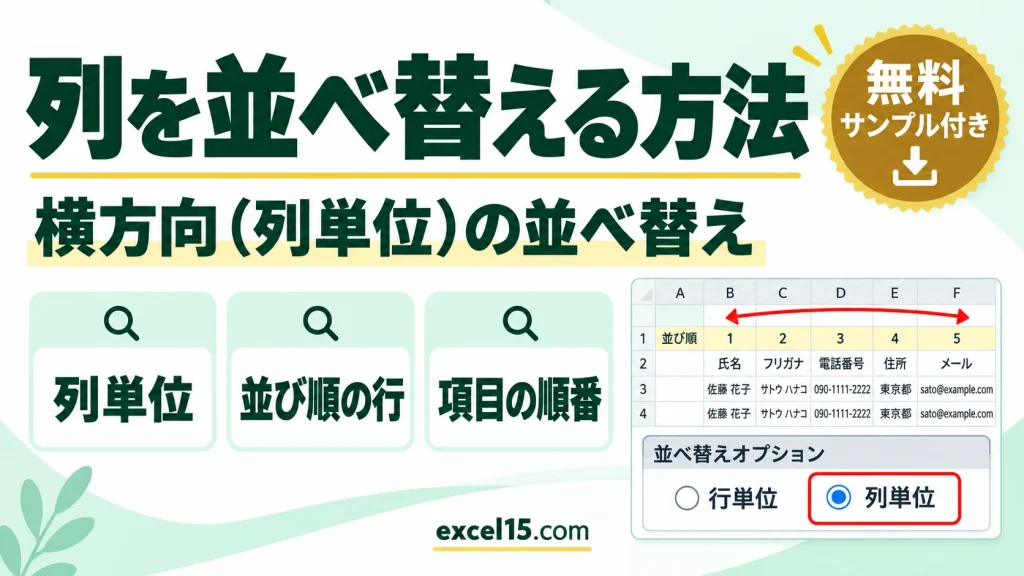
エクセルで列を並べ替える方法|横方向(列単位)の並べ替え・項目の順番を変える
エクセルの並べ替えは、ふつうは行を上下に並べ替えますが、列(項目)の順番を左右に並べ替えることもできます。「データ」タブの「並べ替え」で「オプション」→方向を「列単位」にして、並べたい順番の番号が入った行をキーにします。 この記事では、名... -
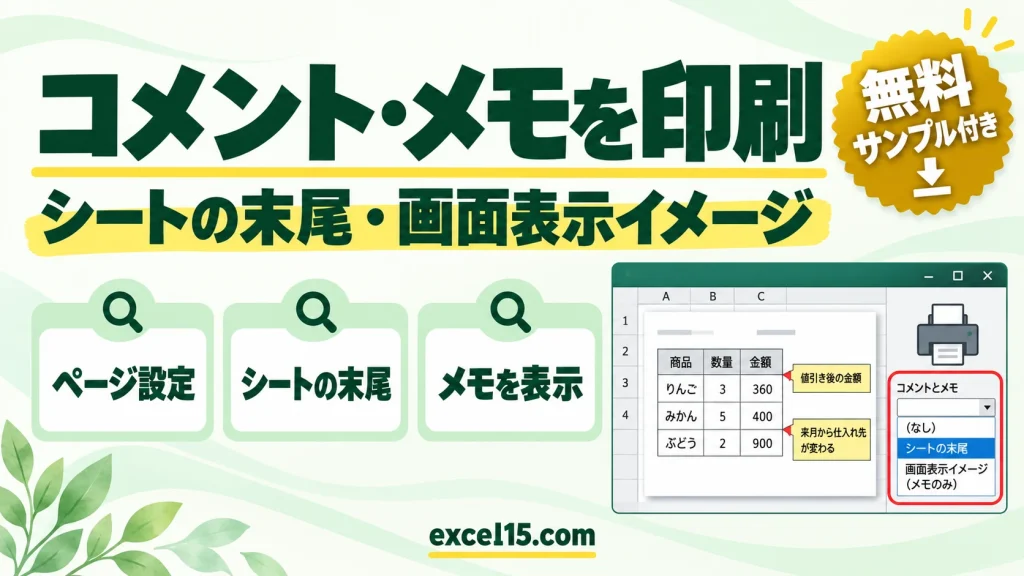
エクセルでコメント・メモを印刷する方法|シートの末尾・画面表示イメージの違い
エクセルのコメント(メモ)は、そのままでは印刷されません。印刷するには、「ページ設定」の「シート」タブの「コメントとメモ」で、「シートの末尾」か「画面表示イメージ(メモのみ)」を選びます。 この記事では、2つの印刷のしかたの違いを、実際に ... -
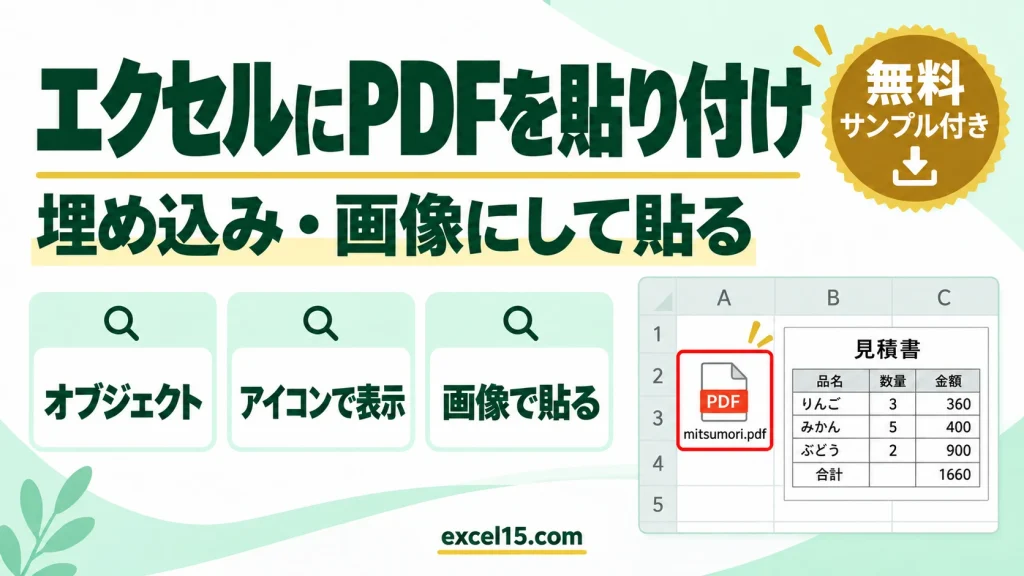
エクセルにPDFを貼り付ける方法|オブジェクトで埋め込む・画像にして貼る
エクセルに PDF を貼り付ける方法は、目的によって2つあります。PDF ファイルそのものを添付したいときは「挿入」タブの「オブジェクト」で埋め込み、PDF の中身をシートに見せたいときは PDF を画像にしてから「挿入」→「画像」で貼ります。 この記事では... -
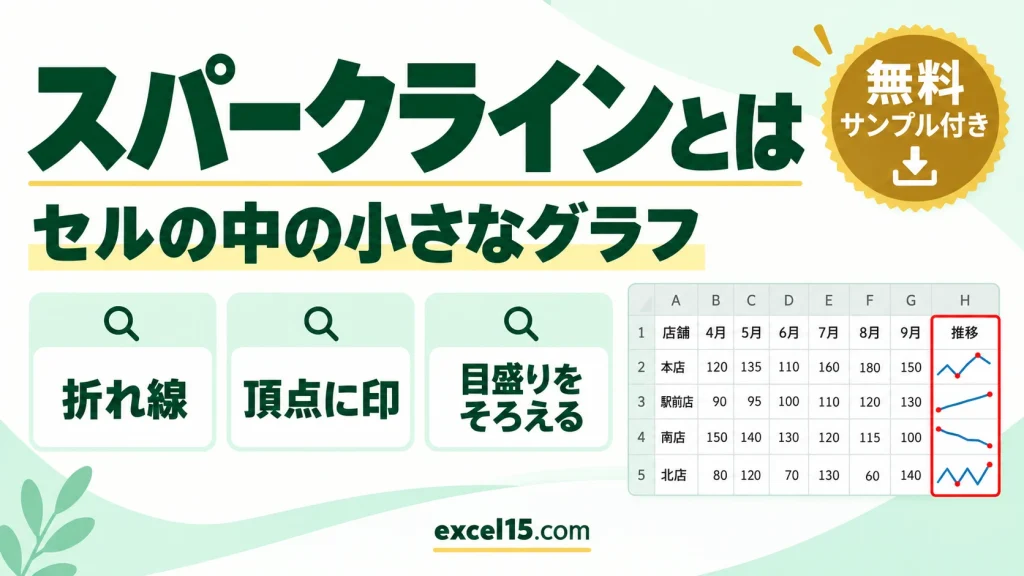
エクセルのスパークラインとは|セルの中に小さなグラフを作る方法・目盛りのそろえ方
エクセルのスパークラインとは、1つのセルの中に入る小さなグラフです。表の横に置くと、店舗ごと・商品ごとの売上が上がっているのか下がっているのかを、数字を読まなくてもひと目で見られます。作るには、グラフを入れたいセルを選んで「挿入」タブの「... -
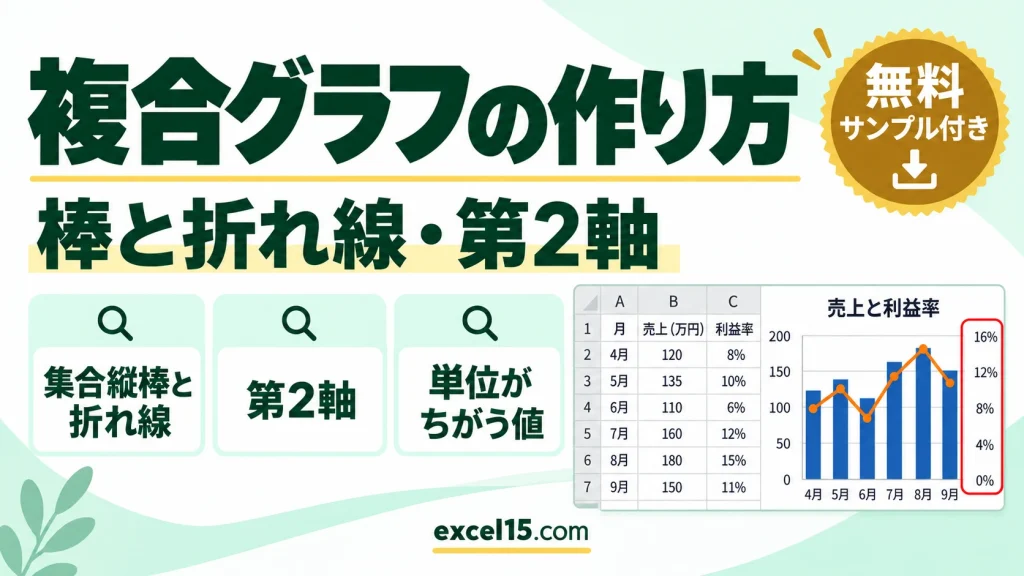
エクセルで複合グラフを作る方法|棒グラフと折れ線・第2軸の付け方
エクセルで棒グラフと折れ線グラフを1つにまとめた複合グラフを作るには、データを選んで「挿入」タブの「複合グラフの挿入」→「集合縦棒 - 第 2 軸の折れ線」を選びます。売上(万円)と利益率(%)のように、単位や大きさがちがう2つの値を1つのグラフで... -
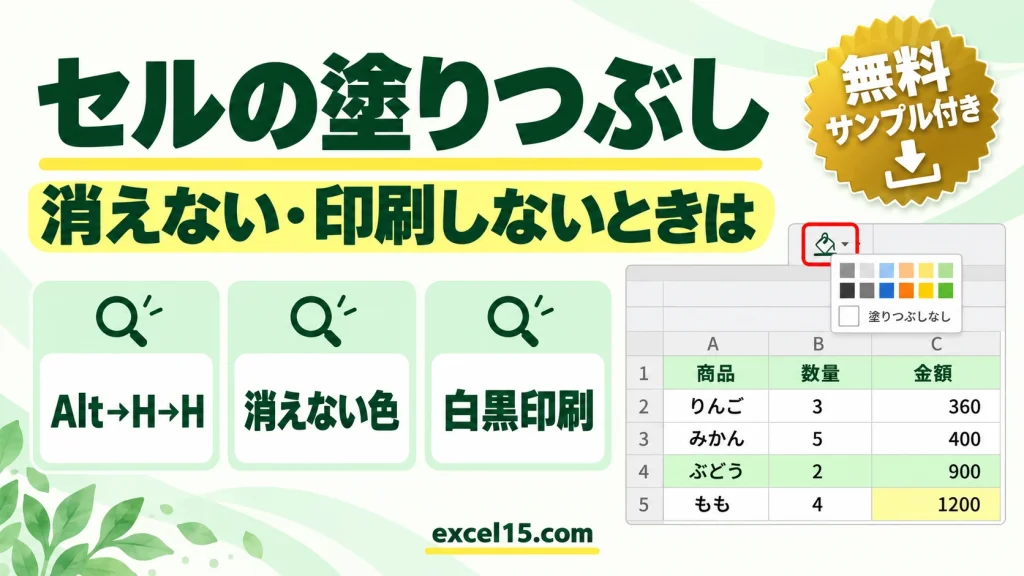
エクセルでセルを塗りつぶす方法|ショートカット・消えない・できない・印刷しない
エクセルでセルに色を付ける(塗りつぶし)には、セルを選んで「ホーム」タブの「塗りつぶしの色」の ▼ から色を選びます。キーボードなら Alt → H → H で色の一覧が開き、同じ色を続けて付けるときは F4 が便利です。 この記事では、塗りつぶしの付け方・... -
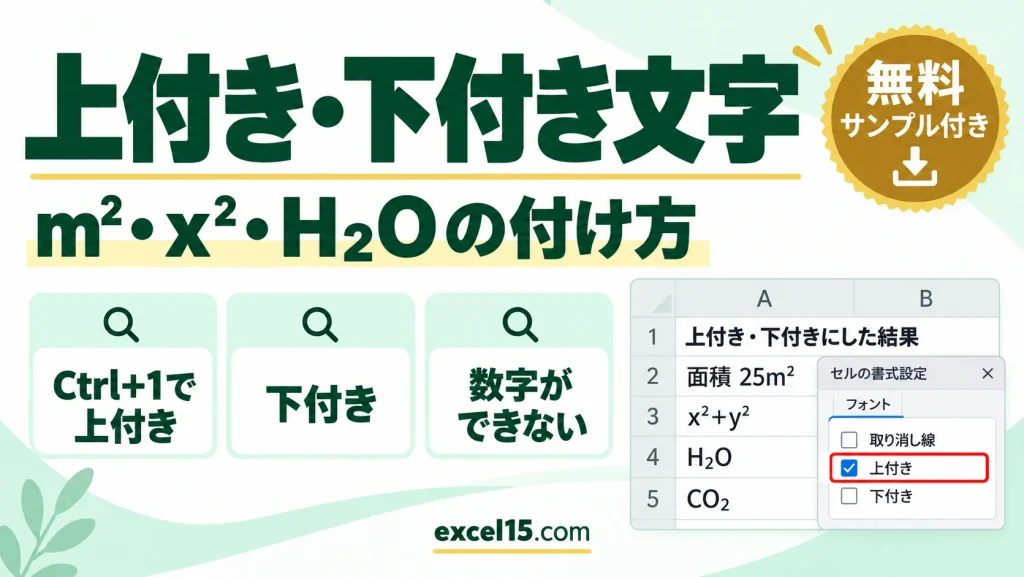
エクセルで上付き文字・下付き文字にする方法|m²・x²・H₂O・数字ができないとき
エクセルで「m²」の 2 や「x²」のように、文字を小さく上に寄せる上付き文字にするには、セルを編集中にしてその文字だけを選び、Ctrl+1 →「上付き」にチェックを入れます。「H₂O」のように下に寄せるときは「下付き」です。 この記事では、上付き・下付... -
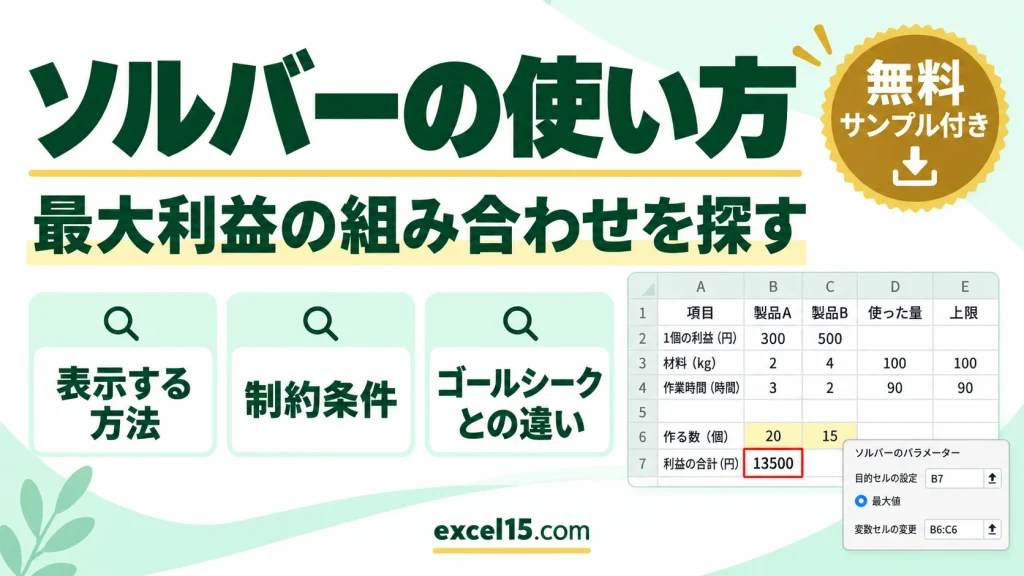
エクセルのソルバーの使い方|どこにある・表示する方法・最大利益の求め方
エクセルのソルバーは、「材料と作業時間に限りがあるとき、製品A と製品B を何個ずつ作れば利益が最大になるか」のように、条件を守りながら、いちばんよい組み合わせを探す機能です。最初は表示されていないので、アドインを有効にすると「データ」タブ... -
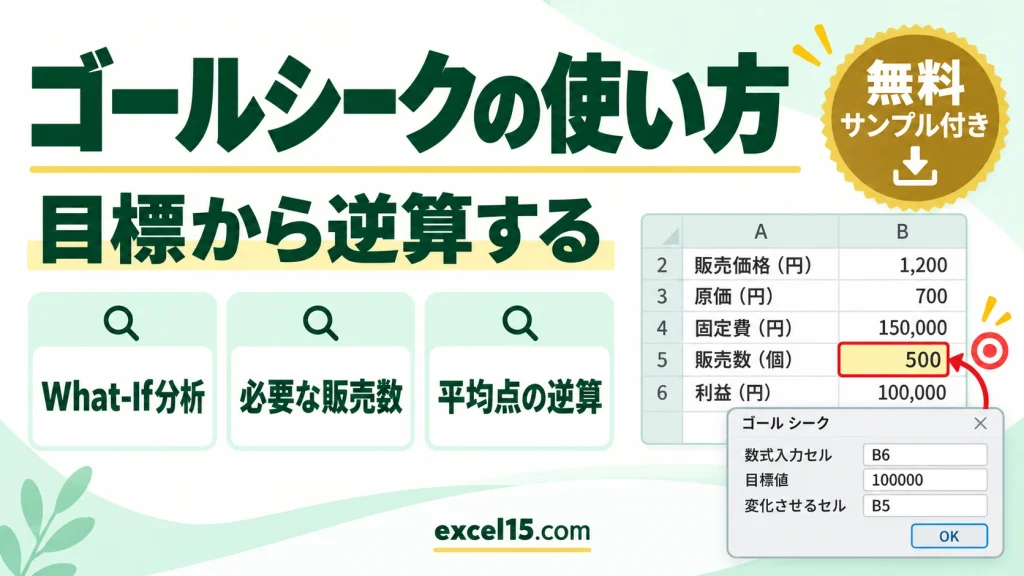
エクセルのゴールシークの使い方|目標から逆算する・どこにある・できないとき
エクセルのゴールシークは、「利益を 10 万円にするには何個売ればいいか」のように、式の答え(目標)から逆算して、元の数値を求める機能です。「データ」タブの「What-If 分析」→「ゴール シーク」にあります。 この記事では、利益の目標から必要な販売... -
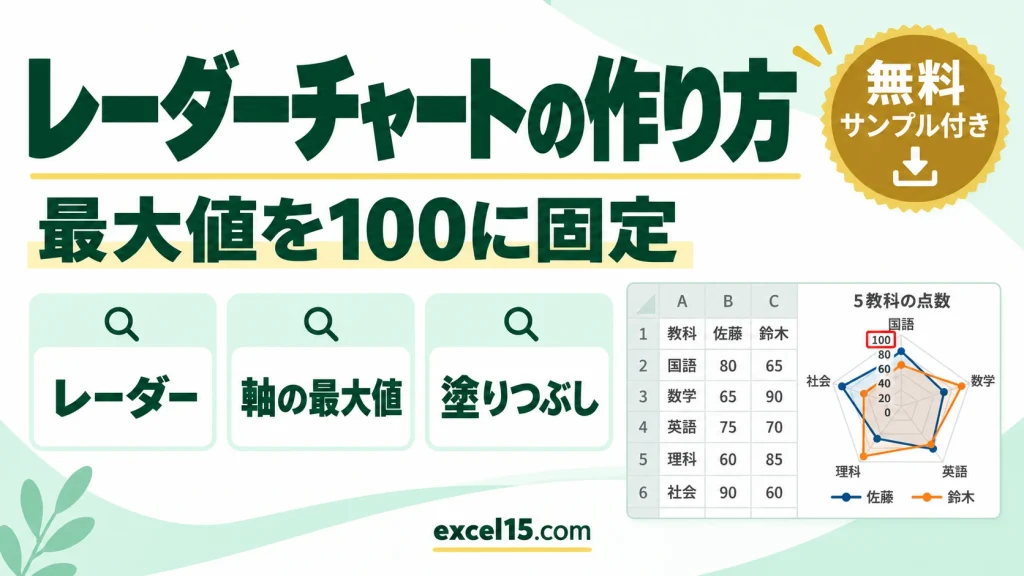
エクセルでレーダーチャートを作る方法|最大値を100に固定・塗りつぶしの注意
エクセルでレーダーチャートを作るには、項目名と数値の列を見出しごと選び、「挿入」タブのグラフのボタン(ウォーターフォール・株価・レーダーなど)→「レーダー」を選びます。作った直後は目盛りの最大値が自動で決まるので、点数なら軸の最大値を 100...