-

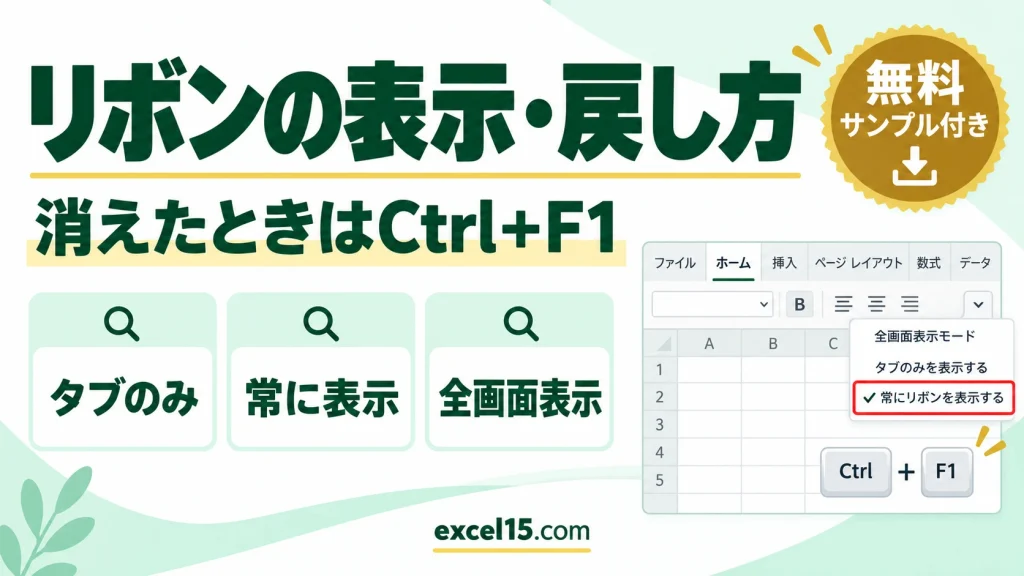
エクセルのリボンを常に表示する方法|消えたときの戻し方・タブのみ・Ctrl+F1
エクセルのリボンは、画面の上に「ホーム」「挿入」などのタブとボタンが並んだ部分です。リボンが消えてタブだけになったときは、Ctrl+F1 を押すか、タブをダブルクリックすると、いつも表示される状態に戻ります。 リボンを常に表示するには、タブをク... -
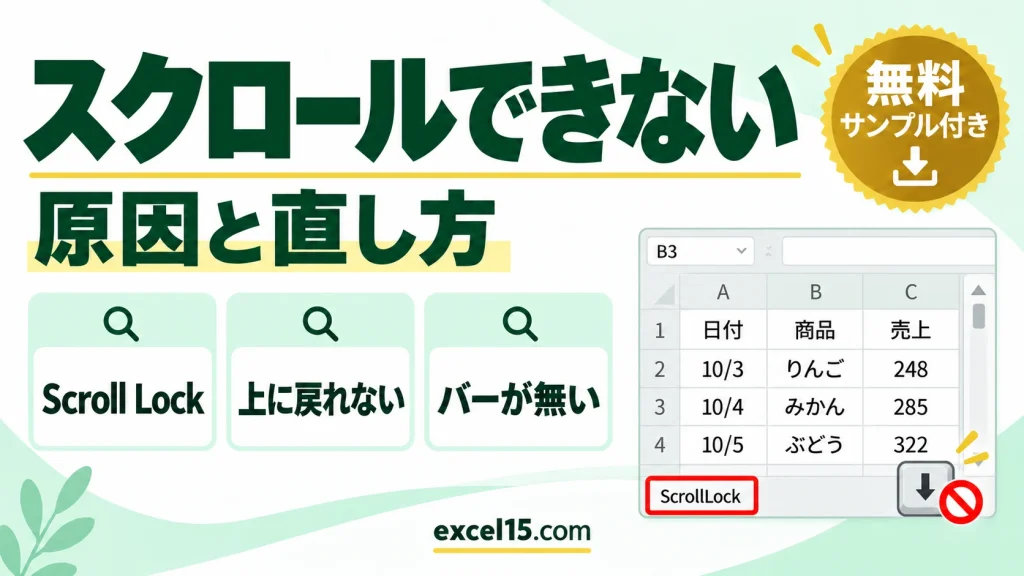
エクセルでスクロールできないときの直し方|上に戻れない・スクロールバーが無い・Scroll Lock
エクセルでスクロールできないときは、まず症状を確かめます。「矢印キーで画面だけが動く」なら Scroll Lock、「上の行に戻れない」ならウィンドウ枠の固定、「スクロールバーが無い」ならオプションの表示設定、「スクロールバーのつまみが極端に小さい... -
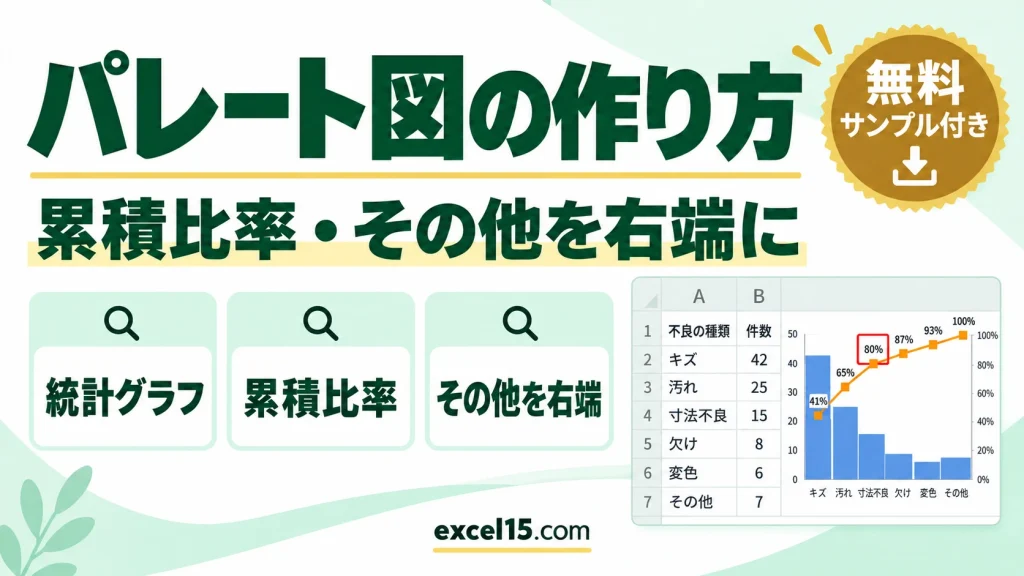
エクセルでパレート図を作る方法|累積比率・その他を右端にする・読み方
エクセルでパレート図を作るには、項目と件数の2列を選び、「挿入」タブの「統計グラフの挿入」→「パレート図」を選びます。件数の多い順に並んだ棒グラフと、累積比率(%)の折れ線が自動で作られます。 この記事では、不良の種類別の件数を例に、パレー... -
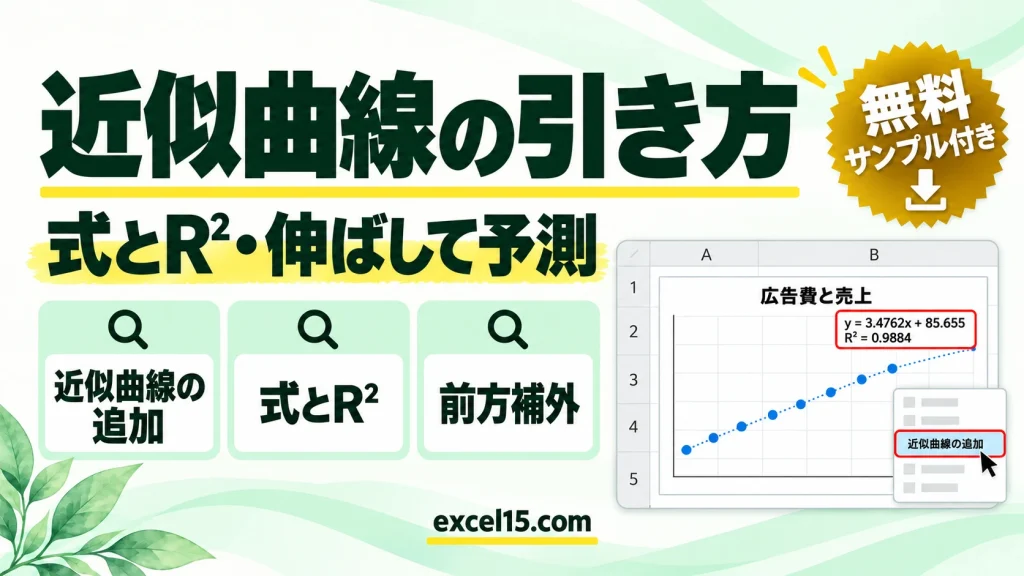
エクセルで近似曲線(近似直線)を引く・伸ばす方法|式とR²の表示・式が合わないとき
エクセルで近似曲線を引くには、散布図などの点を右クリックして「近似曲線の追加」を選びます。右に開く「近似曲線の書式設定」で、直線・多項式などの種類、線を先へ伸ばす「前方補外」、グラフに式と R² を表示する設定ができます。 近似直線を伸ばすと... -
エクセルで箱ひげ図を作る方法|見方・外れ値の表示・四分位数の計算
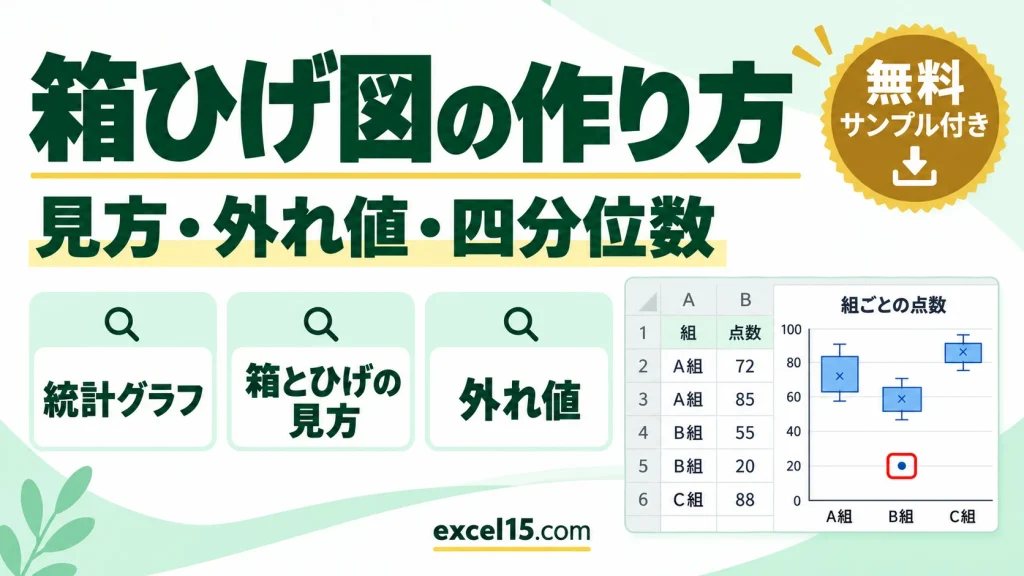
エクセルで箱ひげ図を作るには、「組」と「点数」のようにグループ名の列と数値の列を選び、「挿入」タブの「統計グラフの挿入」→「箱ひげ図」を選びます。グループごとに、最小値・四分位数・中央値・最大値と平均(×)が1本の箱で表示されます。 この記... -
エクセルで散布図を作る方法|2つのデータの色分け・近似曲線・うまくいかない原因
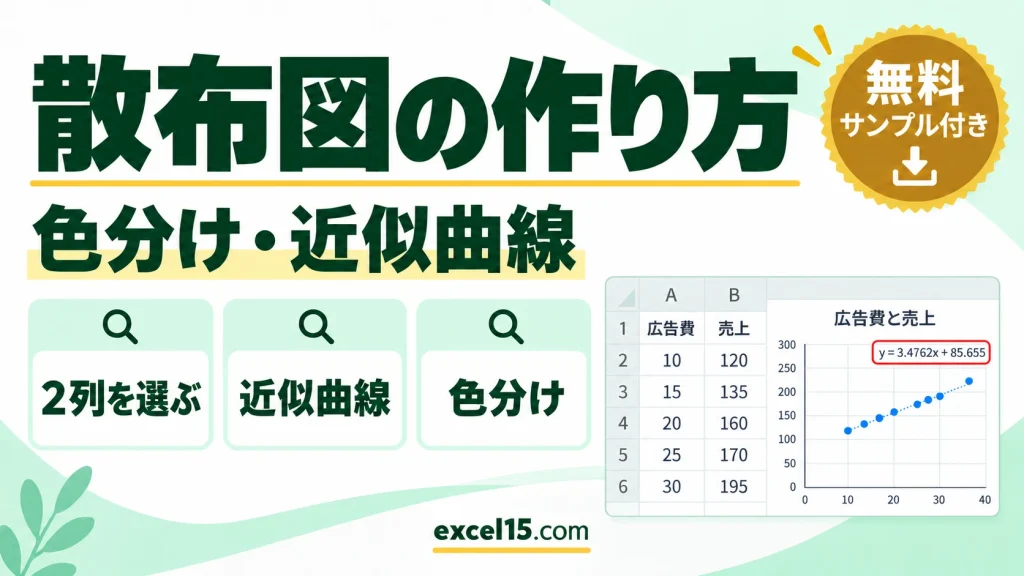
エクセルで散布図を作るには、横軸にしたい列と縦軸にしたい列の2列を見出しごと選び、「挿入」タブの散布図のボタン→「散布図」を選びます。左の列が横軸、右の列が縦軸になります。 この記事では、広告費と売上のデータを例に、散布図の作り方、縦軸の範... -
エクセルでヒストグラムを作る方法|区間(ビン)の幅・10点刻み・横軸の読み方
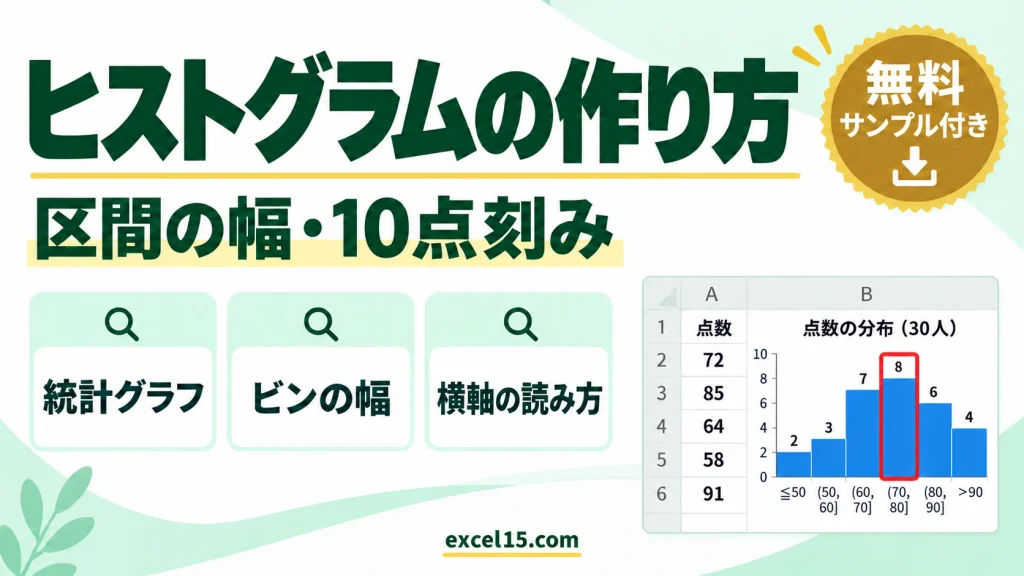
エクセルでヒストグラム(度数分布のグラフ)を作るには、データを選んで「挿入」タブの「統計グラフの挿入」→「ヒストグラム」を選びます。区間(エクセルでは「ビン」)の幅は、横軸を右クリックして「軸の書式設定」で 10 点刻みなどに変えられます。 ... -
VLOOKUPがうまくいかない・反映されない原因と直し方|あるのに#N/Aになるときの確認方法
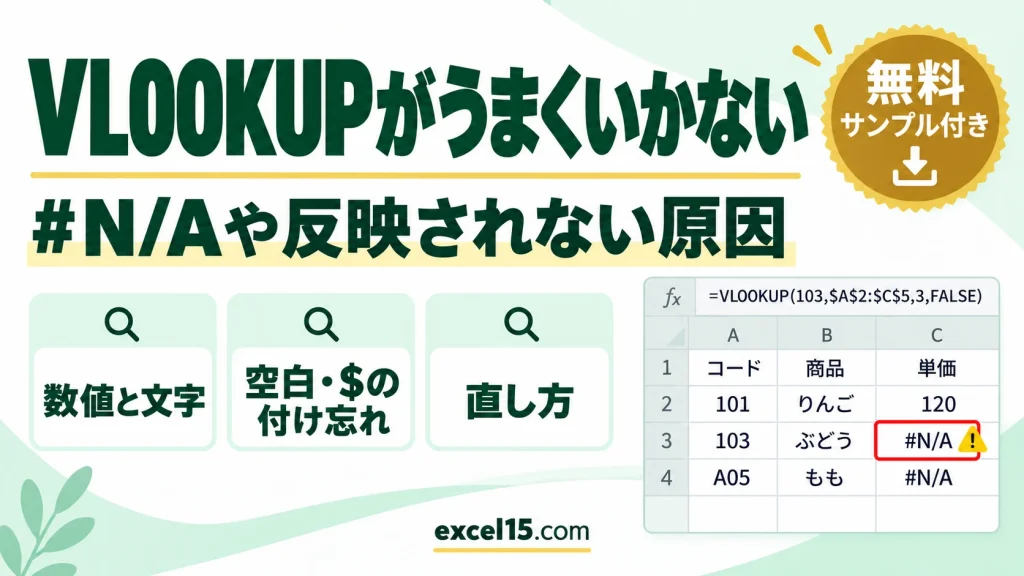
エクセルのVLOOKUPがうまくいかない原因を実機で再現して解説。あるのに#N/Aになる(数値と文字・後ろの空白・全角半角)、左端の列・列番号・近似一致の間違い、下へコピーすると#N/Aが増える、値を変えても反映されない(手動計算)、式がそのまま表示される(文字列の書式)の見分け方と直し方。練習用ファイル無料。 -
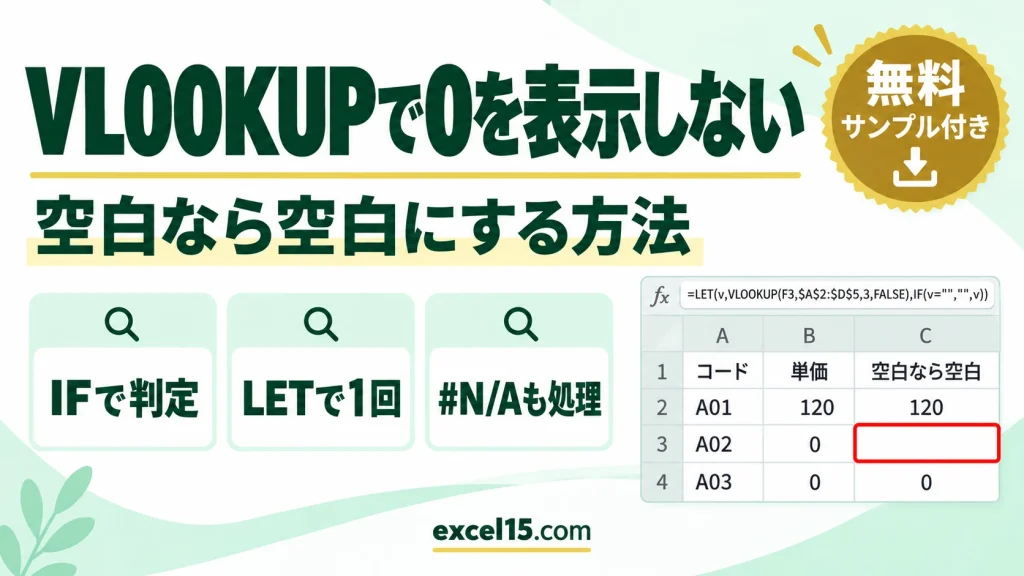
VLOOKUPで0を表示しない・空白なら空白にする方法|IF・LET・&””の違いと#N/Aもまとめて処理
エクセルのVLOOKUPで空白のセルが0になるときに、空白なら空白のまま表示する方法を実機で解説。IFで判定・LETで1回にまとめる・&""を付ける3つの式の違い(&""は数字が文字になり合計0)、表示形式で0を隠すと本当の0も消える注意点、#N/Aもまとめて処理する式。練習用ファイル無料。 -
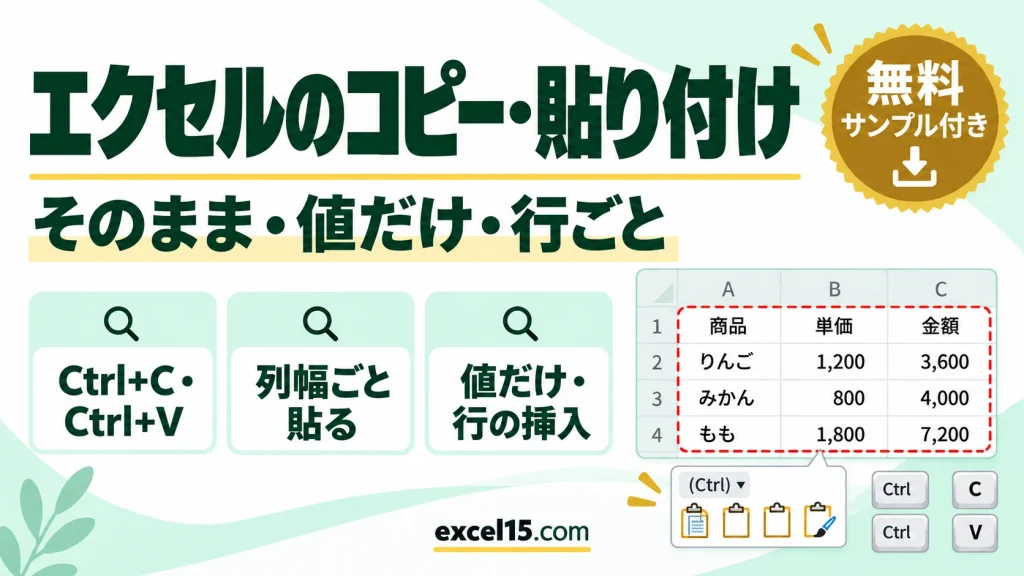
エクセルのコピー・貼り付けのやり方|ショートカット・そのまま(列幅ごと)・値だけ・行ごと・式がずれるとき
エクセルのコピーと貼り付けは、Ctrl+C でコピー、Ctrl+V で貼り付けが基本です。ただ、そのまま貼ると列幅がそろわない、式がずれて 0 になる、値だけ貼りたいのに書式まで付く…と、思いどおりにならないことも多い操作です。 この記事では、コピー・貼...