入力・ショートカット– category –
ショートカットキーや日付・連番の入力、メモの付け方、入力が思いどおりにならないときの対処です。チェックボックスの作り方もここにまとめています。
-

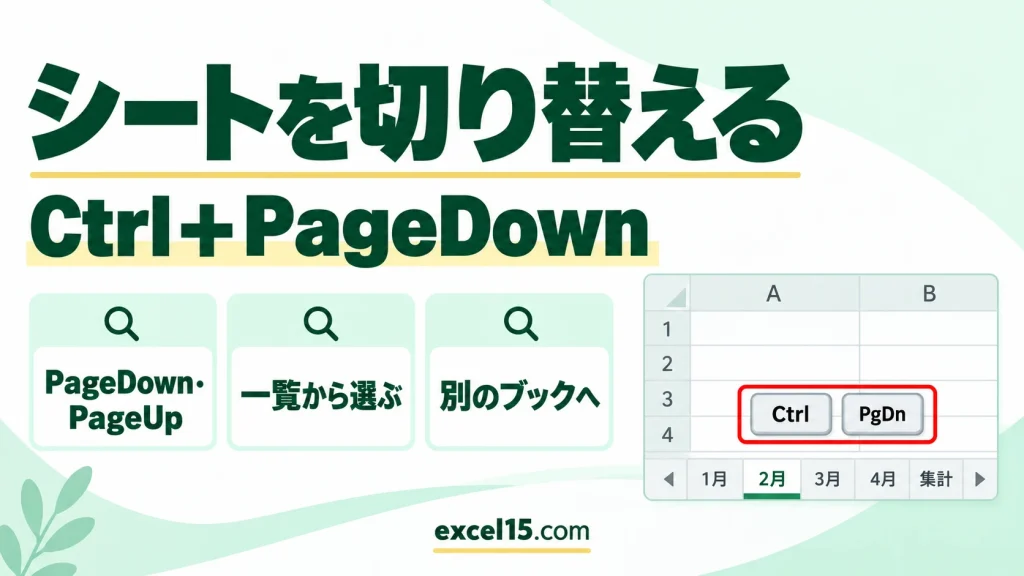
エクセルでシートを切り替えるショートカット|Ctrl+PageDown・一覧から選ぶ方法
エクセルで シートを切り替えるショートカットは Ctrl+PageDown(右のシートへ)と Ctrl+PageUp(左のシートへ)です。マウスでシート見出しをクリックしなくても、キーボードだけで隣のシートへ移れます。 この記事では、シートの切り替えのショートカ... -
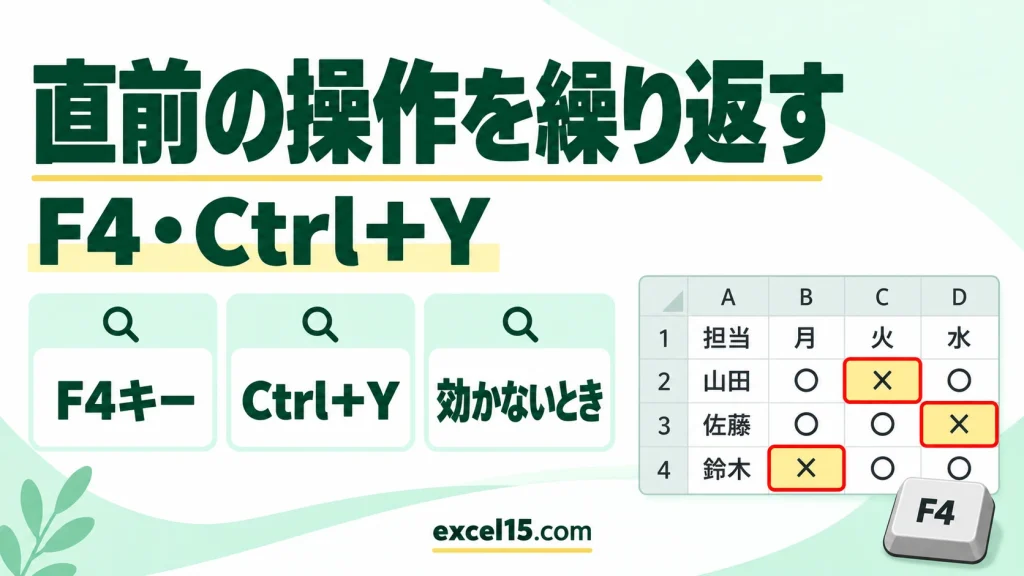
エクセルで直前の操作を繰り返すショートカット|F4・Ctrl+Y・効かないとき
エクセルで 直前の操作を繰り返すショートカットは F4 キーです。セルを黄色に塗ったあと、ほかのセルを選んで F4 を押すと、同じ黄色で塗れます。Ctrl+Y でも同じように繰り返せます。 同じ書式をあちこちのセルに付けるときや、行を何度も挿入するとき... -
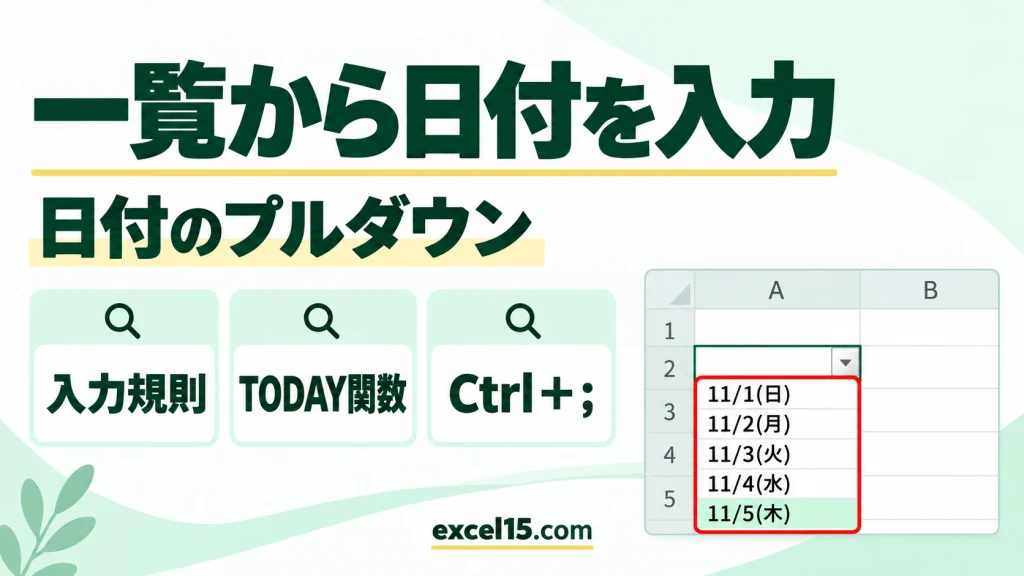
エクセルで一覧(カレンダー)から日付を入力する方法|日付のプルダウン
エクセルで 日付を手で打たずに、一覧から選んで入力したいときは、入力規則の「リスト」で 日付のプルダウンを作るのが手軽です。セルの ▼ を押すと 11/1(日)・11/2(月)… と日付が並び、選ぶだけで入力できます。 Windows版の Excel には、セルを選ぶとカ... -
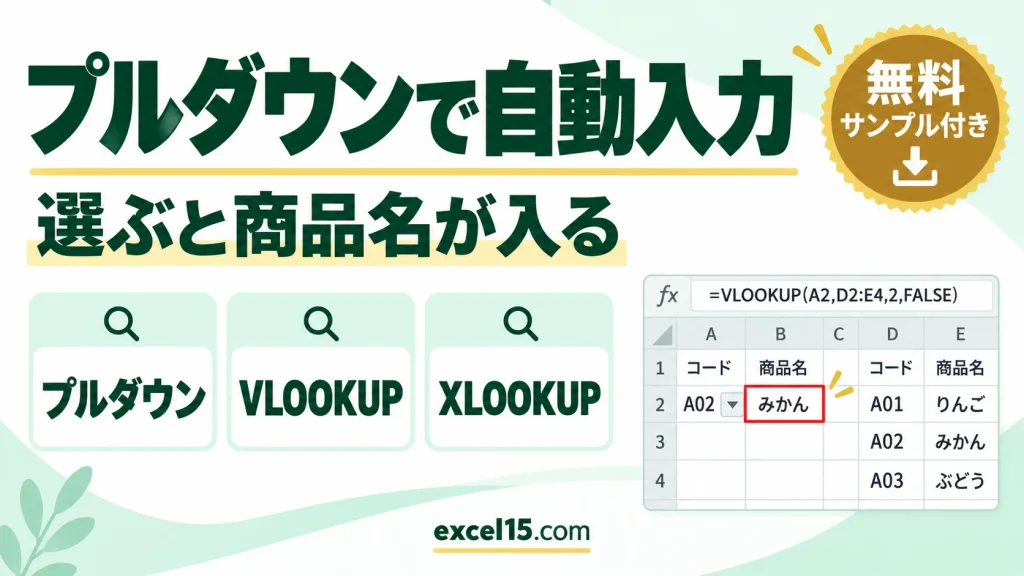
エクセルでプルダウンを選ぶと自動入力する方法|VLOOKUP・XLOOKUP・空欄のときは空白に
エクセルで、プルダウン(ドロップダウンリスト)で選んだ値に合わせて、隣のセルに商品名や単価を自動で入れるには、プルダウンと VLOOKUP関数(または XLOOKUP関数)を組み合わせます。商品コード「A02」を選ぶと、みかん・80 が自動で表示されます。 こ... -
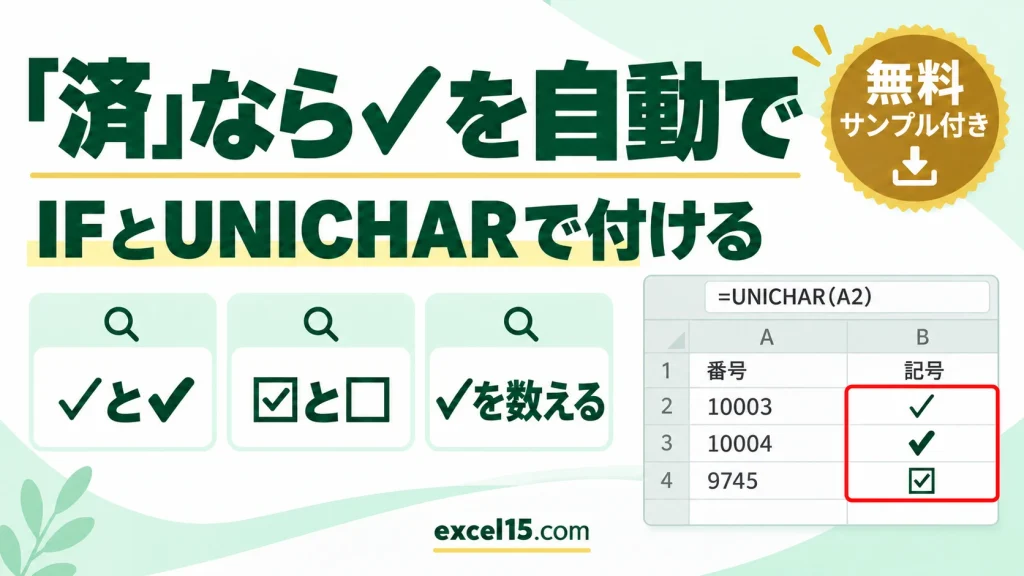
エクセルで「済」なら✓を自動で付ける方法|UNICHAR・IF・☑と☐の切り替え・✓を数える
エクセルで チェックマーク(✓)を入れるには、UNICHAR関数で =UNICHAR(10003) とするのがかんたんです。✔(太い)は 10004、☑(チェック付きの箱)は 9745、☐(空の箱)は 9744 です。 この記事では、式でチェックマークを出す方法を中心に... -
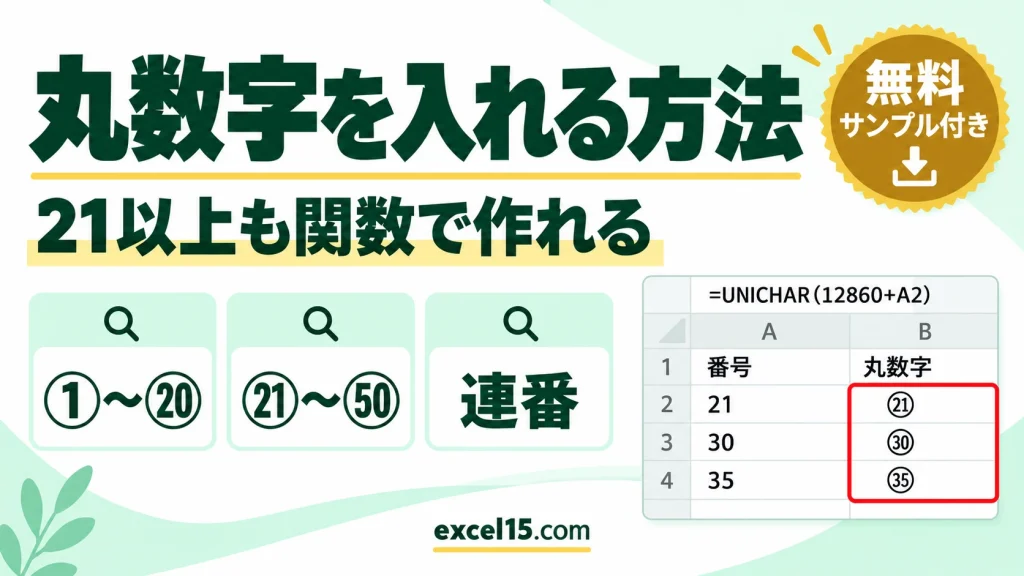
エクセルで丸数字を入れる方法|21以上・50まで・連番を関数で作る
エクセルで ①②③…の丸数字を関数で入れるには UNICHAR関数を使います。①〜⑳は =UNICHAR(9311+A3) のように「9311+番号」で出せます。ただし 21以上は番号の範囲が別なので、㉑〜㉟は「12860+番号」、㊱〜㊿は「12941+番号」を使います。 この記事では、1... -
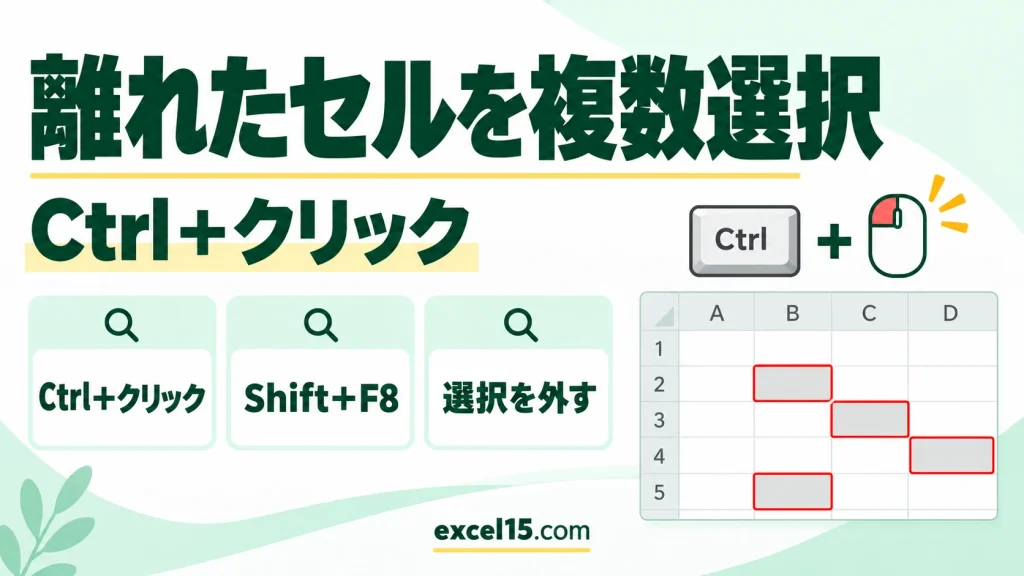
エクセルで離れたセルを複数選択する方法|Ctrl+クリック・Shift+F8・選択を外す
エクセルで離れたセルをまとめて選ぶには、Ctrl キーを押しながらセルをクリックします。範囲をドラッグするときも、Ctrl キーを押しながらなら前の選択を残したまま追加できます。 Ctrl キーを押し続けるのが大変なときは、Shift+F8 で「追加モード」に... -
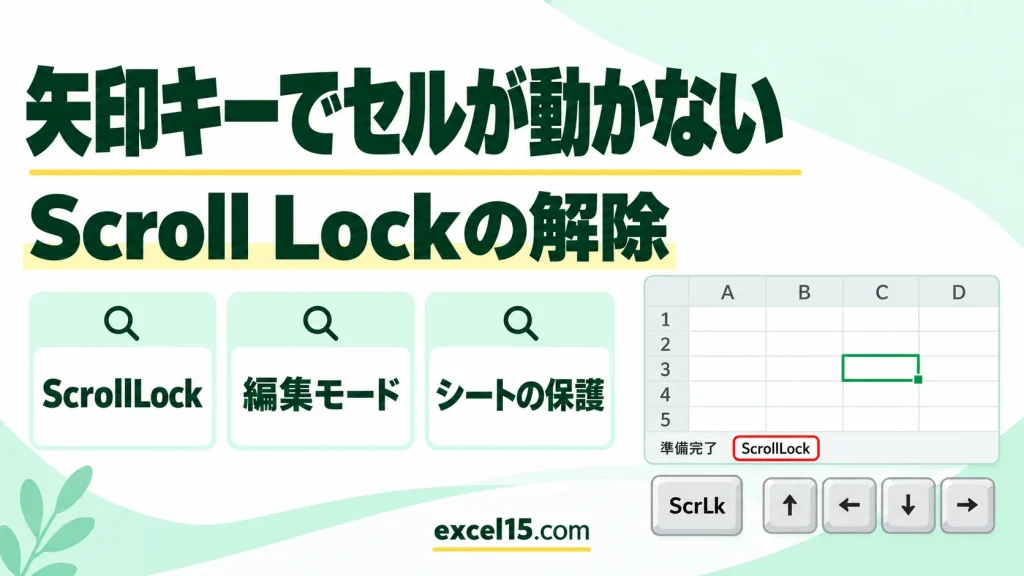
エクセルで矢印キーでセルが移動しないときの直し方|Scroll Lockの解除・画面だけ動く原因
エクセルで矢印キーを押してもセルが移動せず、画面だけが動くときは、Scroll Lock(スクロールロック)がオンになっています。画面の下の状態バーに「ScrollLock」と出ていたら、キーボードの ScrLk キーを押してオフにすると、元どおりセルが移動します... -
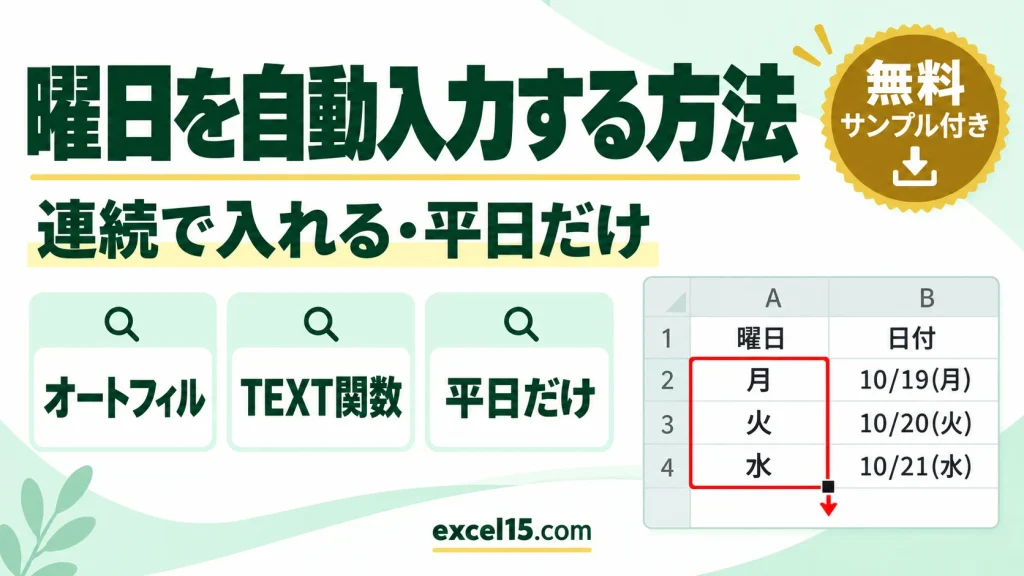
エクセルで曜日を自動入力する方法|連続で入れる・日付から曜日を出す・平日だけ
エクセルで曜日を連続して入れるには、最初のセルに「月」と入力して、セルの右下の■(フィルハンドル)を下にドラッグします。月・火・水…と自動で入ります。日付の隣に曜日を出したいときは =TEXT(B2,"aaa")、日付そのものに曜日を付けて表示したいとき... -
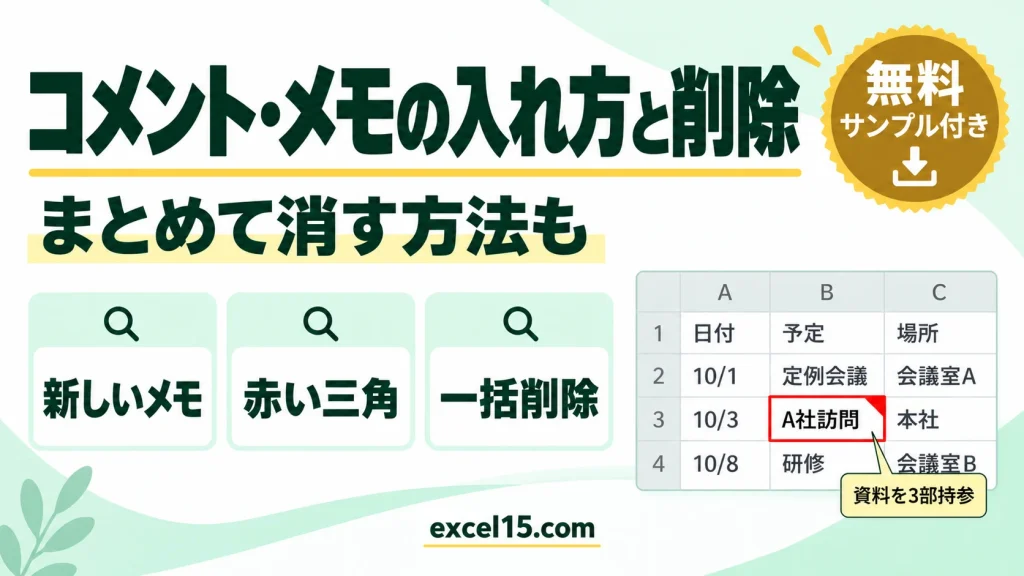
エクセルのコメント・メモの入れ方と削除|まとめて消す方法も
エクセルでセルに補足を書いておくには、セルを右クリックして「新しいメモ」を選びます。メモが入ったセルには、右上に赤い三角が付き、マウスを合わせると内容が表示されます。消すときは、右クリック →「メモの削除」です。範囲をまとめて選べば、複数...