Excelで00123の先頭の0を残すには、入力前にセルを文字列に設定します。すでにある123を5桁で表示するなら表示形式「00000」、文字列の00123を作るならTEXT関数を使います。目的に合わせて方法を選びましょう。
3つの方法の違いを先に確認する
| 目的 | 使う方法 | 値の扱い |
|---|---|---|
| これからIDを入力する | 入力前に文字列の書式にする | 00123を文字列として保持 |
| 数値123を5桁で見せる | 表示形式00000 | 値は数値123のまま |
| 既存の数値から5桁IDを作る | TEXT(A9,”00000″) | 結果は文字列00123 |
商品コードや郵便番号は、足し算する数量ではなく識別用の文字列です。「見た目が同じならよい」のか、「別システムへ渡す文字自体に0が必要」なのかを先に決めます。
画像をタップすると拡大
方法1:入力前に文字列へ設定する
- これからIDを入れる列またはセルを選びます。
- Ctrl+1で「セルの書式設定」を開き、「表示形式」の「文字列」を選びます。
- 設定後に00123を入力または貼り付けます。
- 数式バーにも00123が表示されていることを確認します。
数件だけなら、先頭にアポストロフィを付けて'00123と入力する方法もあります。通常、セルにはアポストロフィ自体は表示されません。文字列の数値を示す警告が出ても、IDを文字列で持つ目的なら数値へ変換しないでください。
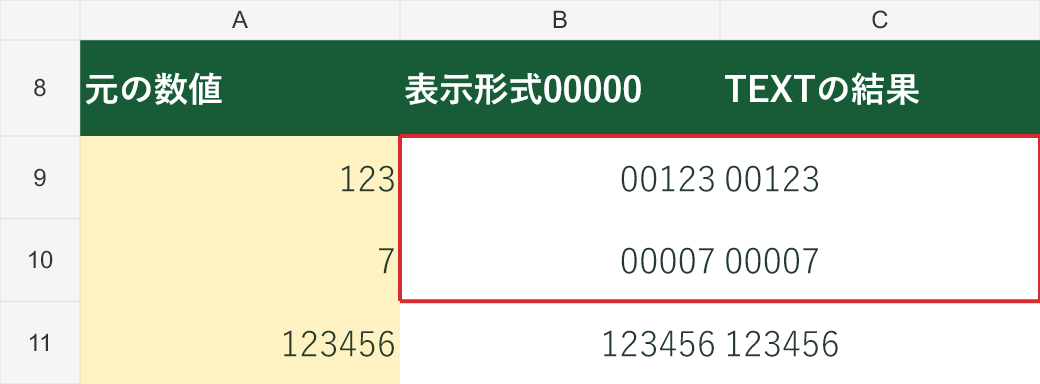
手順2の画面です。「文字列」を選んでから 00123 を入れると、先頭の0が残りました。
方法2:見た目だけ5桁にそろえる
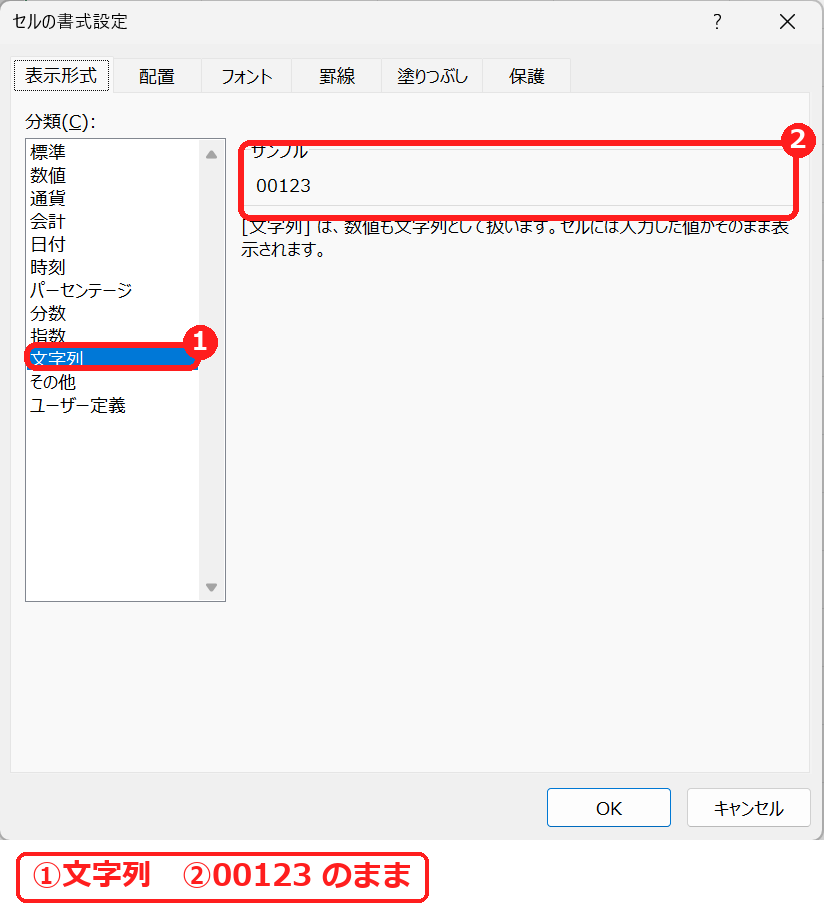
数値のまま使い、見た目だけ0を補いたい場合は、セルの書式設定→ユーザー定義→種類に次の書式を入力します。サンプルのB9:B11に設定済みです。
00000数値123は00123、数値7は00007と見えます。ただし、数式バーで確認すると値は123や7のままです。この書式は「最低5桁」の表示であり、123456を23456へ切り詰める設定ではありません。元のIDが何桁だったか分からない場合、表示形式だけで正しいIDを復元できるわけではありません。
方法3:TEXTで0付きの文字列を作る
A9に数値123が入っている場合、別のセルに次の式を入れます。結果は文字列の00123です。0の個数を6個にすれば6桁になります。
=TEXT(A9,"00000")
画像をタップすると拡大
空欄を空欄のままにしたい場合は、空セルの判定を加えます。そうしないと空セルが0として扱われ、00000になることがあります。
=IF(A9="","",TEXT(A9,"00000"))TEXTの結果を別ファイルへ固定して渡すなら、結果をコピーし「値」で貼り付けます。受け取る側でも文字列として扱える形式を確認してください。TEXT関数の表示形式の指定では日付や金額の例も紹介しています。
同じ00123でも、数値か文字列かを確認する
サンプルのB9は表示形式を設定した数値、C9はTEXTの結果です。ISNUMBERとISTEXTを使うと、見た目では分からない値の種類を確認できます。
=ISNUMBER(B9)
=ISTEXT(C9)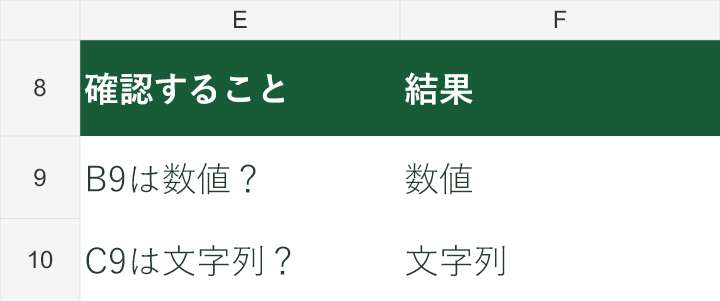
画像をタップすると拡大
CSVを開くと0が消える場合
CSVにはExcelの表示形式は保存されません。ファイルをダブルクリックして開くと、数値らしい列が自動変換されることがあります。Excelの「データ」からテキスト/CSVの取り込みを使い、ID列を文字列として読み込む方法を選びます。画面名はExcelの版により異なります。取り込む前の元ファイルも保存してください。
消えた0を戻せる場合・戻せない場合
| 状況 | 考え方 |
|---|---|
| 全IDが必ず5桁と分かっている | TEXTの00000で左側を補える。 |
| 桁数が不明・可変 | 123が0123か00123か判断できない。原本を確認する。 |
| 16桁以上を数値として入力した | 15桁を超えた部分が失われる場合がある。書式変更では復元できない。 |
| 入力後に文字列書式へ変えた | 消えた0は自動では戻らない。原本から再入力する。 |
長い会員番号なども、入力や取り込みの前に文字列として扱うことが大切です。金額を計算するために文字列を数値にしたい場合は逆の操作になるので、文字列を数値へ変換する方法を参照してください。IDと金額を同じ方針で変換しないようにしましょう。
次に確認したいこと
自分の表に使う前に、サンプルで入力セルと結果の変化を確認しましょう。数式の参照範囲は、実際の表の列と最終行に合わせて変更してください。
参考資料
数字の桁数を数える・0を付けてそろえる方法は、エクセルで数字の桁数を数える・揃える方法もあわせてご覧ください。

コメント