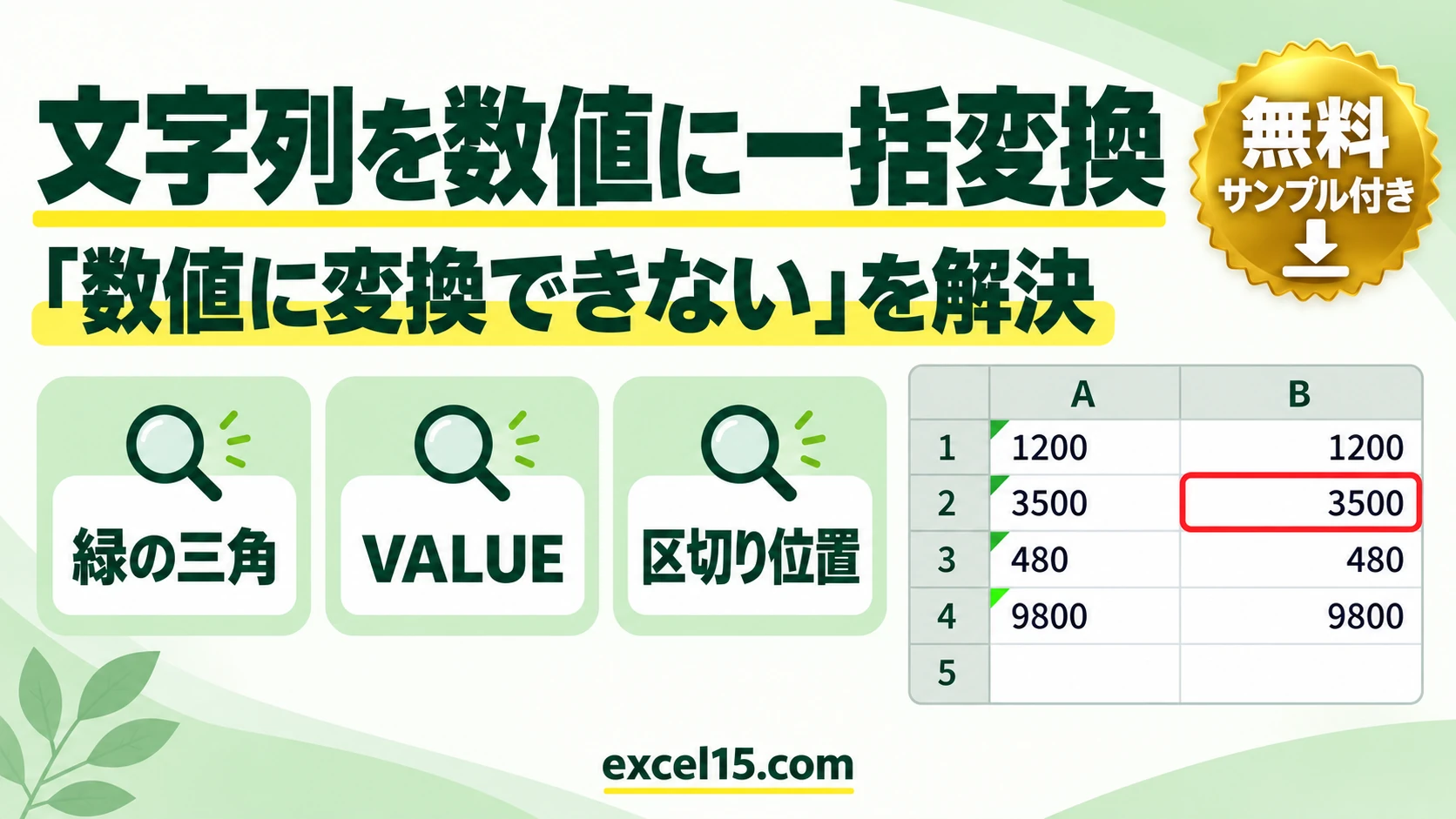
エクセルで文字列の数字をまとめて数値に変換するいちばん早い方法は、範囲を選んで、近くに出る警告ボタン(!)から「数値に変換する」を選ぶことです。何百行あっても一括で変換できます。
警告ボタンが出ないときは、1列なら「データ」タブの「区切り位置」を押して、最初の画面ですぐ「完了」を押すだけで変換できます。試したところ、「120」「80」「1,200」などの文字列が、すべて数値になりました。元のデータを残したいときは VALUE関数を使います。この記事では、5つの方法と、変換できないときの原因・確かめ方を説明します。
| データの状態・目的 | おすすめの方法 | 元データ |
|---|---|---|
| 緑の三角・警告ボタンが出る | 数値に変換する | 上書き |
| 1列の数字をまとめて変換したい | 区切り位置 | 保存先を選べる |
| 複数列の数値文字列をまとめて変換したい | 形式を選択して貼り付け→乗算 | 上書き |
| 別の列に結果を出したい | VALUE関数 | 残せる |
| 小数点と桁区切りの表記が異なる | NUMBERVALUE関数 | 残せる |
方法1:緑の三角から「数値に変換する」を一括適用
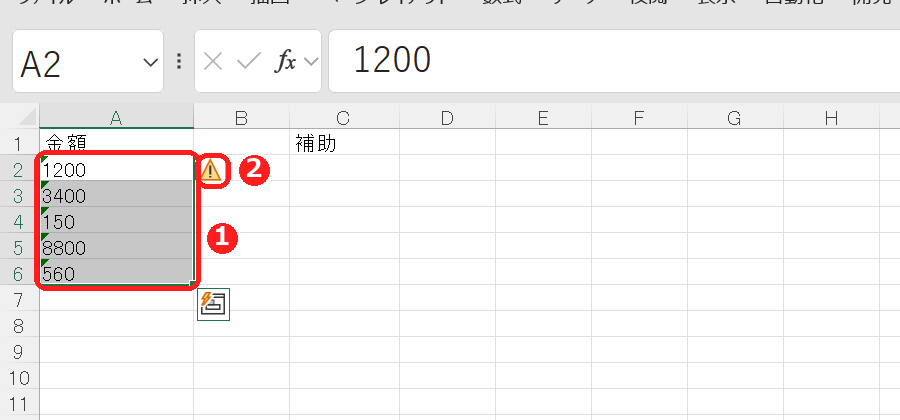
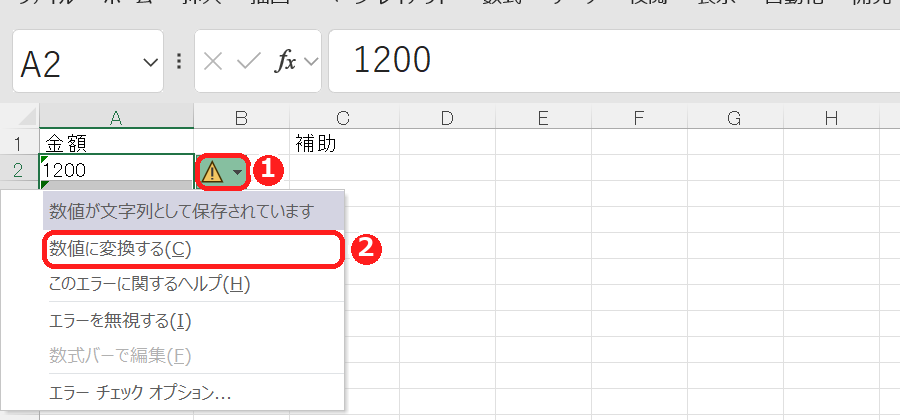
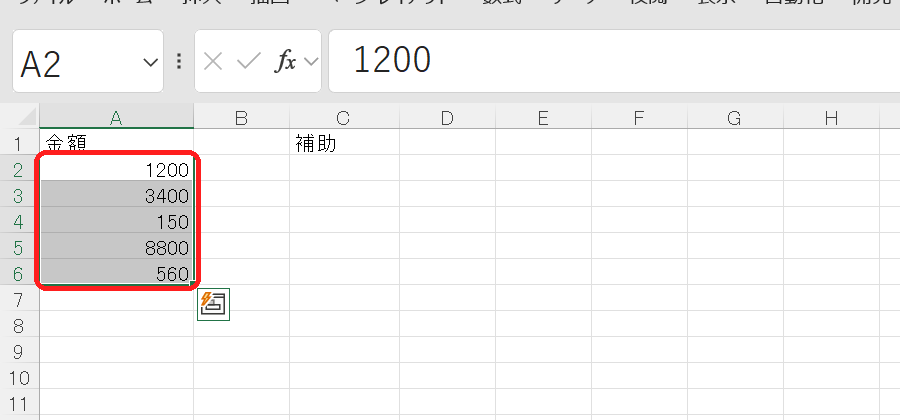
=ISNUMBER(A2)を確認します。TRUEなら数値です。方法2:「区切り位置」で1列を数値に一括変換
文字列の「1000」「2000」などが縦に並んだ列に向いています。以下は、区切り文字で分割する必要のない数字の列を変換する手順です。
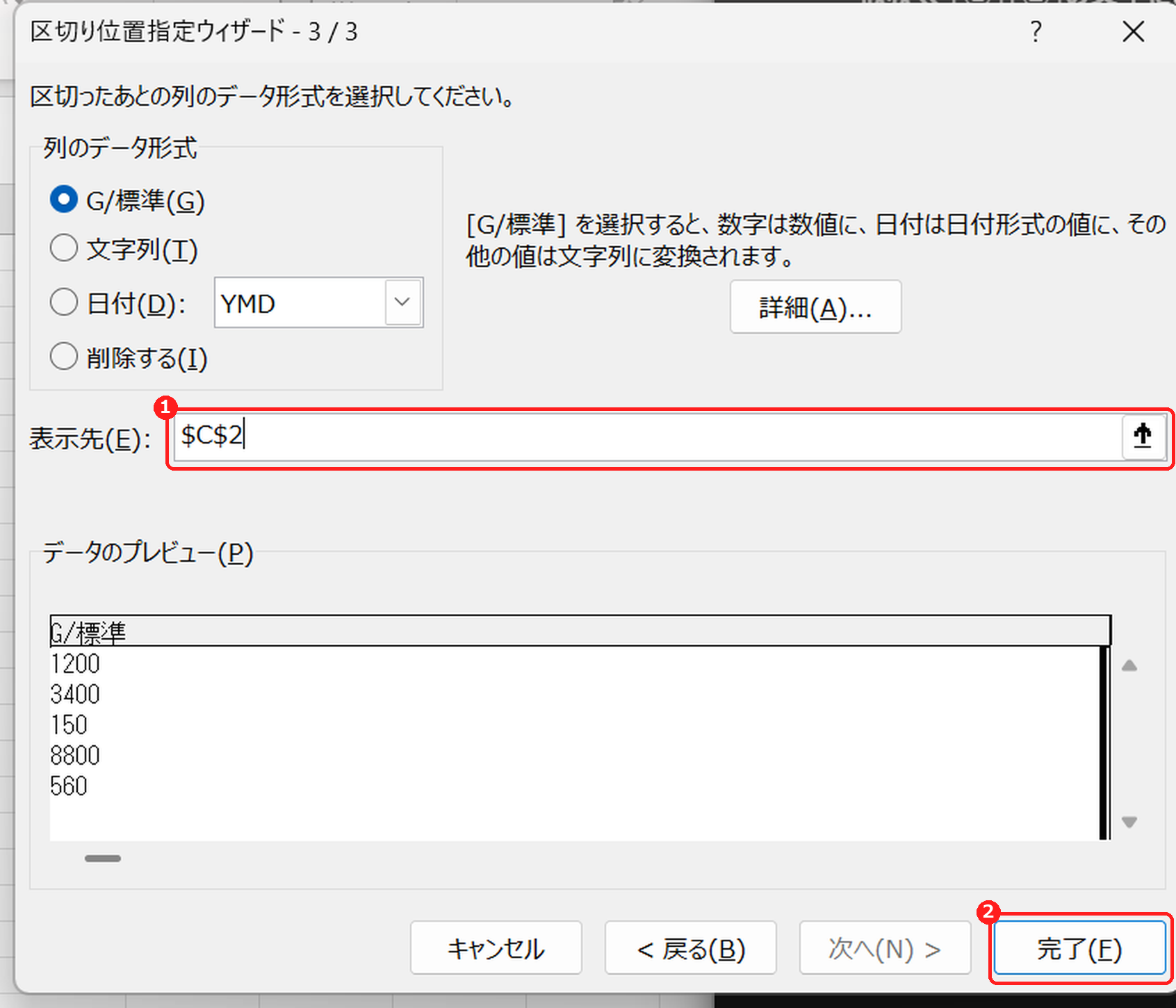
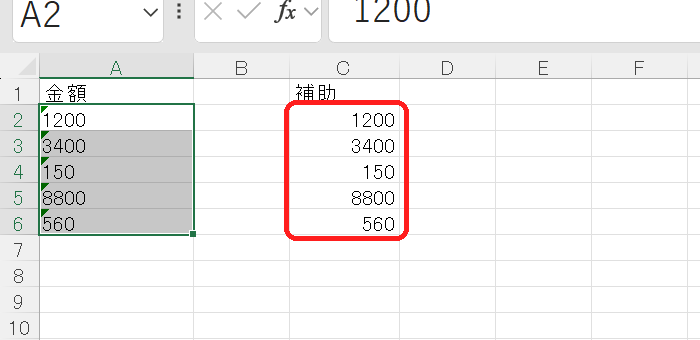
方法3:「形式を選択して貼り付け」の乗算で変換
既存の数値文字列をその場で変換する方法です。数字だけの対象範囲に限定し、数式セルや識別コードを混ぜないでください。
1を入力し、コピーします。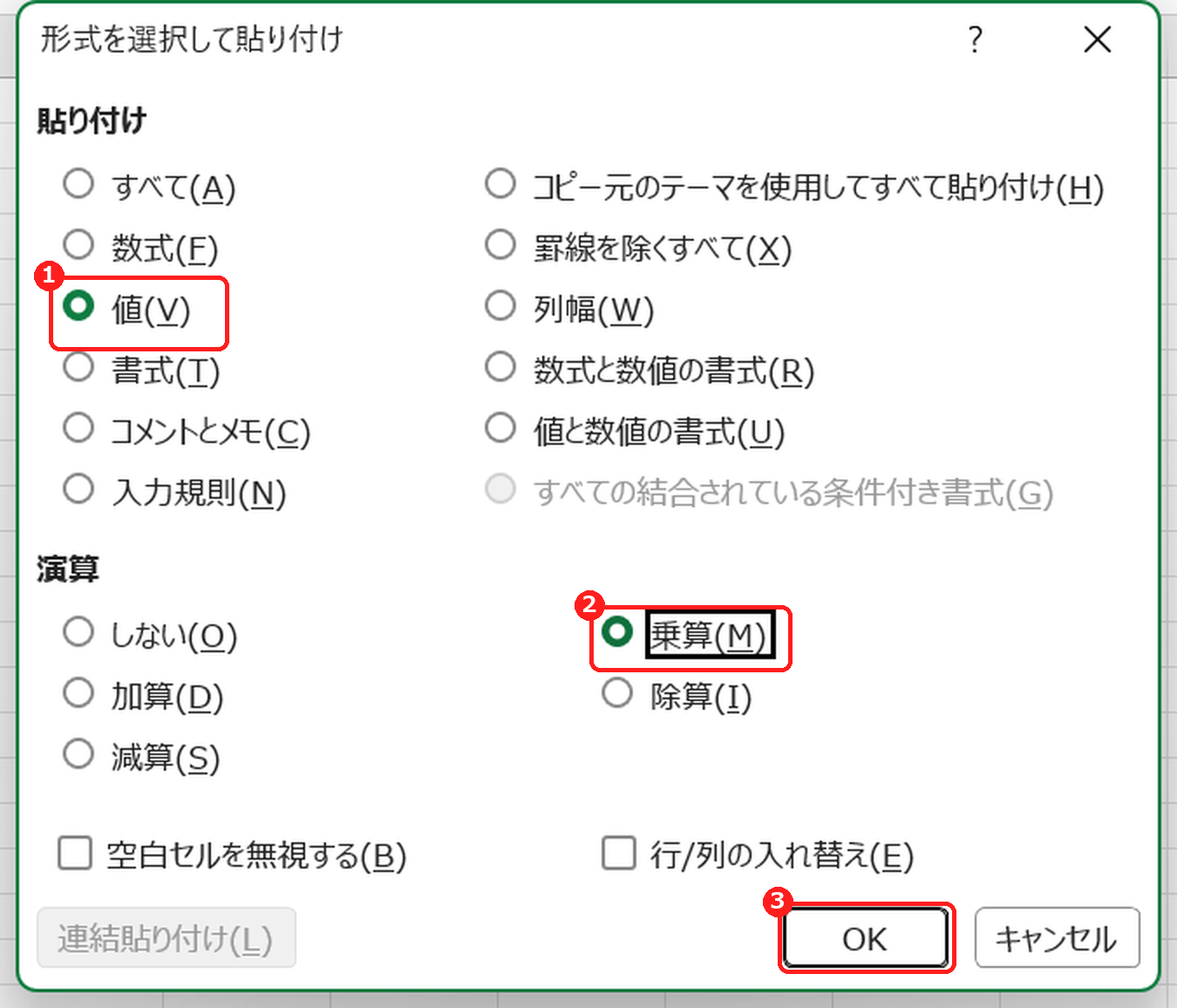
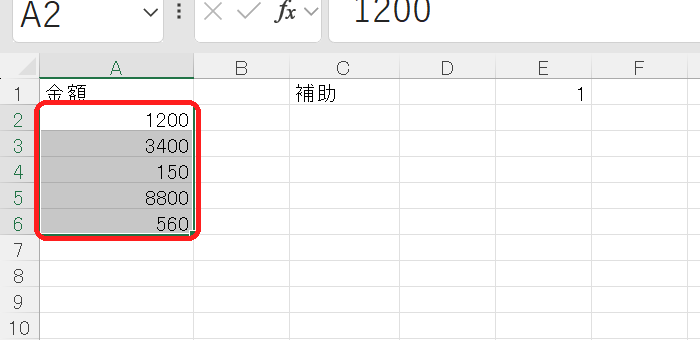
▶ 変換の前後で、判定と型が変わる様子を、上の練習ツールで確認する
まず動かしてみよう|この記事のサンプルをその場で試せます
練習用ファイルをダウンロードしなくても、記事と同じデータ・同じセル番地のサンプルをここで動かせます。黄色いセルを書き換えると、結果がその場で変わります。各解説の最後にある「▶ この式を試す」を押すと、このツールの該当セルへ移動します。
方法4:VALUE関数で別の列に数値を取り出す
手順:B2 に VALUE の式を入れて Enter
A2 の文字の「100」を、B2 に数値として出します。 B2 に次の式を入力して、Enter キーを押します❶。
=VALUE(A2)A2青に変換したいセルを入れて、必要な行までコピーします。例:取り込んだ金額(C 列)を数値に
=VALUE(C2)- 元の列に戻すときは、B 列をコピーして A 列へ「値」で貼り付けます。
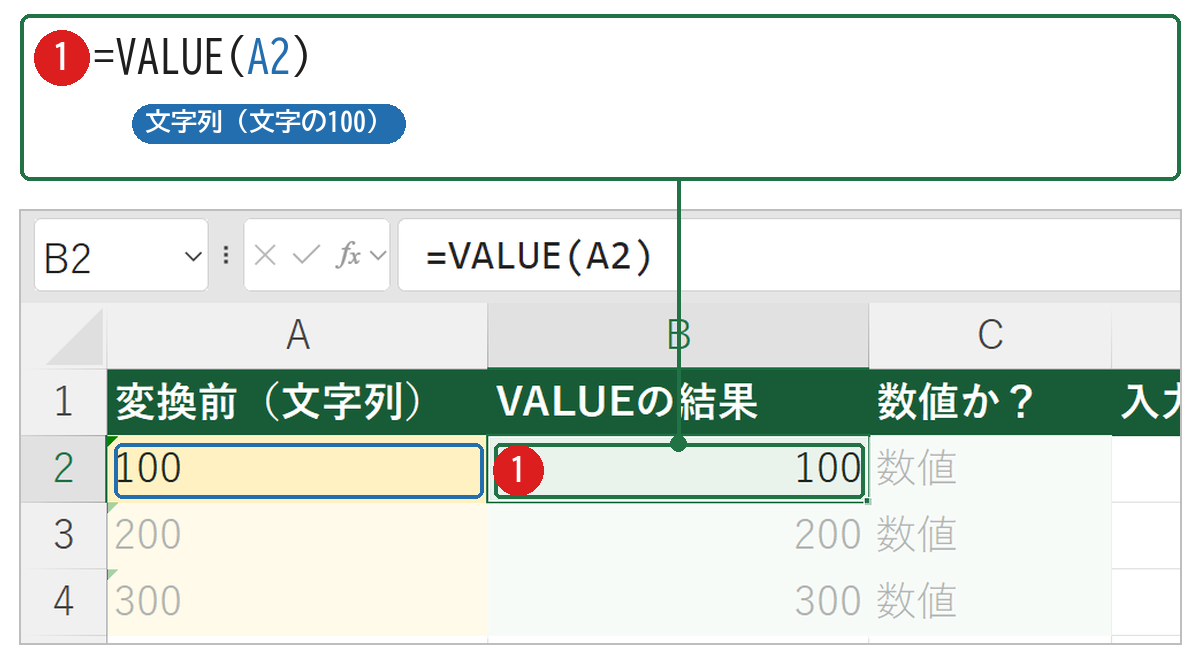
確認:左寄せの文字が、右寄せの数値 100 になった
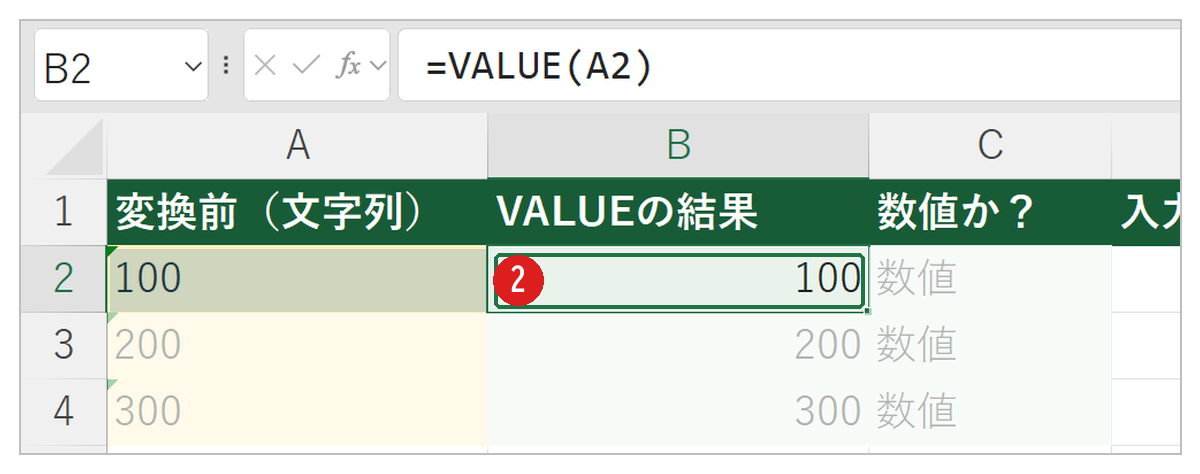
答えは 100 になりました❷。式は、次の順に計算しています。
- 文字の「100」を数値として読む
⇒ 100 - 数値にして返す(右にそろう)
⇒ 100
=IF(LEN(A2)=0,"",VALUE(A2)) にすると、空のセルが 0 にならず空白のままです。▶ この式(B2)を、練習ツールで試す / 空白を空白のままにする式(B16)を、練習ツールで試す
方法5:NUMBERVALUE関数で小数点・桁区切りを指定
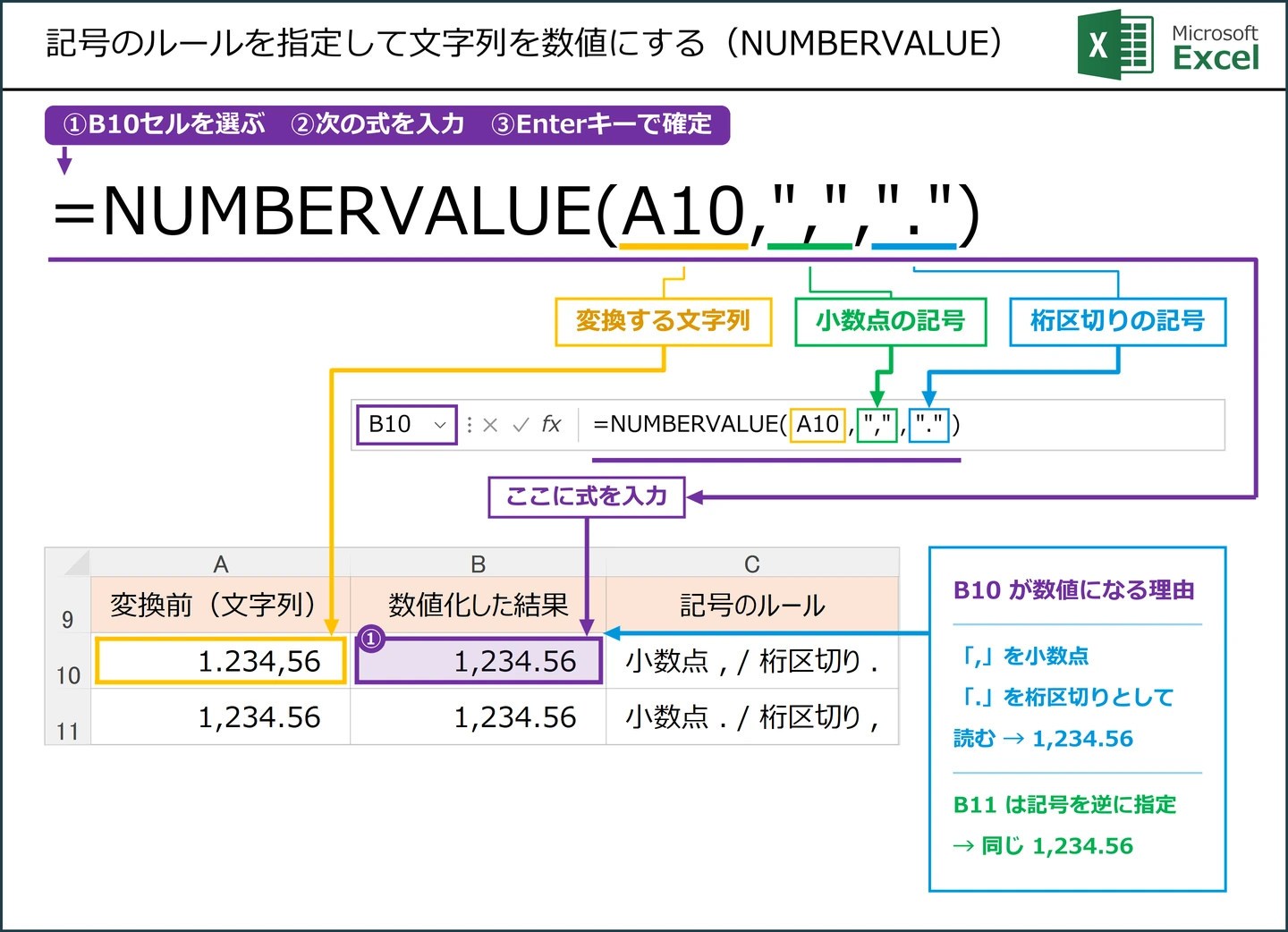
海外のデータなどで「1.234,56」が1234.56を表す場合は、小数点がカンマ、桁区切りがピリオドであることを指定します。
日本で一般的な「1,234.56」なら、指定を逆にします。
【実機で検証】18種類の文字列を4つの方法で変換した結果
どの方法を使えばよいかを確かめるため、Excel の実機で 18 種類の文字列を変換して比べました。速さの差はほとんどなく、差が出るのは「何が数値になるか」でした。
| 文字列の例 | 緑の三角 | 区切り位置 | ×1(乗算) | VALUE |
|---|---|---|---|---|
| 1200/1,200/1.5/-100 | 数値になる | 数値になる | 数値になる | 数値になる |
| 前後に半角スペース( 123) | 数値になる | 数値になる | 数値になる | 数値になる |
| 全角の数字(123) | 数値になる | 数値になる | 数値になる | 数値になる |
| 後ろに全角スペース | 数値になる | 数値になる | 数値になる | 数値になる |
| (100) | -100 | -100 | -100 | -100 |
| ¥1,200 | ¥1,200 と表示 | 数値になる | 数値になる | 1200 |
| 12% | 12% と表示 | 12% と表示 | 0.12 と表示 | 0.12 と表示 |
| 2026/10/31 | 変換されない | 日付になる | 46326 | 46326 |
| 12:30 | 変換されない | 12:30 と表示 | 0.520833 | 0.520833 |
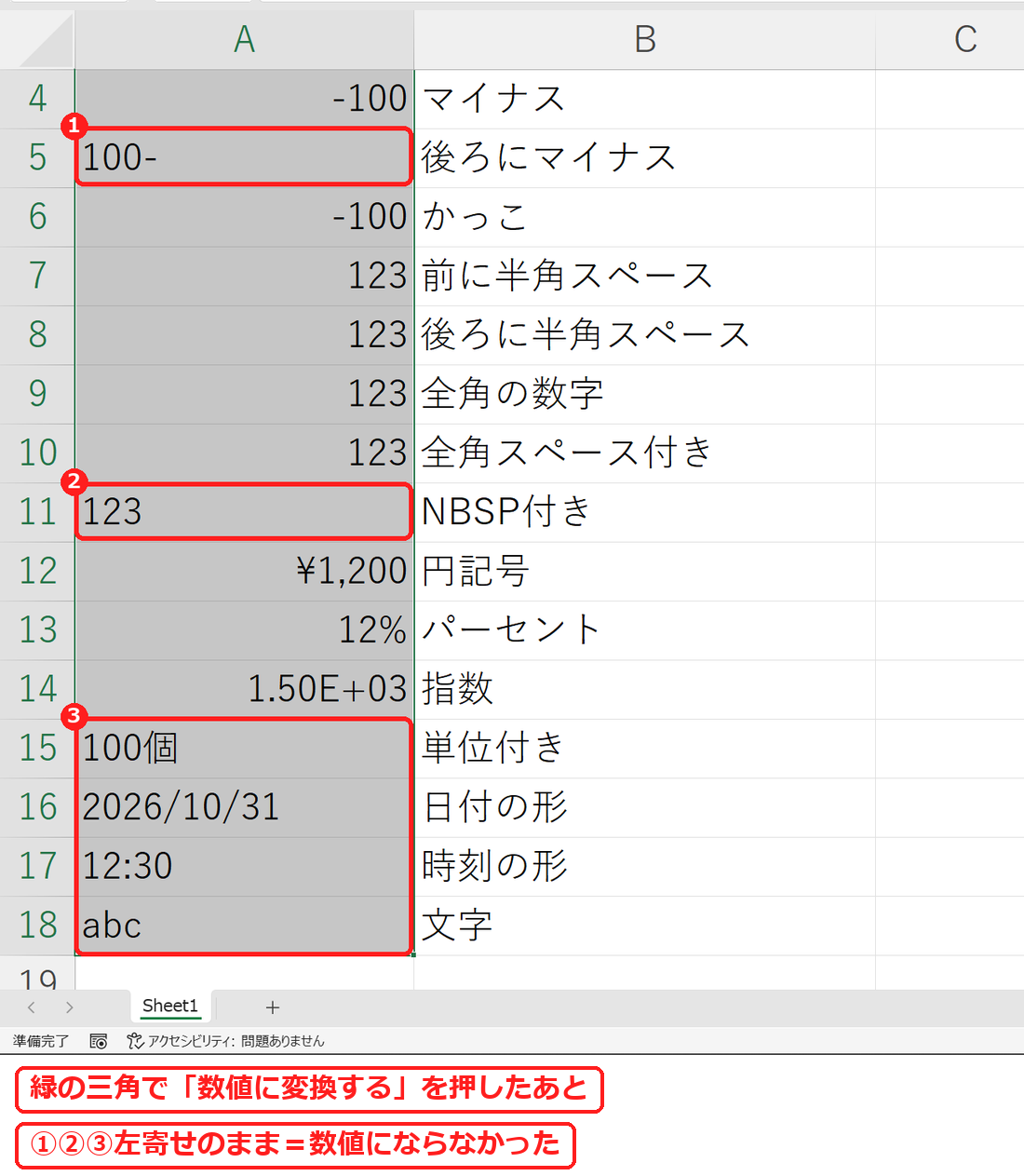
| 100-(後ろにマイナス) | × | × | × | #VALUE! |
| 100個(単位付き) | × | × | × | #VALUE! |
| 123(後ろに NBSP) | × | × | × | #VALUE! |
| abc | × | × | × | #VALUE! |
NUMBERVALUE 関数(小数点を「.」、桁区切りを「,」に指定)は、この表の VALUE と同じ結果でした。
日付の入った列を、乗算や VALUE でまとめて変換すると 46326 のような数字になります。日付も一緒に変換するなら区切り位置が向いています。ただし列幅が足りないと ####### と表示されました。
速さはほとんど変わらない
10 万行の文字列の数字で、3 回ずつ測った中央値です。どれも 0.2 秒未満でした(緑の三角は手で操作するので測っていません)。
| 方法 | 10万行の処理時間 |
|---|---|
| 区切り位置 | 0.136 秒 |
| ×1(乗算) | 0.078 秒 |
| VALUE | 0.059 秒 |
変換できなかったものの直し方
余分な文字を SUBSTITUTE 関数で消してから変換します。A1 に文字列があるときの式で、どれも数値になりました。
| 文字列 | 式 | 結果 |
|---|---|---|
| 123(後ろに NBSP) | =VALUE(SUBSTITUTE(A1,UNICHAR(160),””)) | 123 |
| 100個 | =VALUE(SUBSTITUTE(A1,”個”,””)) | 100 |
| 100- | =-VALUE(SUBSTITUTE(A1,”-“,””)) | -100 |
注意:表示形式が「文字列」のままだと、編集で文字に戻る
表示形式が「文字列」のセルを乗算や区切り位置で変換すると、いったん数値になり、合計も合います。ところが、そのセルで F2 → Enter を押すと文字に戻り、合計が 600 から 400 に減りました。エラーは出ません。
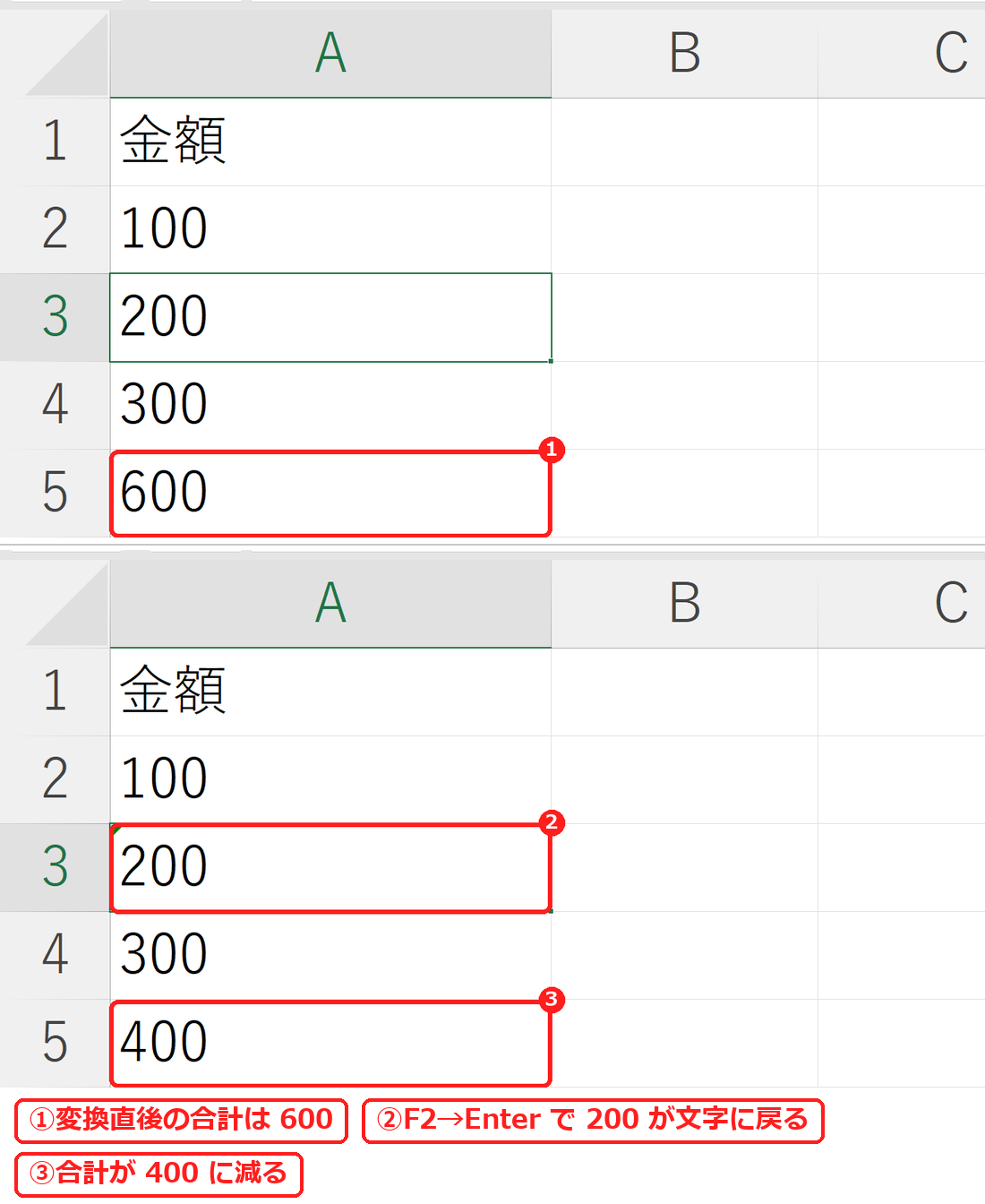
あとから表示形式だけを「標準」に変えても、文字に戻ったセルは数値になりませんでした。先に表示形式を「標準」にしてから変換します。この順番なら、F2 → Enter を押しても合計は 600 のままでした。
「数値に変換できない」ときの原因と対処
表示形式を「標準」「数値」に変えても直らない
空白・全角数字・「円」などが含まれている
| 例・原因 | 対処の例 |
|---|---|
| 前後に半角スペースがある | =VALUE(TRIM(A2)) |
| 全角スペースが含まれる | =VALUE(SUBSTITUTE(A2," ","")) |
| 全角の数字になっている | =VALUE(ASC(A2)) |
| 100円のように単位が含まれる | =VALUE(SUBSTITUTE(A2,"円","")) |
| Webから貼り付けた特殊な空白 | 通常の空白と異なる場合があるため、該当文字を確認してSUBSTITUTEで置換 |
空白の処理はTRIM・SUBSTITUTEによる空白の削除、全角数字はASC関数による半角への変換で詳しく解説しています。
先頭にアポストロフィがある
'と、CSVなどから取り込まれて文字そのものになった'は扱いが異なります。セル内に記号として残っている場合は、元データを確認して不要な記号を取り除いてから変換します。変換できたか確認する方法
=ISNUMBER(A2):数値ならTRUE、文字列ならFALSE。=TYPE(A2):数値なら1、文字列なら2。- 対象範囲をSUM関数で合計し、変換前後で意図した結果になるか確認。
▶ ISNUMBERとTYPEの確認を、上の練習ツールで試す
練習用ファイルのシートと使い方(「数値変換」「操作練習」)
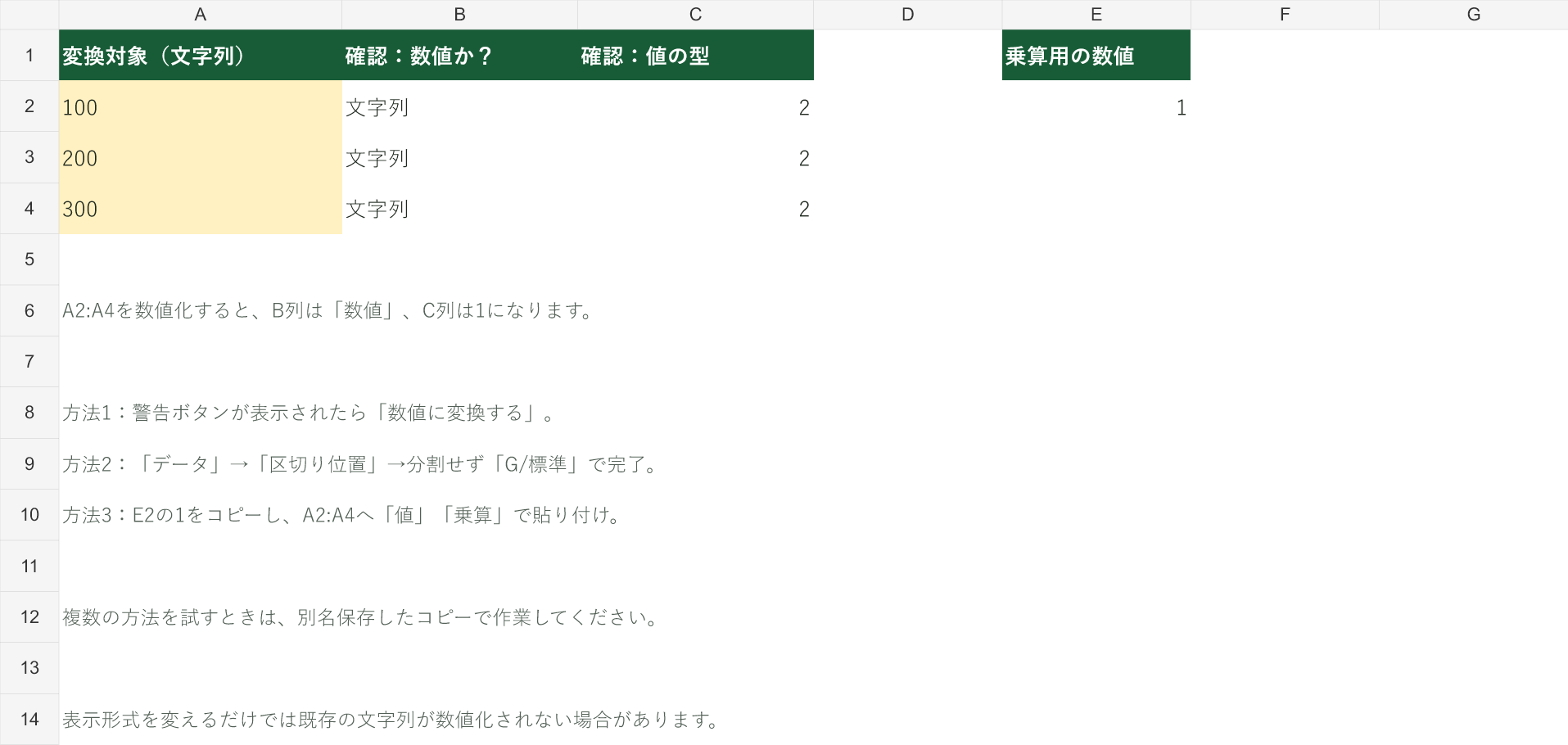
「数値変換」シートにはVALUE・NUMBERVALUE・空白の扱いの例があります。「操作練習」シートには文字列の100・200・300を用意しています。数字を変更したり、区切り位置・乗算の操作を試したりできます。
操作練習シートのA2:A4を数値へ変換すると、B列の判定が「文字列」から「数値」に変わり、C列のTYPEの結果が2から1に変わります。乗算用の1はE2にあります。
よくある質問
先頭の0を残したまま数値にできますか?
VALUEで#VALUE!になる場合は?
よくある質問
エクセルで「数値に変換」を一括でするには?
変換したい範囲を選び、近くに出る警告ボタン(!)から「数値に変換する」を選びます。何百行あっても一括で変換できます。変換できたかは、別のセルで =ISNUMBER(A2) が TRUE になるかで確かめられます。
警告ボタンが出なくて、数値に変換を一括でできないときは?
緑の三角が付いたセルを起点に、範囲を選び直してみてください。それでも出ないときは、1列なら「データ」タブの「区切り位置」を押して、最初の画面ですぐ「完了」を押すだけで変換できます。
複数の列をまとめて数値に変換するには?
「形式を選択して貼り付け」の乗算を使います。空いているセルに 1 を入力してコピーし、変換したい範囲を選んで、貼り付けを「値」、演算を「乗算」にします。空白や文字が混じる表全体には使わず、範囲を絞ってください。
あわせて読みたい:文字列の変換・検索の関連記事
基本から確認したいときは、エクセルで数式が反映されない原因と対処もあわせてご覧ください。
改行ごとに、セルを分けたいときは、エクセルで改行ごとにセルを分割する方法もあわせてご覧ください。
数値と文字列の変換を基本から確認したいときは、エクセルで数値と文字列を変換する方法もあわせてご覧ください。
数値を文字列にしたいときは、数値を文字列に変換する方法もあわせてご覧ください。