
エクセルでマイナスの数だけを合計するには、=SUMIF(B3:B8,"<0") とします。条件の “<0” が「0 より小さい」です。
“>0” にするとプラスの数だけの合計になります。この記事では、実際の Excel で確かめた結果を説明します。
練習用Excelファイル(無料ダウンロード)
この記事と同じ増減の表と式です。
Excelファイル(.xlsx)/登録不要/数式・練習データ入り
目次
式のまとめ
| 合計したいもの | 式 | 結果 |
|---|---|---|
| マイナスだけ | =SUMIF(B3:B8,"<0") | -50 |
| プラスだけ | =SUMIF(B3:B8,">0") | 200 |
| 全部 | =SUM(B3:B8) | 150 |
SUMIF でマイナスだけ合計
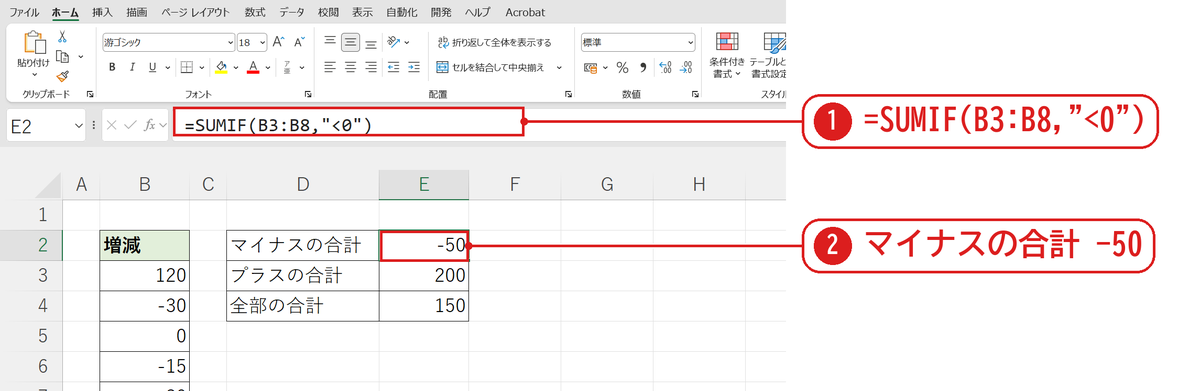
E2 に =SUMIF(B3:B8,"<0") と入れると❶、-30・-15・-5 の合計 -50 になりました❷。
“>0” でプラスだけ合計
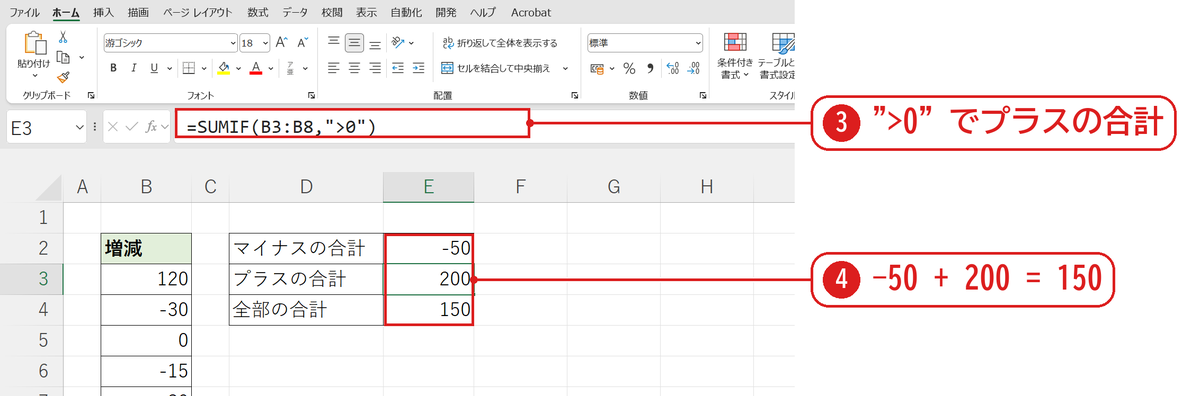
E3 は =SUMIF(B3:B8,">0") で、プラスの合計 200 です❸。-50 と 200 を足すと、全部の合計 150 と同じになります❹。
うまくいかないときの確認表
| 症状 | 原因 | 対処 |
|---|---|---|
| 0 になる | マイナスが文字として入っている | マイナスが計算できないとき |
| マイナスの合計をプラスで表示したい | — | =-SUMIF(B3:B8,"<0") や ABS を使う |
| 別の列の条件で合計したい | — | =SUMIF(条件の範囲,"<0",合計する範囲) |
よくある質問
条件を2つにしたいときは?
SUMIFS を使います(SUMIFS関数の使い方)。
練習用Excelファイル(無料ダウンロード)
増減の表で試せます。
Excelファイル(.xlsx)/登録不要/数式・練習データ入り









コメント