エクセルで別のブックの値を参照している式(外部リンク)は、元のブックを変えても、古い値のまま表示されることがあります。データタブの「ブックのリンク」を開いて「すべて更新」を押すと、新しい値になります。
開くたびに自動で更新するか、確認してから更新するかも、ここで設定できます。この記事では、実際の Excel で確かめた手順を説明します。
練習用Excelファイル(無料ダウンロード)
この記事の練習用のシートです(元のブックへのリンクは、自分のパソコンで作り直して試してください)。
Excelファイル(.xlsx)/登録不要/数式・練習データ入り
目次
外部リンクの更新の設定
| 設定 | 動き |
|---|---|
| 更新を依頼する(はじめの設定) | ブックを開くとき、リンクを更新するか確認する |
| 常に更新する | ファイルを開くときに自動で更新する |
| 更新しない | リンクを更新しない(古い値のまま) |
元のブックを変えても古い値のまま
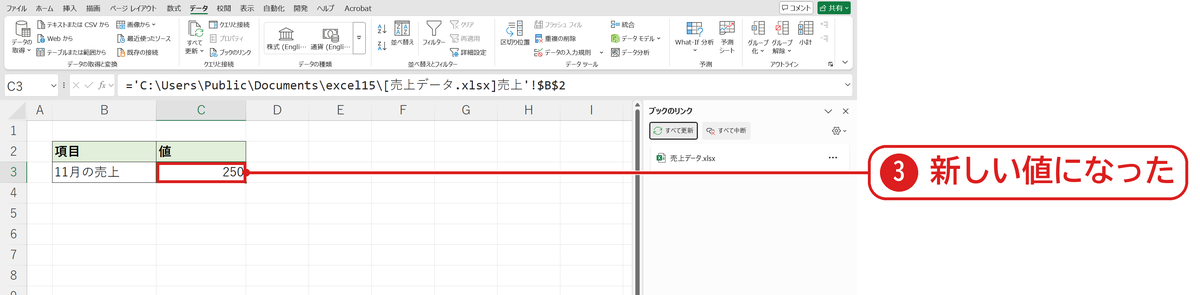
集計のブックの C3 には、売上データ.xlsx の B2 を参照する式が入っています。元のブックの値を 100 から 250 に変えて保存しても、集計のブックは100 のままでした❶。データタブの「ブックのリンク」を押すと右に一覧が出るので、「すべて更新」を押します❷。

C3 が250 に変わりました❸。
開くときの更新のしかたを決める
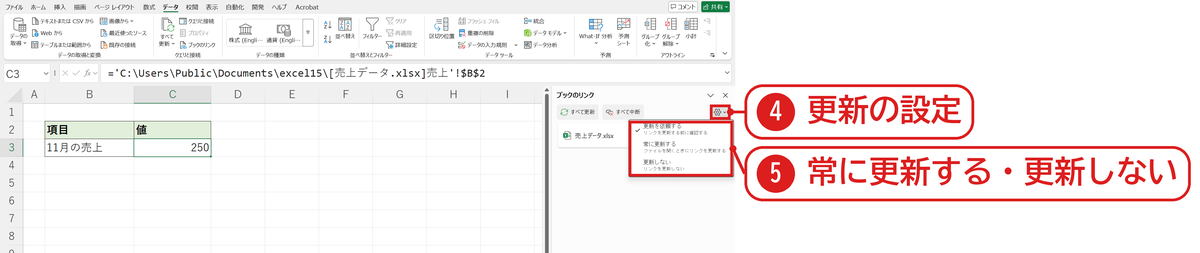
「ブックのリンク」の右上の設定(歯車)を押すと❹、「更新を依頼する」「常に更新する」「更新しない」から選べます❺。いつも最新の値にしたいなら「常に更新する」を選びます。
うまくいかないときの確認表
| 症状 | 原因 | 対処 |
|---|---|---|
| 「リンクの自動更新が無効にされました」と出る | セキュリティの設定 | 信頼できるファイルなら「コンテンツの有効化」 |
| 「ソースが見つかりません」と出る | 元のブックの場所や名前が変わった | 「…」→「ソースの変更」で選び直す |
| リンクをなくしたい | 値だけ残したい | 外部リンクを解除する方法 |
| どこのセルがリンクか分からない | 式がたくさんある | 外部リンクの探し方 |
よくある質問
別のシートの値を連動させたいだけです。
リンク貼り付けのやり方を参照してください。同じブックの中なら更新の操作はいりません。
練習用Excelファイル(無料ダウンロード)
練習用のシートです。
Excelファイル(.xlsx)/登録不要/数式・練習データ入り







コメント