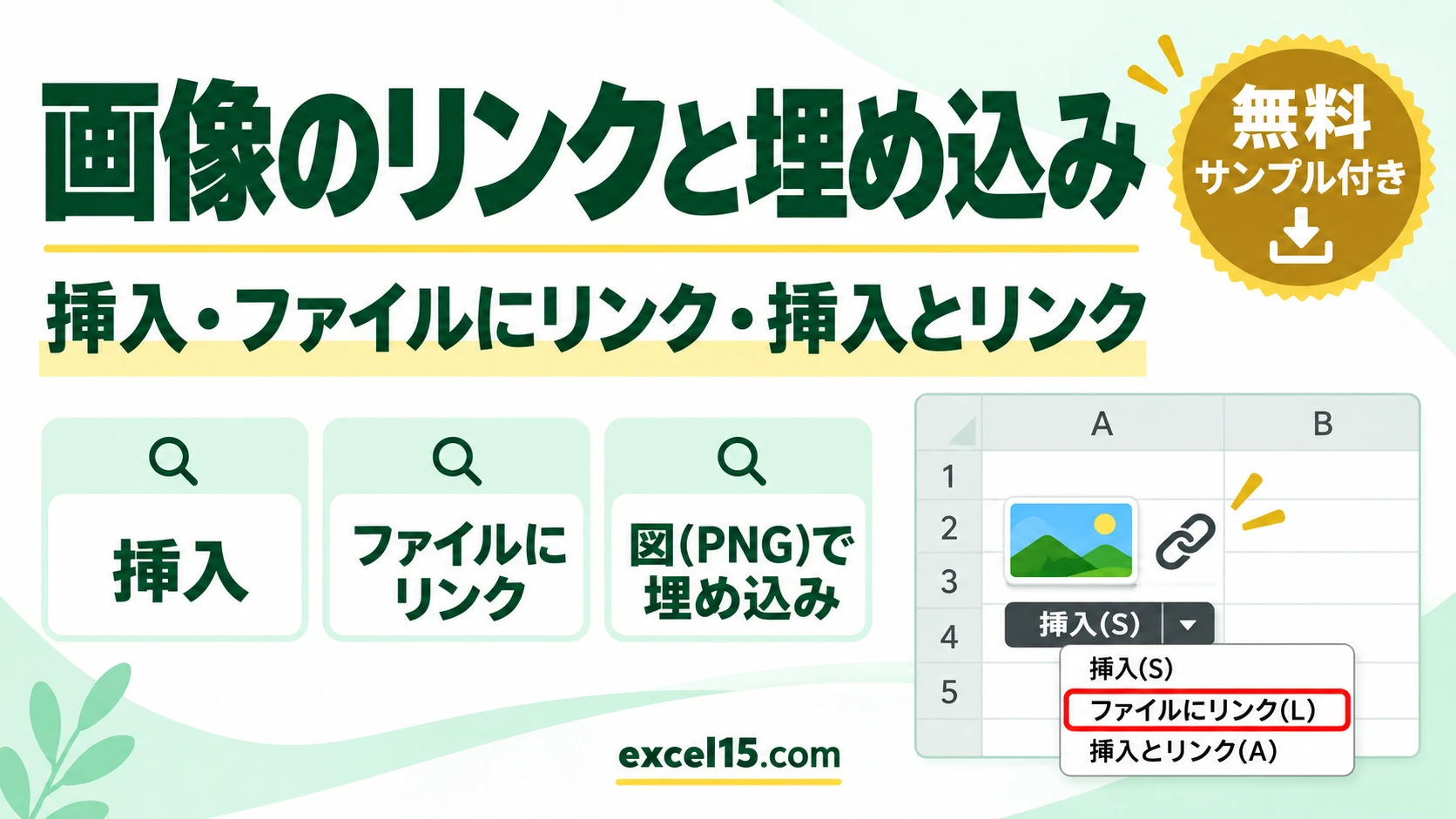
エクセルで画像を入れるときの「挿入」の ▼ には、「挿入」「ファイルにリンク」「挿入とリンク」の3つがあります。ふつうの「挿入」は画像をブックの中に埋め込み、「ファイルにリンク」は画像の場所だけを覚えて表示します。
リンクだけの画像はブックに画像が入っていないので、ファイルを人に送ったり、元の画像を移動したりすると表示できなくなります。この記事では、3つのちがいと、リンクした画像を埋め込みに変える方法を、実際の Excel で確かめた結果で説明します。
練習用Excelファイル(無料ダウンロード)
この記事の練習用のシートです。画像の挿入を試せます。
Excelファイル(.xlsx)/登録不要/数式・練習データ入り
目次
挿入・リンク・挿入とリンクのちがい
| 選ぶもの | ブックに画像が入るか | 元の画像を変えたとき | 向いている場面 |
|---|---|---|---|
| 挿入(ふつう) | 入る(埋め込み) | 変わらない | 人に送るファイル |
| ファイルにリンク | 入らない | 開き直すと新しい画像になる | ファイルを軽くしたい・社内の共有フォルダー |
| 挿入とリンク | 入る | リンクから更新できる | 更新もしたいが、表示は残したい |
挿入の ▼ でリンクを選ぶ
挿入タブの「画像」→「セルの上に配置」→「このデバイス」を押し、画像を選んだら、「挿入」の右の ▼を押します❶。「ファイルにリンク」❷か「挿入とリンク」❸を選びます。

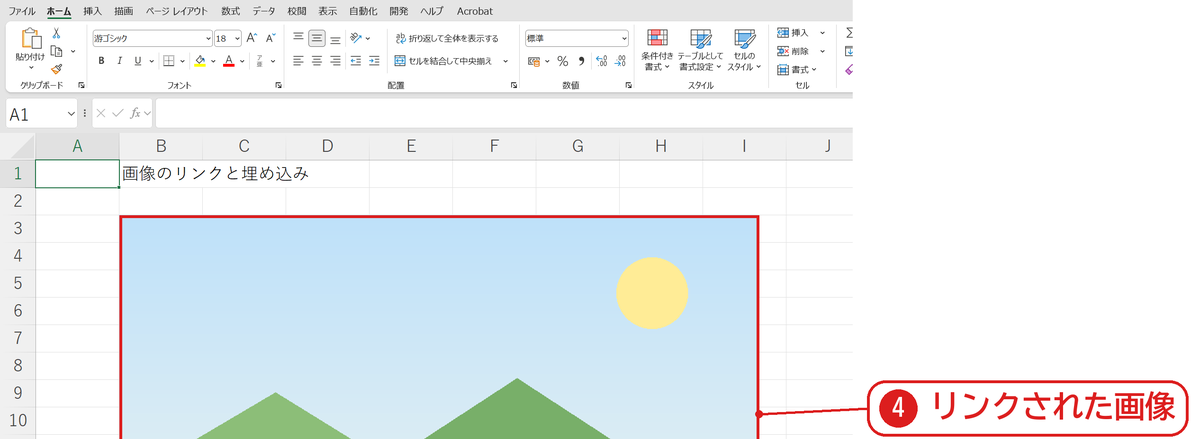
「ファイルにリンク」で入れた画像は、見た目はふつうの画像と同じです❹。実機で確かめると、この画像の種類は「リンクされた画像」(ふつうに挿入した画像とは別の種類)になっていました。
リンクした画像を埋め込みに変える
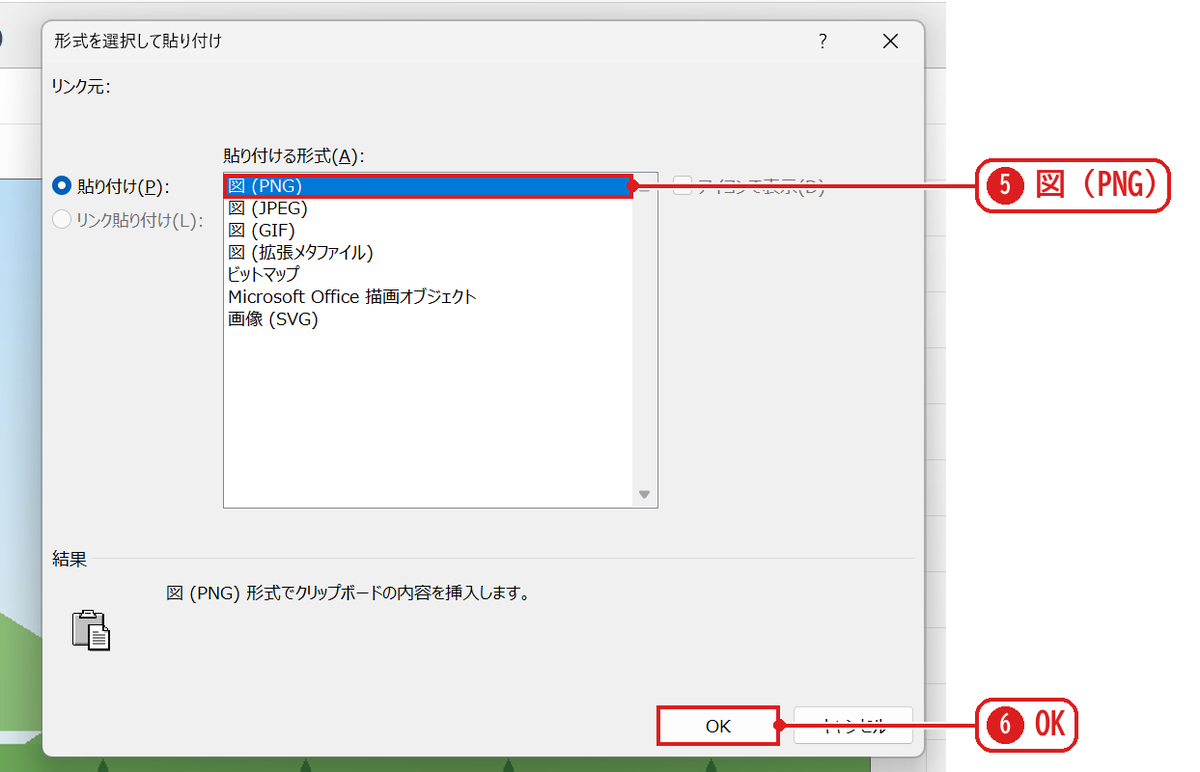
リンクした画像を選んで Ctrl+C でコピーし、Ctrl+Alt+V(形式を選択して貼り付け)を押します。「図 (PNG)」を選んで❺ OK❻を押すと、埋め込みの画像として貼り付きました(実機で種類がふつうの画像になったことを確かめました)。元のリンクした画像は削除します。
うまくいかないときの確認表
| 症状 | 原因 | 対処 |
|---|---|---|
| 人に送ったら画像が出ない | 「ファイルにリンク」で入れた | 埋め込みに変えてから送る |
| ファイルがとても重い | 大きな画像を埋め込んだ | 画像を圧縮する |
| Ctrl+Alt+V で図が選べない | 画像ではなくセルをコピーしている | 画像をクリックして選んでからコピー |
よくある質問
セルの範囲を画像として貼り、元の表と連動させたいです。
「リンクされた図」を使います(表を図としてコピーする方法)。
画像が表示されません。
画像が表示されないときを参照してください。
練習用Excelファイル(無料ダウンロード)
練習用のシートです。
Excelファイル(.xlsx)/登録不要/数式・練習データ入り




コメント