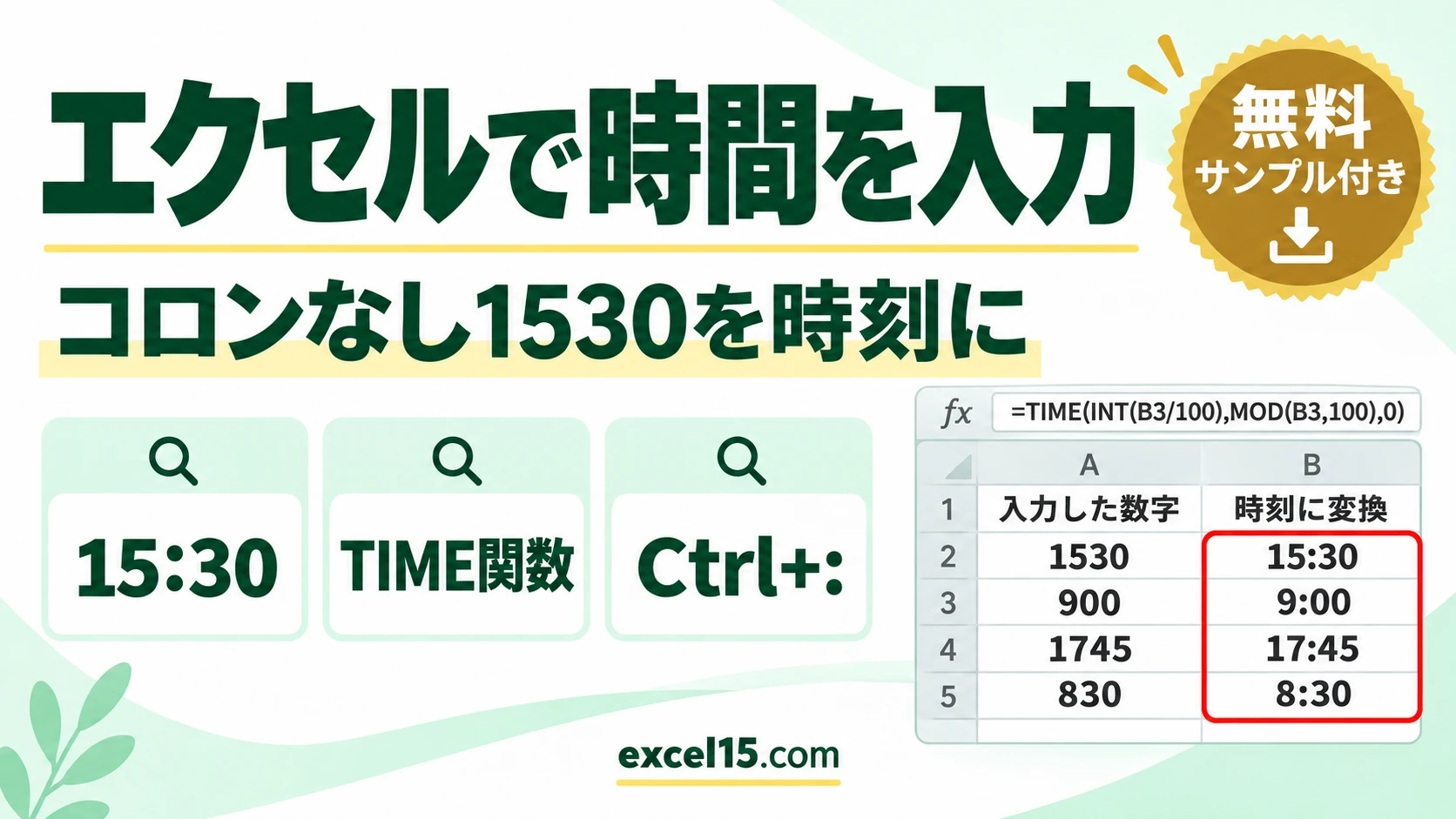
エクセルで時間を入力するときは、15:30 のように「:」(コロン)で時と分を区切ります。コロンを付けずに 1530 と入れると、ただの数字の千五百三十になります。コロンなしで速く入れたいときは、入れたあとに =TIME(INT(B3/100),MOD(B3,100),0) で時刻に変換します。
表示形式 0":"00 で「15:30」と見せる方法もありますが、中身は数字のままなので時間の計算には使えません。この記事では、時間の入れ方と、コロンなしで入れた数字を時刻にする方法を、実際の Excel の画面で説明します。
時間の入れ方の一覧
| 入れたいもの | 入力 | 表示・値(実機) |
|---|---|---|
| 時:分 | 15:30 | 15:30(時刻の値) |
| 時:分:秒 | 15:30:45 | 15:30:45 |
| 分だけ(45分) | 0:45 | 0:45 |
| 24時間をこえる時間 | 25:00 | 25:00:00(1日と1時間) |
| 今の時刻 | Ctrl+:(コロン) | 押した時刻が入る |
| 今日の日付 | Ctrl+;(セミコロン) | 今日の日付が入る |
Ctrl+: と Ctrl+; は、日本語キーボードで押して確かめました。入った時刻・日付は固定され、あとで開いても変わりません。
コロンなしで入れた数字を「15:30」と見せる(表示形式)
1530 のように入れた数字(C3:C6)を選んで Ctrl+1 を押し、「ユーザー定義」❶の「種類」❷に 0″:”00 と入れます。下2けたの前に「:」を表示する形です。
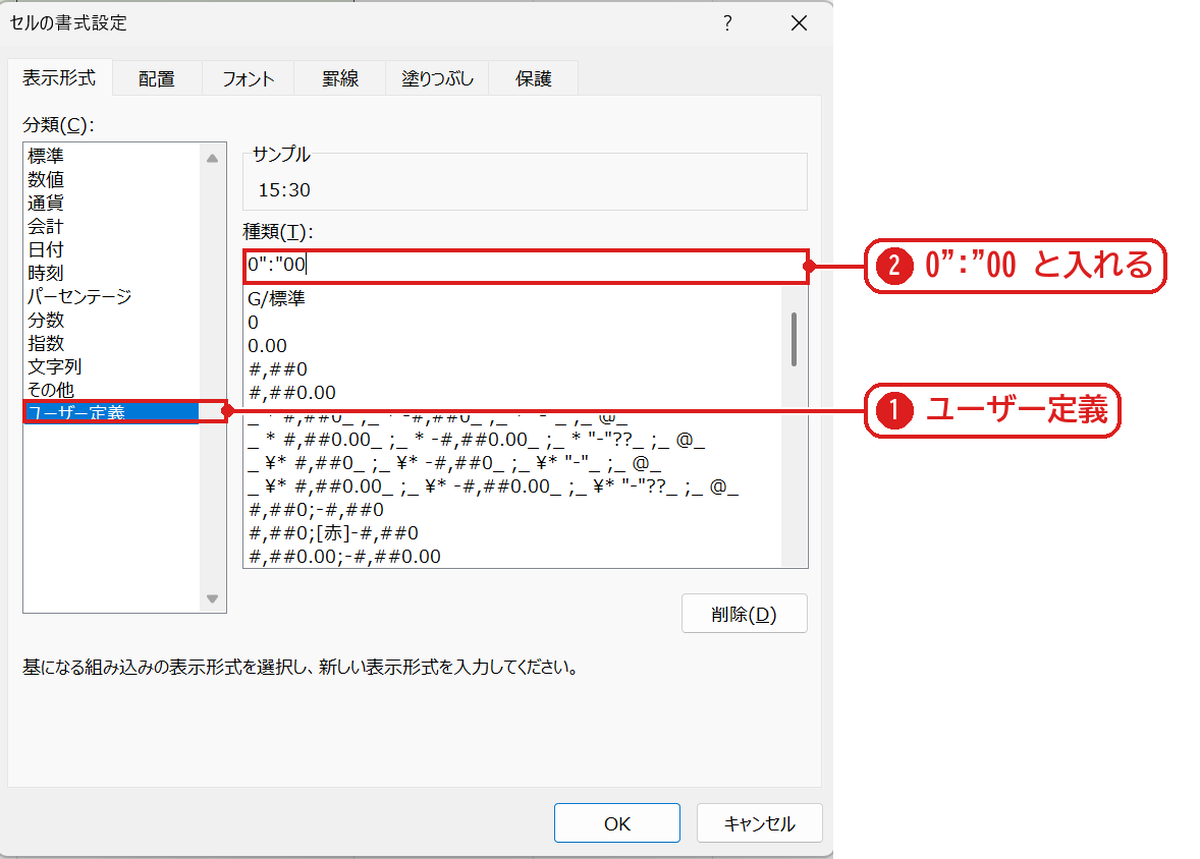
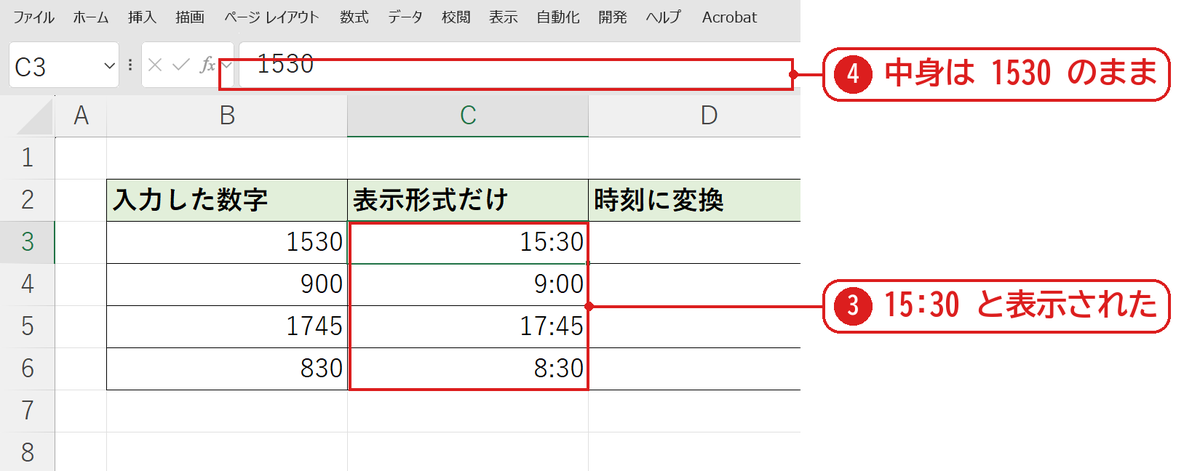
OK を押すと、1530 が 15:30、900 が 9:00 と表示されました❸。ただし数式バーを見ると中身は 1530 のままです❹。このままでは時間の引き算や合計ができません。
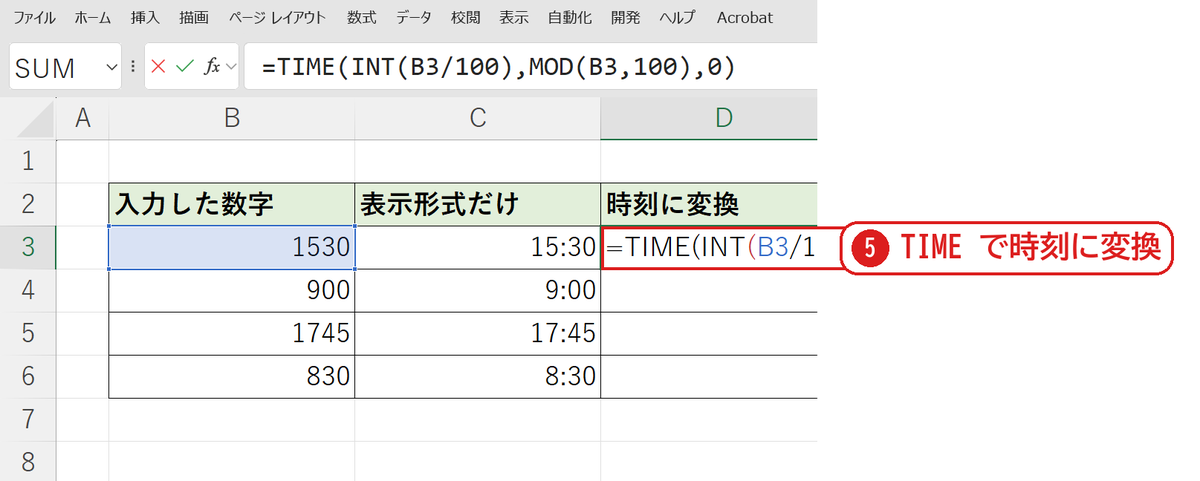
TIME関数で本物の時刻に変換する
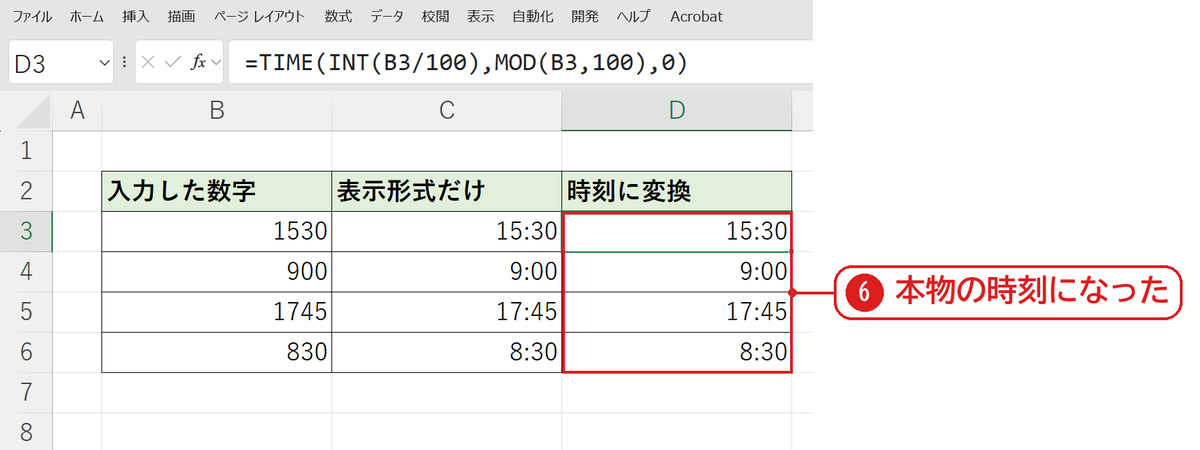
時刻にしたいセル(D3)をダブルクリックし、=TIME(INT(B3/100),MOD(B3,100),0) と入れます❺。INT(B3/100) で「時」(15)、MOD(B3,100) で「分」(30)を取り出し、TIME関数で時刻にします。
Enter を押して下へコピーすると、本物の時刻になりました❻。D3 の値は 0.645…(1日を1とした時刻の値)で、ここから 9:00 を引くと 6:30 と計算できます。
短い式なら =TEXT(B3,"0!:00")*1 でも同じ時刻になります(表示形式を h:mm にします)。
時間がうまく入らないときの確認表
| 症状 | 原因 | 対処 |
|---|---|---|
| 15:30 と入れたら 0.645… になった | 表示形式が「標準」や「数値」 | 表示形式を h:mm にする |
| 15:30 と入れても時刻にならない | 全角の「:」を使った | 半角の「:」で入れる(日本語入力をオフ) |
| 25:00 が 1:00 と表示される | 表示形式が h:mm | [h]:mm にする |
| 0″:”00 で見せた時刻で計算がおかしい | 中身はただの数字 | TIME関数で時刻に変換してから計算する |
よくある質問
「15時30分」と表示したいです。
表示形式のユーザー定義に h"時"mm"分" と入れます(時間の表示形式)。
入れた時刻の平均や合計を出したいです。
合計は SUM、平均は AVERAGE で出せます(時間の平均を出す方法・時間の足し算・引き算)。







コメント