エクセルで使える光熱費の記録表(電気・ガス・水道)の無料テンプレートです。月ごとの電気代・ガス代・水道代を入れるだけで、月の合計・前の月との差・年の合計・月平均・いちばん高い月が自動で出ます。表の右には、3つを積み上げた棒グラフが入っていて、月ごとの増えへりがひと目で分かります。
検針票や請求の金額を月に1回入れるだけなので、家計簿を付けていない人でも続けやすい表です。この記事では、テンプレートの使い方と、式とグラフの作り方を、実際の Excel の画面で説明します。
光熱費の記録表テンプレートの中身
シートは「光熱費の記録」の1枚です。3行目がまとめ、6〜17行目が 1月〜12月の記録、18・19行目が列ごとの合計と月平均、右がグラフです。薄い黄色のセルが、手で入れる所です。
| 場所 | 項目 | 入力・式 |
|---|---|---|
| B〜D 列 | 電気・ガス・水道 | 金額を手で入力(数字だけ。桁区切りのカンマは自動) |
| E 列 | 合計 | =IF(COUNT(B6:D6)=0,"",SUM(B6:D6)) |
| F 列 | 前の月との差 | =IF(OR(E7="",E6=""),"",E7-E6)(2月から下) |
| 18行目 | 合計(列ごと) | =SUM(B6:B17) |
| 19行目 | 月平均(列ごと) | =IF(COUNT(B6:B17)=0,"",AVERAGE(B6:B17)) |
| A3 | 年の合計 | =SUM(E6:E17) |
| B3 | 月平均 | =IF(COUNT(E6:E17)=0,"",AVERAGE(E6:E17)) |
| C3 | いちばん高い月 | =IF(COUNT(E6:E17)=0,"",INDEX(A6:A17,MATCH(MAX(E6:E17),E6:E17,0))) |
| D3 | その月の合計 | =IF(COUNT(E6:E17)=0,"",MAX(E6:E17)) |
光熱費の記録表テンプレートの使い方
- B6〜D17 の入力例(薄い黄色のセル)を消します。合計などの式は消しません。
- 毎月、その月の行に電気・ガス・水道の金額を入れます。数字だけ打てば、カンマは自動で付きます。
- 月の合計と、前の月との差が出ます。グラフにも、その月の棒が足されます。
- 3行目で、年の合計・月平均・いちばん高い月を確かめます。
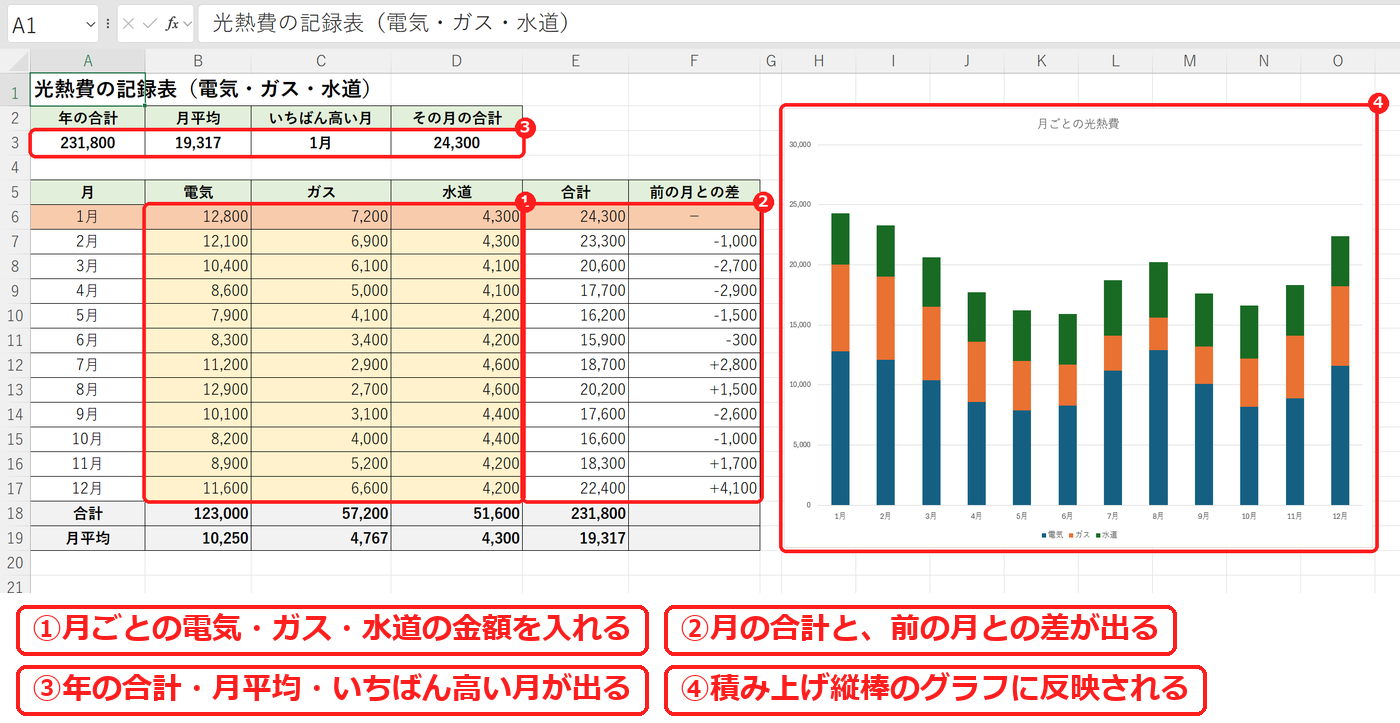
入力例では、年の合計が 231,800、月平均が 19,317、いちばん高い月は 1月(24,300)です。
1. 月の合計と、前の月との差を出す
月の合計は、電気・ガス・水道を SUM 関数で足しています。3つとも空の月は、IF 関数と COUNT 関数で空欄にしています。まだ入れていない月に 0 が並ぶと、月平均が小さくなってしまうためです。
=IF(COUNT(B6:D6)=0,"",SUM(B6:D6))前の月との差は、「その月の合計 − 前の月の合計」です。F7(2月)には次の式が入っています。
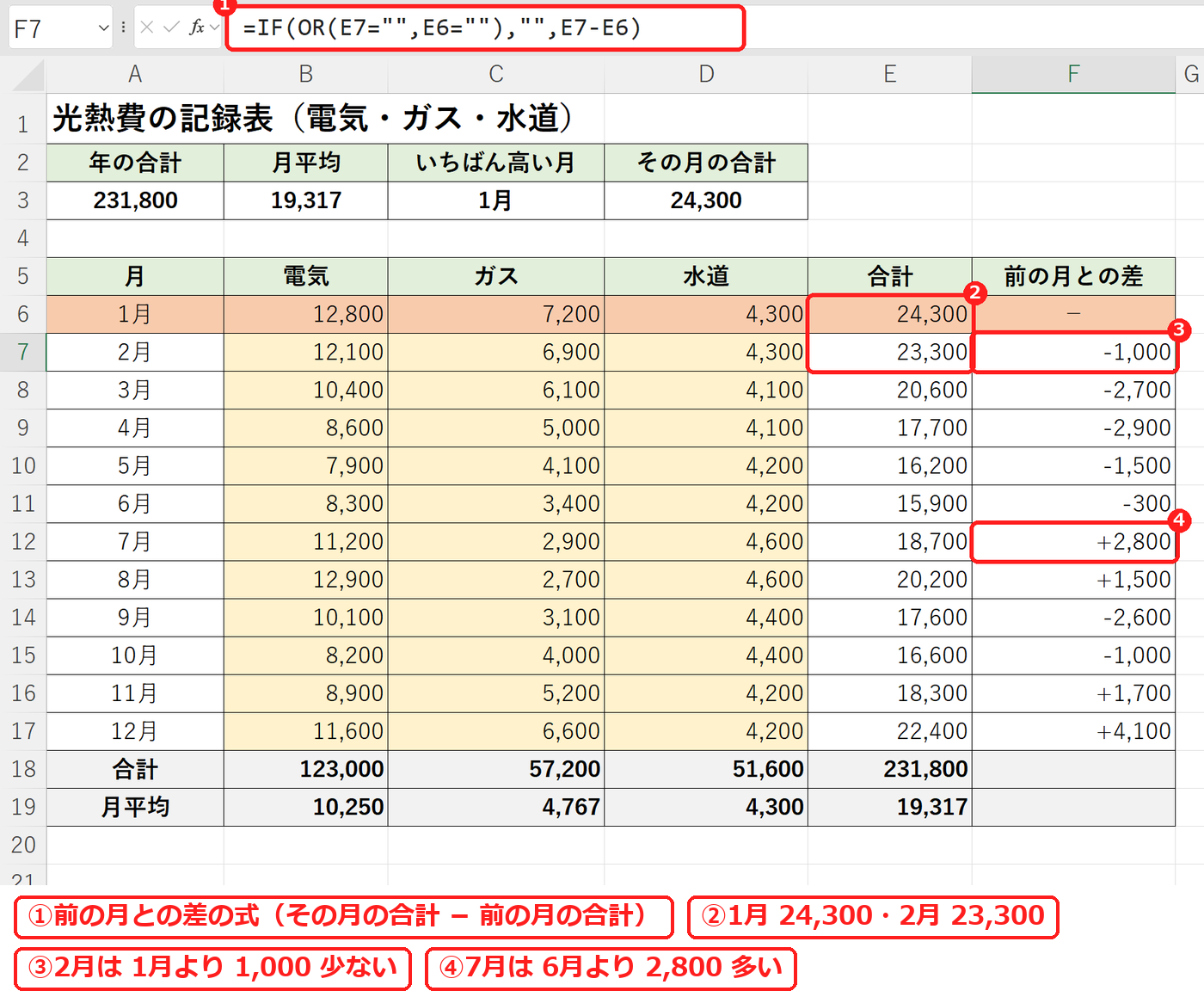
=IF(OR(E7="",E6=""),"",E7-E6)入力例の 1月は 12,800 + 7,200 + 4,300 で 24,300、2月は 23,300 なので、2月の差は -1,000 です。6月の 15,900 から 7月の 18,700 へは +2,800 になりました。ふえた月が分かりやすいように、表示形式を +#,##0;-#,##0;0 にして、プラスの数に「+」を付けています。1月は前の月が無いので「-」としています。
2. 年の合計・月平均・いちばん高い月を出す(INDEX・MATCH・MAX)
年の合計は =SUM(E6:E17)、月平均は AVERAGE 関数です。AVERAGE 関数は空欄を数えないので、年の途中でも「金額を入れた月だけ」の平均になります。入力例は 231,800 ÷ 12 で 19,317(19,316.6… を四捨五入した表示)です。
「いちばん高い月」(C3)には、次の式が入っています。
=IF(COUNT(E6:E17)=0,"",INDEX(A6:A17,MATCH(MAX(E6:E17),E6:E17,0)))3つの関数を組み合わせています。MAX 関数で合計の列のいちばん大きい数(24,300)を出し、MATCH 関数でその数が上から何番目にあるか(1 番目)を調べ、INDEX 関数で月の列の同じ位置の名前(1月)を取り出します(最大値の名前を表示する方法)。
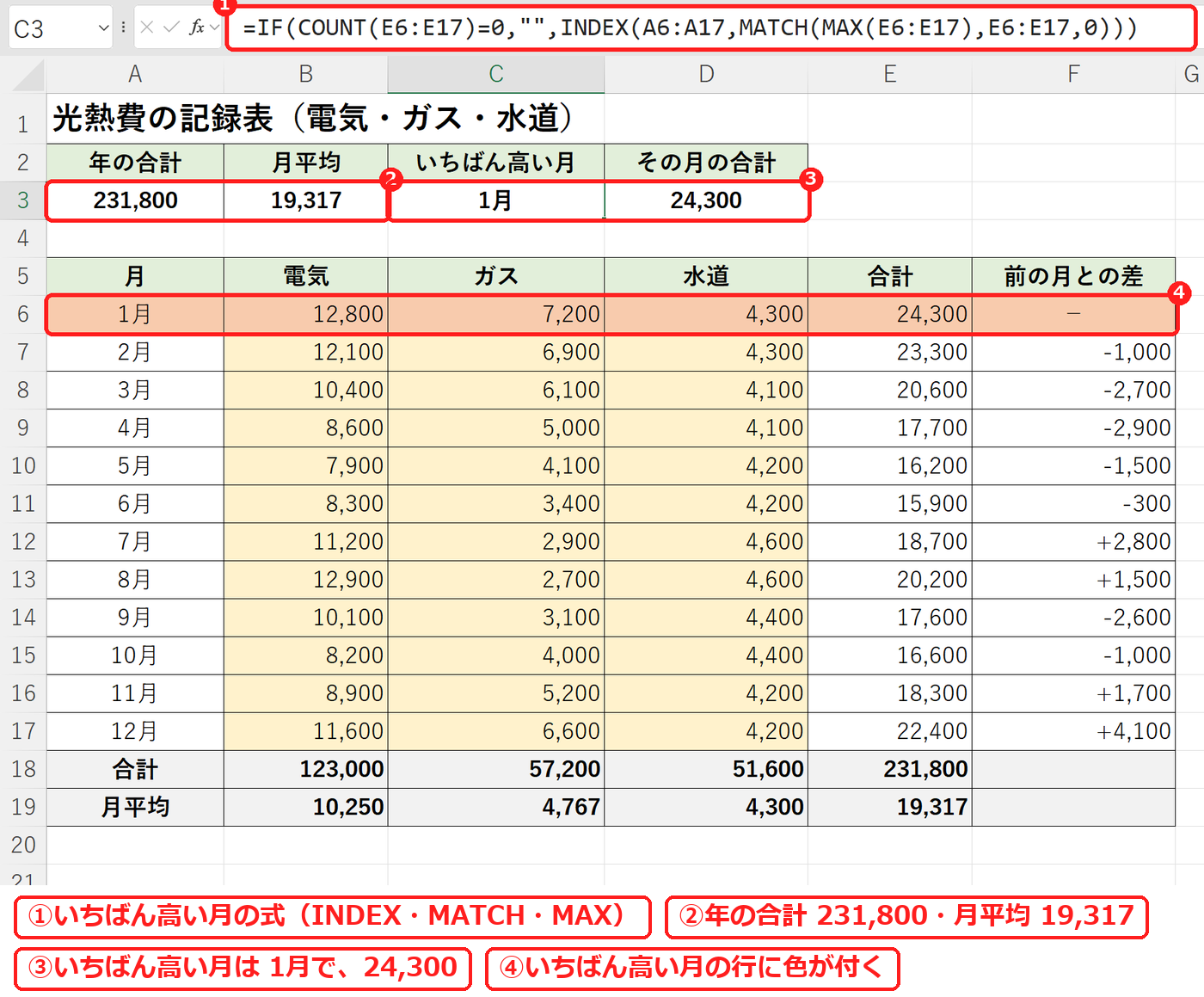
いちばん高い月の行には、条件付き書式で色を付けています。条件は =AND(ISNUMBER($E6),$E6=MAX($E$6:$E$17)) です。
3. 積み上げ縦棒のグラフを作る
グラフは、電気・ガス・水道を 1 本の棒に積み上げた積み上げ縦棒です。棒の高さがその月の合計、色の分かれ目が内訳になるので、「合計がふえた月」と「何がふえたのか」を同時に見られます。
自分で一から作るときは、次の手順です。
- 月・電気・ガス・水道の見出しから 12月までの範囲(A5:D17)を選びます。合計の列と、18・19行目は入れません。
- 「挿入」タブの「縦棒」から「積み上げ縦棒」を選びます(積み上げ縦棒グラフを作る方法)。
- グラフを表の右に動かし、タイトルを書きかえます。
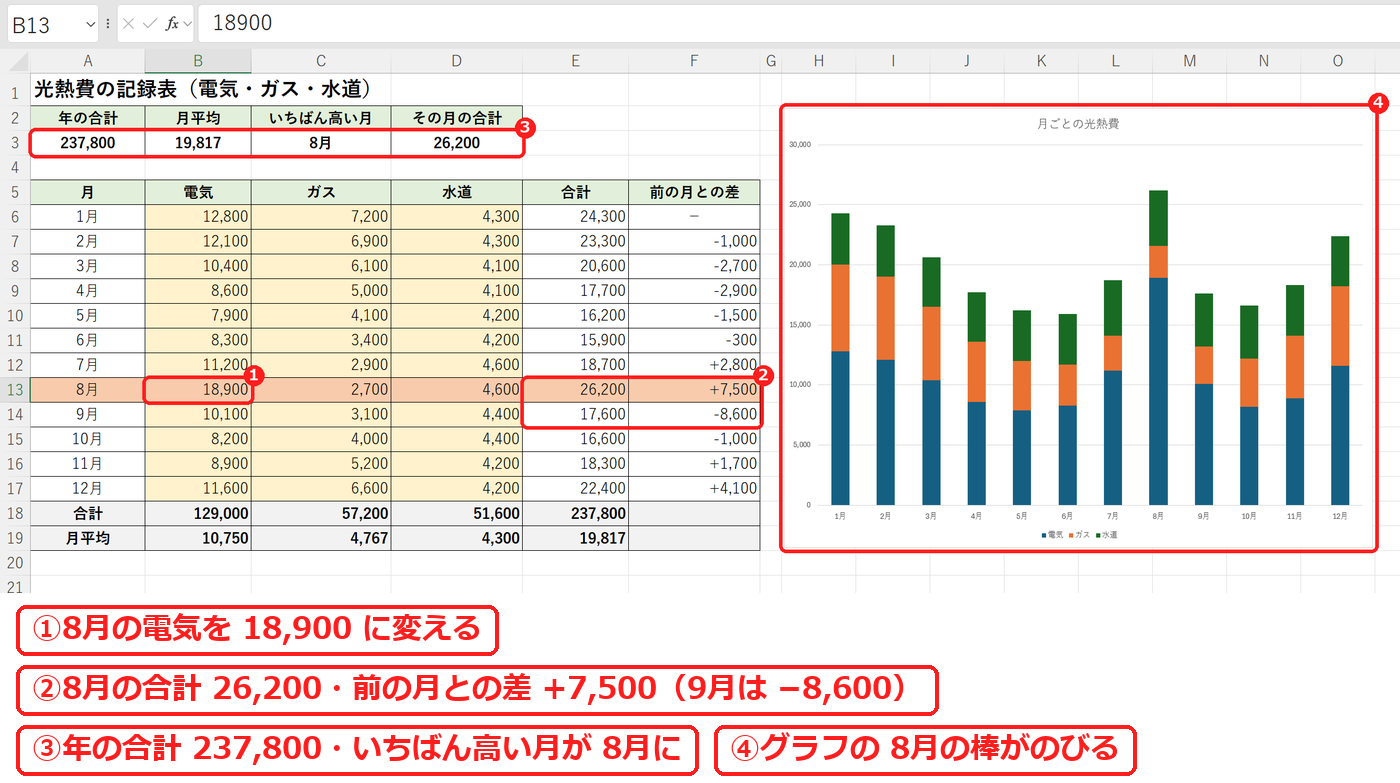
ためしに、8月の電気を 12,900 から 18,900 に変えると、8月の合計は 20,200 から 26,200 になり、グラフの 8月の棒がのびました。いちばん高い月も、1月から 8月に変わります。
【実機で検証】入力例の結果を、別の計算と照らす
| 項目 | テンプレートの結果 | 確かめ |
|---|---|---|
| 電気・ガス・水道の合計(18行目) | 123,000・57,200・51,600 | 列ごとに 12か月を足した数 |
| 年の合計(A3) | 231,800 | 123,000 + 57,200 + 51,600。E18 とも同じ |
| 月平均(B3) | 19,317 | 231,800 ÷ 12 = 19,316.6… |
| いちばん高い月(C3・D3) | 1月・24,300 | 12,800 + 7,200 + 4,300 |
| 2月の前の月との差 | -1,000 | 23,300 − 24,300 |
次に、8月の電気を 18,900 に変えたときの変わり方です。
| 項目 | 変える前 | 変えたあと | 確かめ |
|---|---|---|---|
| 8月の合計 | 20,200 | 26,200 | 18,900 + 2,700 + 4,600 |
| 8月の前の月との差 | +1,500 | +7,500 | 26,200 − 18,700 |
| 9月の前の月との差 | -2,600 | -8,600 | 17,600 − 26,200 |
| 年の合計 | 231,800 | 237,800 | 231,800 + 6,000 |
| 月平均 | 19,317 | 19,817 | 237,800 ÷ 12 = 19,816.6… |
| いちばん高い月 | 1月・24,300 | 8月・26,200 | 26,200 は 1月の 24,300 より多い |
印刷するとき・自分用に変えるとき
- 印刷: 用紙は横向きで、1ページに収まる設定にしてあります。表とグラフが1枚に入ります。
- 項目の名前を変える: 5行目の見出し(電気・ガス・水道)を書きかえると、グラフの凡例もいっしょに変わります。ガスを使っていない家は、「ガス」を「灯油」や「通信費」に変えて使えます。
- 4月から始めたいとき: A6〜A17 の月の名前を「4月」「5月」… と書きかえます。月の名前は文字なので、好きな順にできます。
- 次の年を作るとき: シートの見出し(下のタブ)を Ctrl キーを押しながら横へ引っぱってコピーし、金額を消して使います。シートの名前を「2027年」「2028年」のようにしておくと、あとで見くらべやすくなります。
よくある質問
請求が 2か月に 1回の物はどう入れますか?
請求が来た月にまとめて入れるか、半分ずつ 2 つの月に分けて入れます。まとめて入れると、その月の合計と前の月との差が大きく出ます。月ごとの増えへりをならして見たいときは、半分ずつ入れます。
まだ入れていない月は、月平均に入りますか?
入りません。電気・ガス・水道が3つとも空の月は合計が空欄になり、AVERAGE 関数は空欄を数えないためです。0 と入れた月は、0 円の月として平均に入ります。
使った量(kWh・m³)も記録したいです。
右に列を足して記録できます。金額と量は単位がちがうので、合計の式(E 列)には入れず、別の列にします。食費などほかの支出もまとめて管理したいときは、家計簿を作る方法(無料テンプレート)が向いています。