エクセルで使える1週間の献立表の無料テンプレートです。開始日を入れるだけで、7日分の日付と曜日が自動で並び、朝・昼・夜の献立を書きこめます。右には買い物リストが付いていて、買った物に「済」を付けると、まだ買っていない数が自動で出ます。
週末に1週間分の献立を決めて、まとめて買い物をするときに便利です。印刷して冷蔵庫に貼ることもできます。この記事では、テンプレートの使い方と、中に入っている式の仕組みを、実際の Excel の画面で説明します。
献立表テンプレートの中身
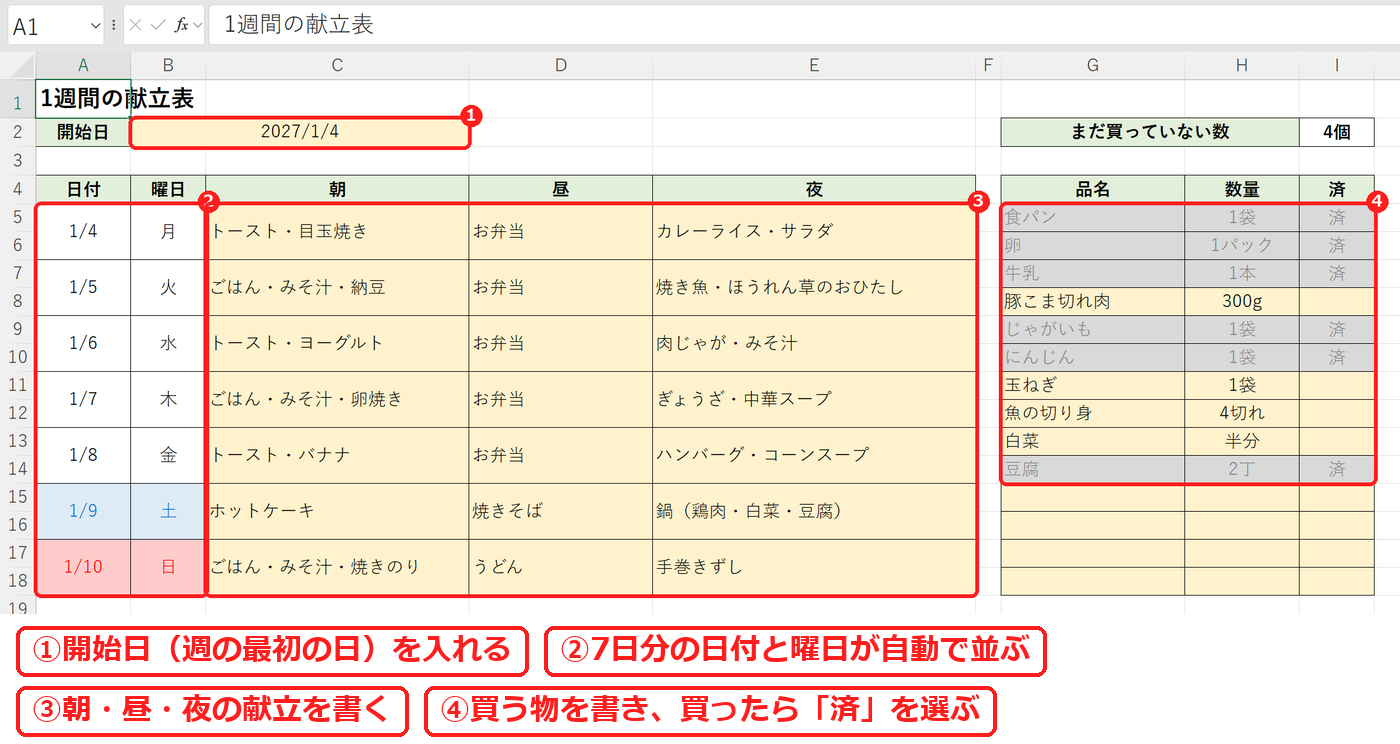
シートは「献立表」の1枚です。左(A〜E 列)が1週間の献立、右(G〜I 列)が買い物リストです。献立は、1日分が2行をつないだ大きめのセルになっていて、2行まで書けます。薄い黄色のセルが、手で入れる所です。
| 場所 | 項目 | 入力・式 |
|---|---|---|
| B2 | 開始日 | 手で入力(2027/1/4 のように、週の最初の日) |
| A5 | 1日目の日付 | =IF($B$2="","",$B$2) |
| A7 から下 | 2日目からの日付 | =IF(A5="","",A5+1) |
| B 列 | 曜日 | =IF(A5="","",TEXT(A5,"aaa")) |
| C〜E 列 | 朝・昼・夜 | 献立を手で入力 |
| G・H 列 | 品名・数量 | 買う物を手で入力 |
| I 列 | 済 | 買ったら、リストから「済」を選ぶ |
| I2 | まだ買っていない数 | =COUNTA(G5:G18)-COUNTIF(I5:I18,"済") |
献立表テンプレートの使い方
- C5〜E18 の献立と、G5〜I14 の買い物リストに入っている入力例を消します(A・B 列の日付と曜日は式なので消しません)。
- B2 に開始日を入れます。月曜日から始めたいときは月曜日の日付、日曜日から始めたいときは日曜日の日付を入れます。
- 朝・昼・夜の献立を書きます。長いときは、セルの中で自動で折り返されて2行になります。
- 献立を見ながら、右の買い物リストに品名と数量を書きます。
- 買ったら、I 列のセルを選ぶと出る ▼ から「済」を選びます。行がグレーになり、まだ買っていない数が減ります。
1. 開始日から7日分の日付と曜日を出す(+1・TEXT)
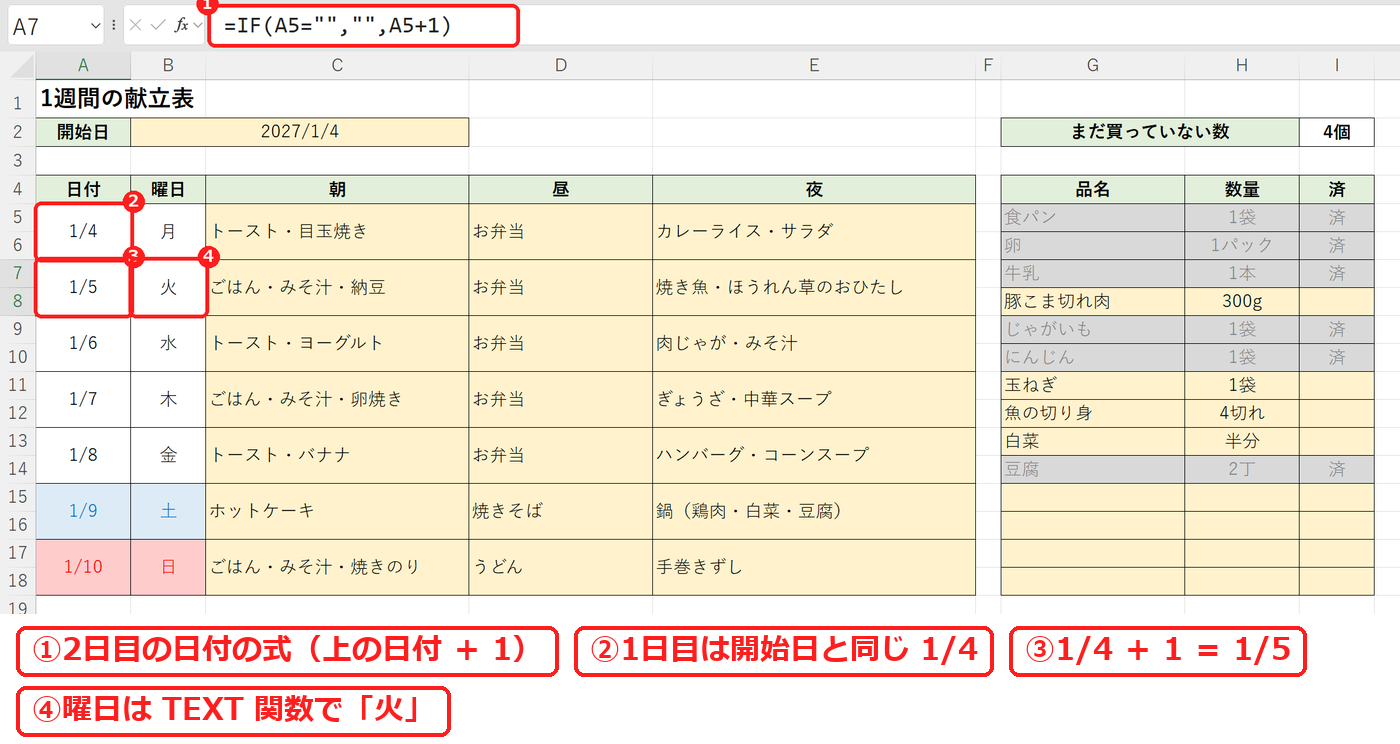
1日目の日付(A5)は、開始日の B2 をそのまま写しています。2日目からは、上の日付に 1 を足す式です。Excel の日付は、1 を足すと次の日になります。
=IF(A5="","",A5+1)入力例は開始日が 2027/1/4 なので、1/4・1/5・1/6 … と進んで、7日目は 1/10 です。曜日は、TEXT 関数で日付から取り出しています。
=IF(A5="","",TEXT(A5,"aaa"))"aaa" は、曜日を「月」「火」のように 1 文字で出す書き方です。2027/1/4 は月曜日なので、月・火・水・木・金・土・日の順に並びました。開始日が空のときは、IF 関数で日付も曜日も空欄にしています(曜日を自動入力する方法)。
土曜日は青、日曜日は赤になるように、条件付き書式を入れています。条件は、土曜日が =AND($A5<>"",WEEKDAY($A5)=7)、日曜日が =AND($A5<>"",WEEKDAY($A5)=1) です(曜日に色付けする方法)。
2. まだ買っていない数を出す(COUNTA・COUNTIF)
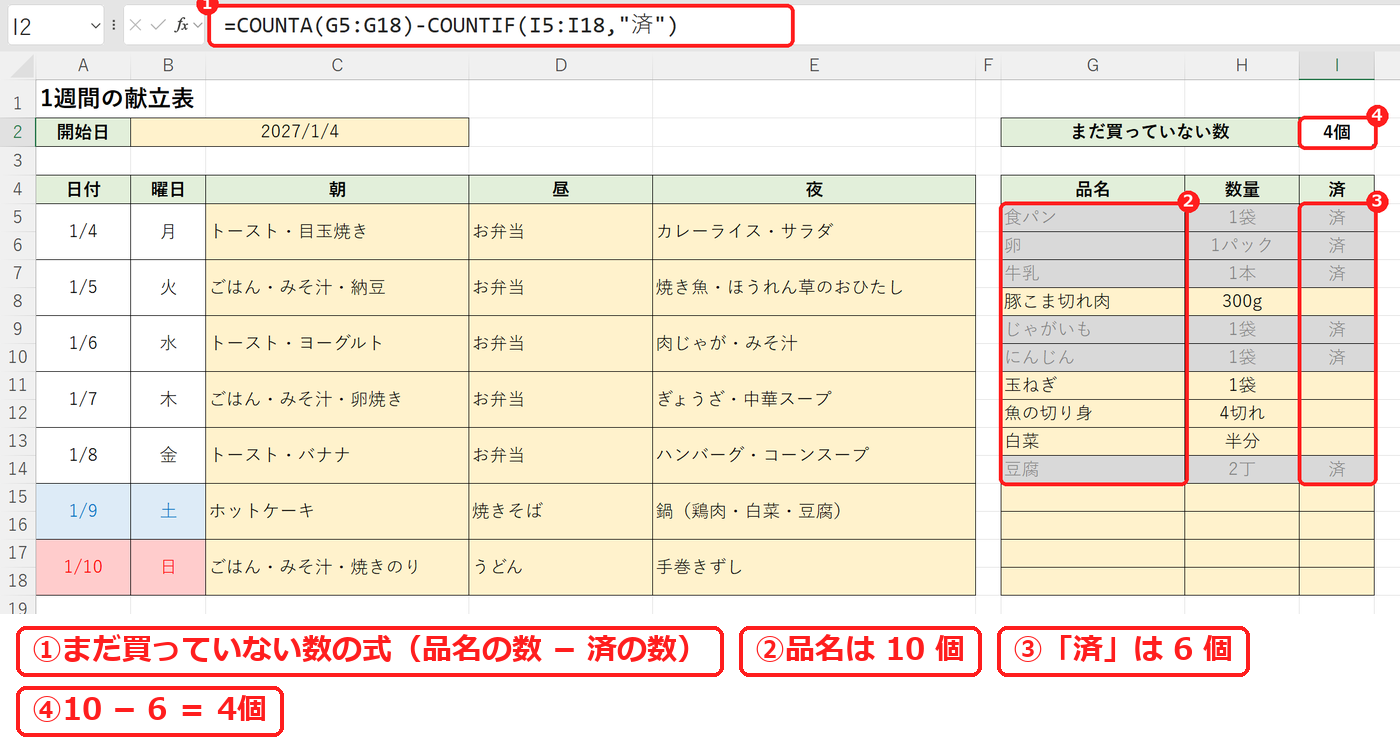
買い物リストの上の「まだ買っていない数」(I2)には、次の式が入っています。
=COUNTA(G5:G18)-COUNTIF(I5:I18,"済")「品名が入っているセルの数」から「済の数」を引いた数です。COUNTA 関数は空でないセルを数え、COUNTIF 関数は「済」と入ったセルを数えます。入力例では、品名が 10 個、済が 6 個なので、まだ買っていない数は 4個です。
「済」を付けた行は、条件付き書式(条件は =$I5="済")でグレーになるので、残っている物がひと目で分かります。I 列は入力規則のリストにしてあるので、「済」以外の文字は入りません。まちがえて付けたときは、Delete キーで消します。
3. 次の週は、開始日を変えるだけ
ためしに、開始日を 2027/1/10 に変えると、日付は 1/10〜1/16、曜日は日・月・火・水・木・金・土に変わりました。日曜日から始まる献立表になり、色も 1/10 が赤、1/16 が青に変わります。
同時に、買い物リストの「玉ねぎ」を済にすると、まだ買っていない数は 4個から 3個に減りました。
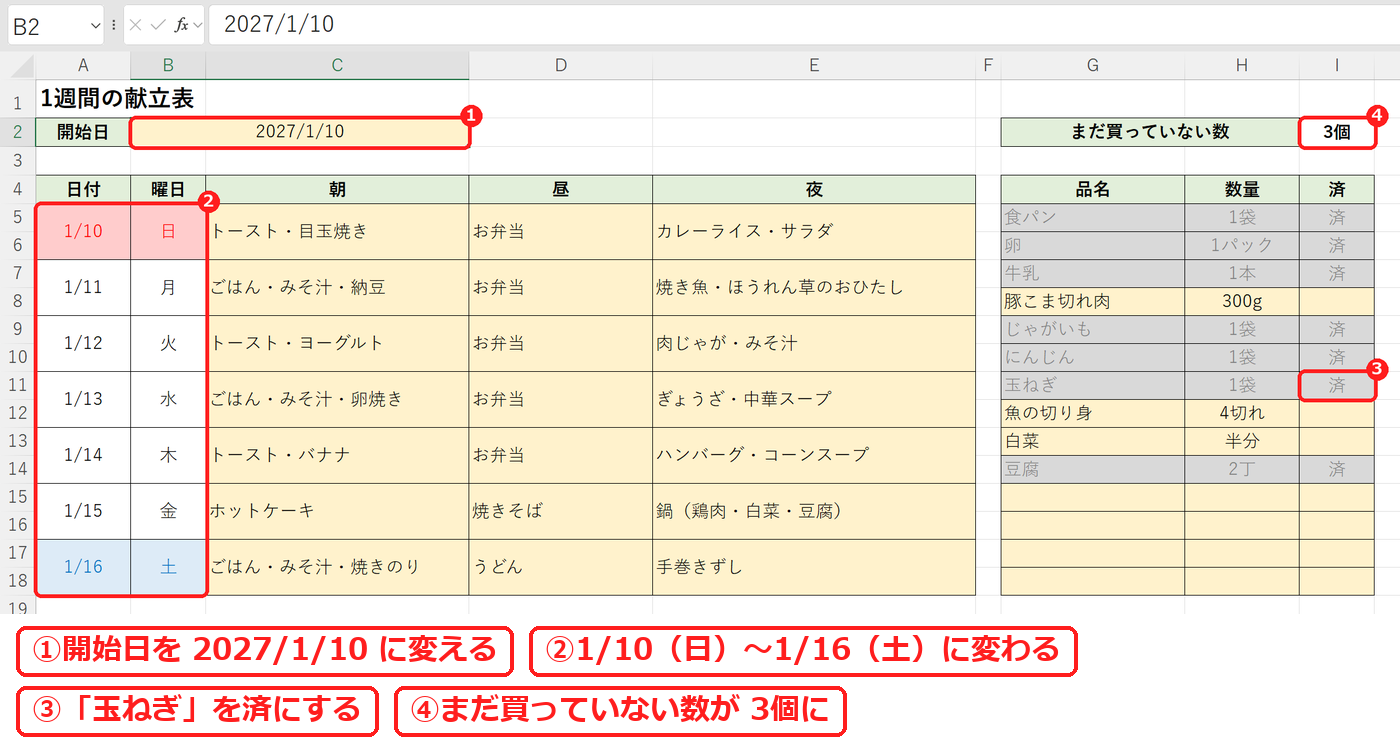
【実機で検証】入力例の結果を確かめる
| 項目 | テンプレートの結果 | 確かめ |
|---|---|---|
| 7日分の日付(開始日 2027/1/4) | 1/4〜1/10 | 1/4 に 1 ずつ足して 6 回 |
| 曜日 | 月・火・水・木・金・土・日 | 2027/1/4 は月曜日 |
| まだ買っていない数(I2) | 4個 | 品名 10 個 − 済 6 個 |
| 開始日を 2027/1/10 にしたとき | 1/10〜1/16・日〜土 | 2027/1/10 は日曜日 |
| 「玉ねぎ」を済にしたとき | 3個 | 品名 10 個 − 済 7 個 |
印刷するとき・自分用に変えるとき
- 印刷: 用紙は横向きで、1ページに収まる設定にしてあります。献立を空にして印刷すれば、手書きの献立表としても使えます。
- 次の週を作るとき: シートの見出し(下のタブ)を Ctrl キーを押しながら横へ引っぱってコピーし、開始日を 7 日後の日付に変えて、献立と買い物リストを書き直します。
- 夕食だけの献立表にしたいとき: C 列と D 列(朝・昼)を選んで右クリックし、「非表示」にします。
- 買い物リストの行: 14行まで書けます。式は G5:G18 と I5:I18 を見ているので、この範囲の中なら、どの行に書いても数えられます。
よくある質問
日付が ##### になります。
列の幅がせまいと、日付が ##### と表示されます。列の見出しの境目をダブルクリックするか、右へ引っぱって幅を広げます。
曜日を「月曜日」のように表示できますか?
B 列の式の "aaa" を "aaaa" に変えると、「月曜日」の形になります。文字が長くなるので、B 列の幅を広げます。
1か月分の献立表にしたいです。
このテンプレートを週ごとにシートをコピーして使う方法が手軽です。1か月を1枚で見たいときは、月間スケジュール表の作り方(無料テンプレート)の予定の欄に献立を書く方法もあります。