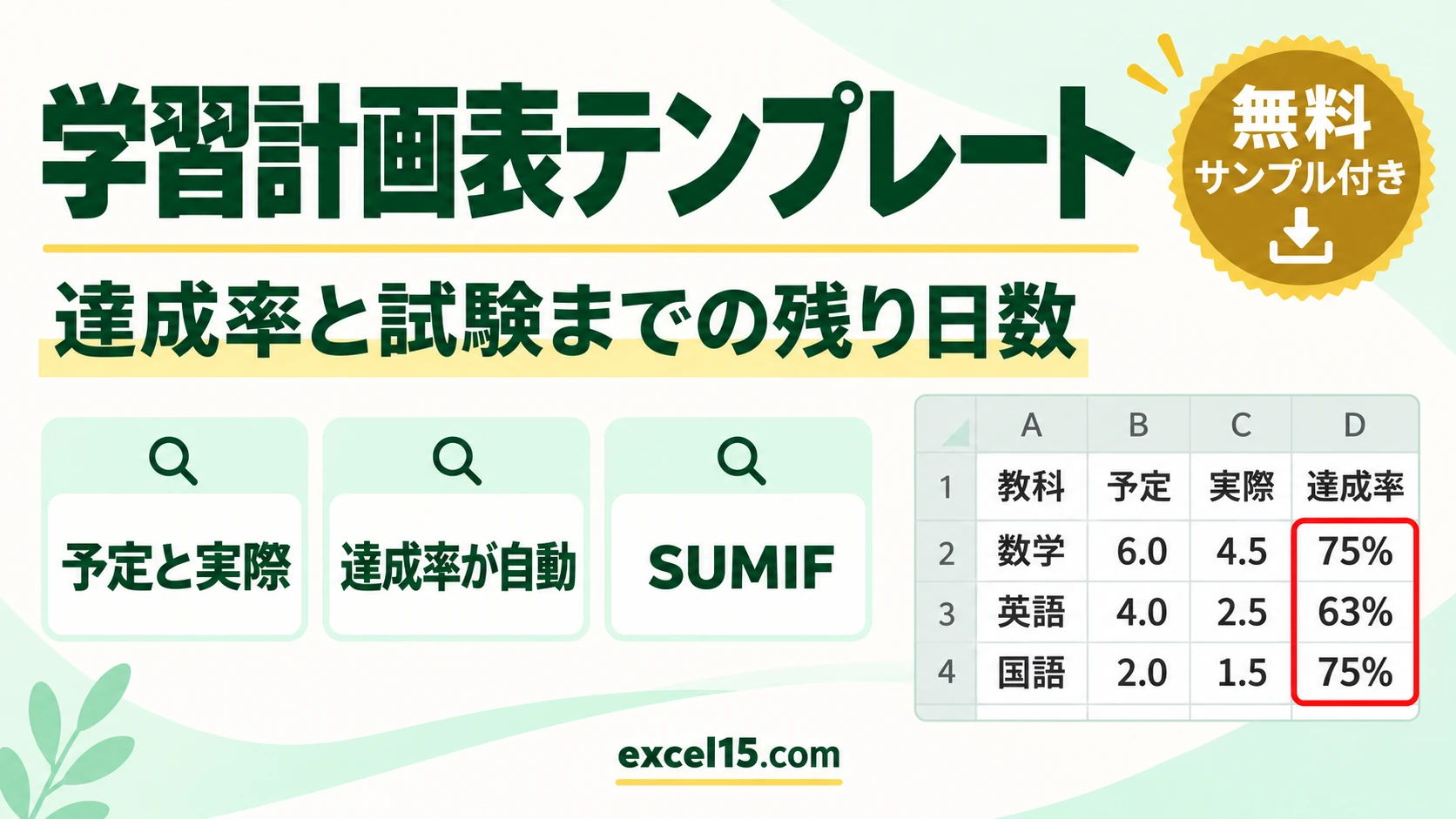
エクセルで使える学習計画表(勉強スケジュール表)の無料テンプレートです。日付・教科・内容・予定の時間を書いておき、勉強したあとに実際の時間を入れると、達成率が1行ごとに自動で計算されます。上には試験日までの残り日数、右には教科ごとの合計時間が出ます。
定期テスト、受験、資格の勉強など、どの勉強の計画にも使えます。この記事では、テンプレートの使い方と、中に入っている式の仕組みを、実際の Excel の画面で説明します。
学習計画表テンプレートの中身
シートは「学習計画表」の1枚です。3行目が試験日とまとめ、6〜25行目の20行が計画の表、右(H〜K 列)が教科ごとの合計です。薄い黄色のセルが、手で入れる所です。
| 場所 | 項目 | 入力・式 |
|---|---|---|
| A3・B3 | 試験日・基準日 | 手で入力(基準日は今日の日付。空にすると、開いた日の日付で計算) |
| C3 | 残り日数 | =IF(A3="","",A3-IF(B3="",TODAY(),B3)) |
| D3・E3 | 予定の合計・実際の合計 | =SUM(D6:D25)・=SUM(E6:E25) |
| F3 | 達成率(全体) | =IF(D3=0,"",E3/D3) |
| A〜D 列 | 日付・教科・内容・予定(時間) | 手で入力(教科はリストから選ぶ。時間は 1.5 のように数字で) |
| E 列 | 実際(時間) | 勉強したあとに手で入力 |
| F 列 | 達成率 | =IF(OR(D6="",E6=""),"",E6/D6) |
| I・J 列 | 教科ごとの予定・実際 | =SUMIF($B$6:$B$25,H6,$D$6:$D$25)(実際は E 列を合計) |
| K 列 | 教科ごとの達成率 | =IF(I6=0,"",J6/I6) |
学習計画表テンプレートの使い方
- 6〜17行目の A〜E 列に入っている入力例を消します(F 列の達成率は式なので消しません)。
- A3 に試験日、B3 に基準日(今日の日付)を入れます。B3 を空にすると、ファイルを開いた日から数えた残り日数になります。
- 計画を立てます。日付・教科・内容と、予定の時間を入れます。教科はセルを選ぶと出る ▼ から選びます。
- 勉強したら、その行の実際の時間を入れます。30分は 0.5、1時間30分は 1.5 と入れます。
- 3行目の達成率と、右の教科ごとの合計で、進み具合と教科のかたよりを確かめます。
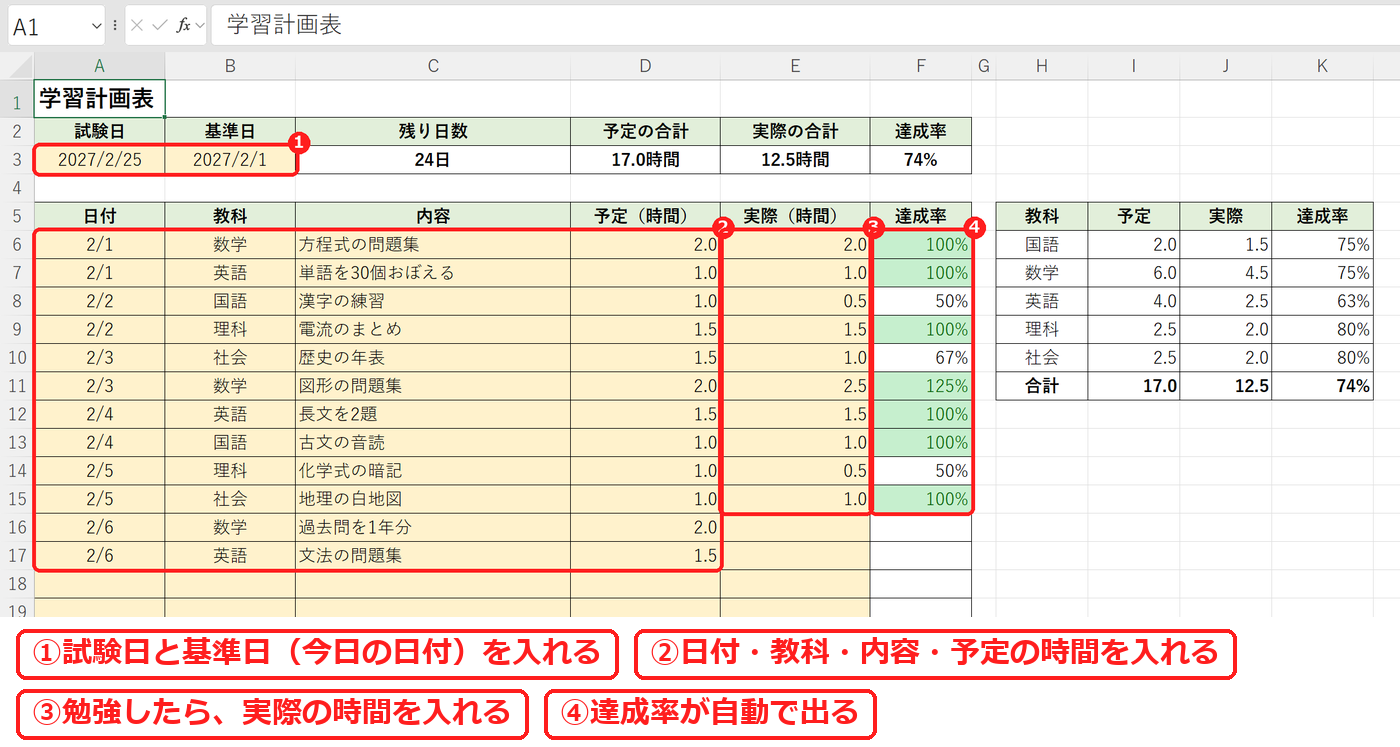
入力例では、予定の合計が 17.0 時間、実際の合計が 12.5 時間で、全体の達成率は 74% です。2/6 の 2 行は、まだ勉強していないので実際の時間が空で、達成率も空欄になっています。
1. 試験日までの残り日数を出す(基準日が空なら TODAY)
残り日数は「試験日 − 基準日」の引き算です。Excel の日付は中身が連続した数なので、引き算をすると日数になります。C3 には次の式が入っています。
=IF(A3="","",A3-IF(B3="",TODAY(),B3))入力例は、試験日が 2027/2/25、基準日が 2027/2/1 なので、残り 24日です。内側の IF 関数で、基準日(B3)が空のときは TODAY 関数の今日の日付を使うようにしています。B3 を空にしておけば、開くたびに残り日数が 1 日ずつ減ります。
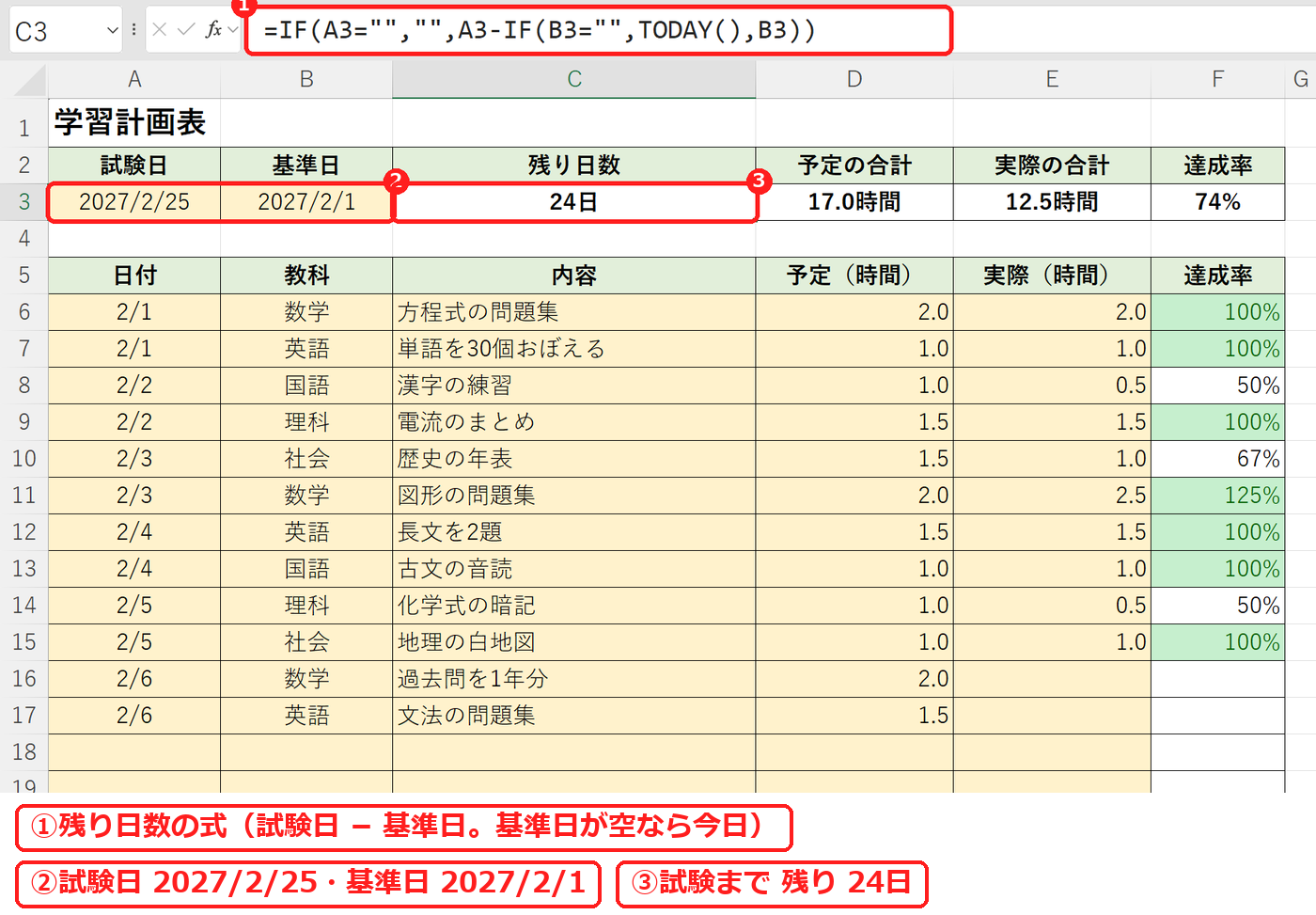
基準日のセルを用意しているのは、「計画を立てた日から数えた日数」を固定して見たいときのためです。日付の引き算のくわしい説明は、経過日数を計算する方法にあります。
2. 達成率を出す(実際の時間 ÷ 予定の時間)
達成率は「実際の時間 ÷ 予定の時間」です。F6 には次の式が入っていて、25行目まで同じ形でコピーしてあります。
=IF(OR(D6="",E6=""),"",E6/D6)2/1 の数学は、予定 2.0 時間・実際 2.0 時間で 100% です。2/2 の国語は、予定 1.0 時間に対して実際は 0.5 時間だったので 50%、2/3 の数学は、予定 2.0 時間より多い 2.5 時間で 125% になりました。100% 以上の行は、条件付き書式で緑色にしています。
IF 関数と OR 関数で、予定か実際のどちらかが空の行は、達成率を空欄にしています。まだ勉強していない行に 0% と出ないようにするためです(達成率を計算する方法)。
3. 教科ごとの合計時間を出す(SUMIF)
右の表は、SUMIF 関数で教科ごとに時間を合計しています。I7(数学の予定)の式は次のとおりです。
=SUMIF($B$6:$B$25,H7,$D$6:$D$25)「教科の列(B6:B25)から H7 の『数学』と同じ行を探し、その行の予定の時間(D6:D25)を合計する」という意味です。入力例の数学は 2.0 + 2.0 + 2.0 で 6.0 時間、実際は 2.0 + 2.5 で 4.5 時間、達成率は 75% です。
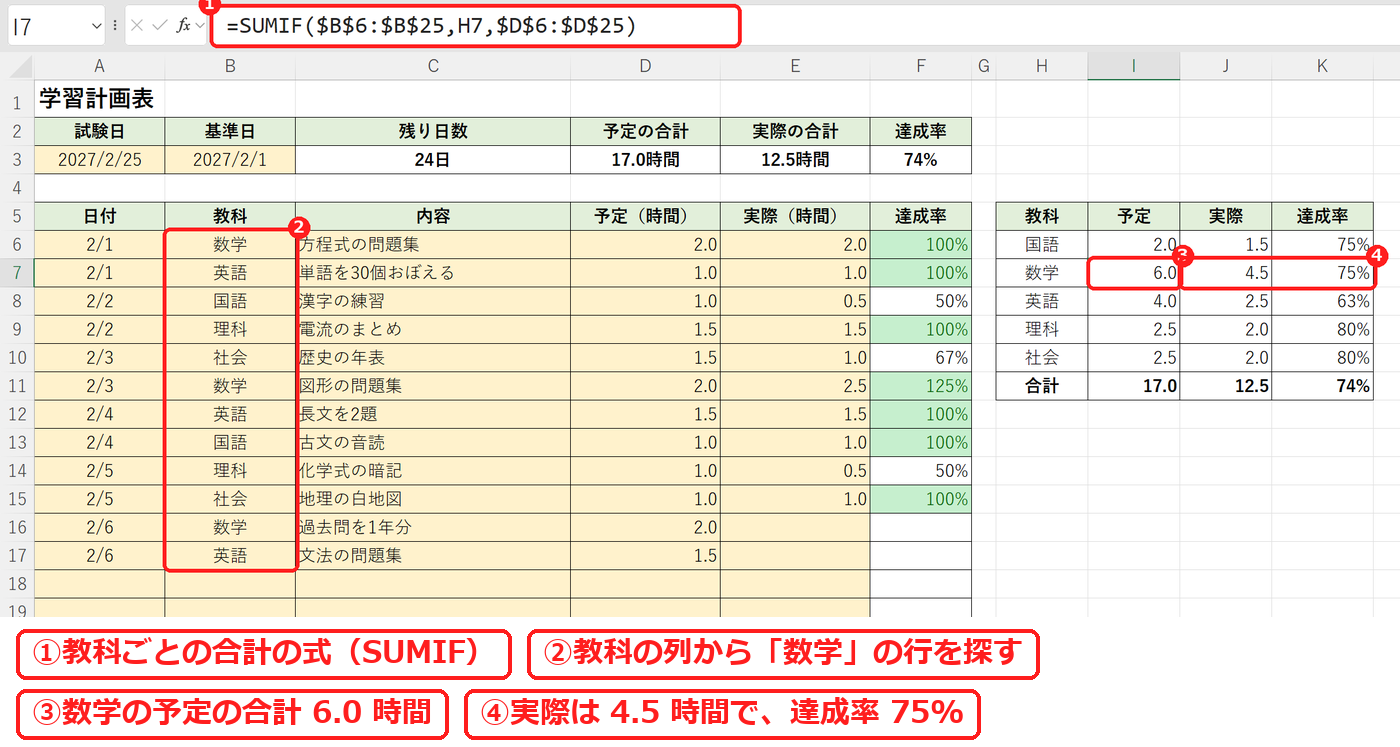
英語は予定 4.0 時間・実際 2.5 時間で 63%、理科と社会は予定 2.5 時間・実際 2.0 時間で 80% でした。達成率が低い教科から、次の計画に時間を回すと決めやすくなります。
【実機で検証】入力例の結果を、別の計算と照らす
| 項目 | テンプレートの結果 | 確かめ |
|---|---|---|
| 残り日数(C3) | 24日 | 2/25 − 2/1 |
| 予定の合計(D3) | 17.0 時間 | 国語 2.0 + 数学 6.0 + 英語 4.0 + 理科 2.5 + 社会 2.5 |
| 実際の合計(E3) | 12.5 時間 | 国語 1.5 + 数学 4.5 + 英語 2.5 + 理科 2.0 + 社会 2.0 |
| 達成率(F3) | 74% | 12.5 ÷ 17.0 = 0.735… |
| 教科ごとの合計の行(I11・J11) | 17.0・12.5 | 3行目の合計と同じ |
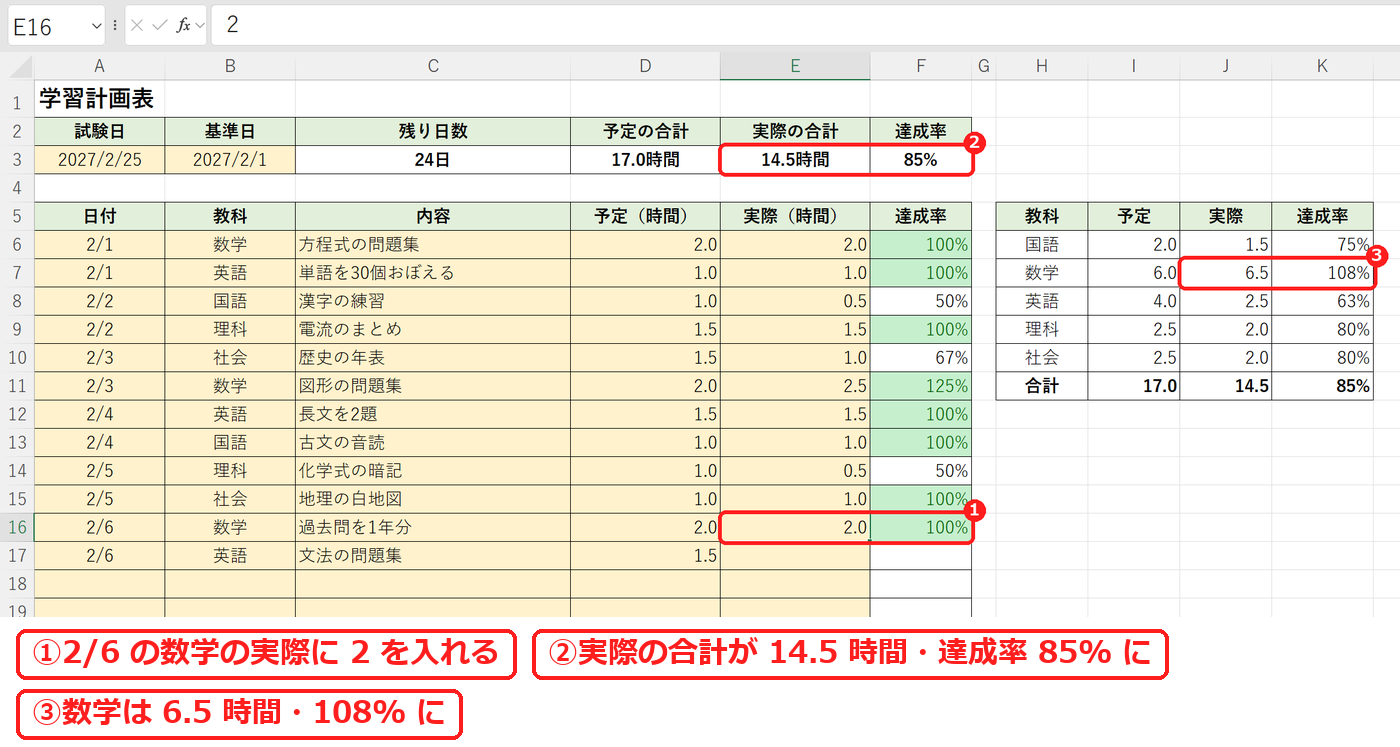
次に、2/6 の数学の行の実際に 2 を入れて、変わり方を確かめました。
| 項目 | 入れる前 | 2 を入れたあと | 確かめ |
|---|---|---|---|
| 2/6 の数学の達成率 | 空欄 | 100% | 2.0 ÷ 2.0 |
| 実際の合計 | 12.5 時間 | 14.5 時間 | 12.5 + 2.0 |
| 達成率(全体) | 74% | 85% | 14.5 ÷ 17.0 = 0.852… |
| 数学の実際・達成率 | 4.5 時間・75% | 6.5 時間・108% | 6.5 ÷ 6.0 = 1.083… |
印刷するとき・自分用に変えるとき
- 印刷: 用紙は横向きで、1ページに収まる設定にしてあります。
- 教科を変える: 右の表の H6〜H10 の教科名を書きかえます(たとえば「簿記」「英単語」)。B 列の ▼ のリストはこの 5 つのセルを見ているので、いっしょに変わります。
- 時間を分で書きたいとき: 予定と実際に 90 のように分の数字を入れても、達成率と合計は同じ式で計算できます。見出しの「(時間)」を「(分)」に書きかえます。
- 21行以上にしたいとき: 表の途中の行(たとえば 20行目)をコピーして、その下に「コピーしたセルの挿入」で行を足します。合計と SUMIF の範囲も自動で広がります。
よくある質問
残り日数が、開くたびに変わるようにしたいです。
B3 の基準日を空にします。基準日が空のときは TODAY 関数の今日の日付で計算するので、ファイルを開いた日から試験日までの日数になります。
勉強できなかった日はどうしますか?
その行の実際の時間に 0 と入れます。達成率は 0% になり、合計にも入ります。空のままにすると「まだやっていない行」として、達成率は空欄になります。
1週間の時間割の形で予定を立てたいです。
週間スケジュール表の無料テンプレートが向いています。毎日続けたいことのチェックには、習慣チェック表の無料テンプレートも使えます。