エクセルで画像を左右反転するには、画像をクリックして「図の形式」タブの「回転」を押し、「左右反転」を選びます。上下を逆にしたいときは「上下反転」です。もう一度「左右反転」を選ぶと、元の向きに戻ります。
この記事では、右を向いた矢印の画像を左向きにする手順を、実際の Excel の画面で説明します。
練習用Excelファイル(無料ダウンロード)
この記事と同じ矢印の画像が入っています。反転を試せます。
Excelファイル(.xlsx)/登録不要/数式・練習データ入り
目次
反転と回転のちがい
| 操作 | 結果 |
|---|---|
| 左右反転 | 鏡に映したように左右が入れかわる(右向き→左向き) |
| 上下反転 | 上下が入れかわる |
| 右へ 90 度回転・左へ 90 度回転 | 向きが90度ずつ回る(反転ではない) |
1. 反転したい画像を確かめる
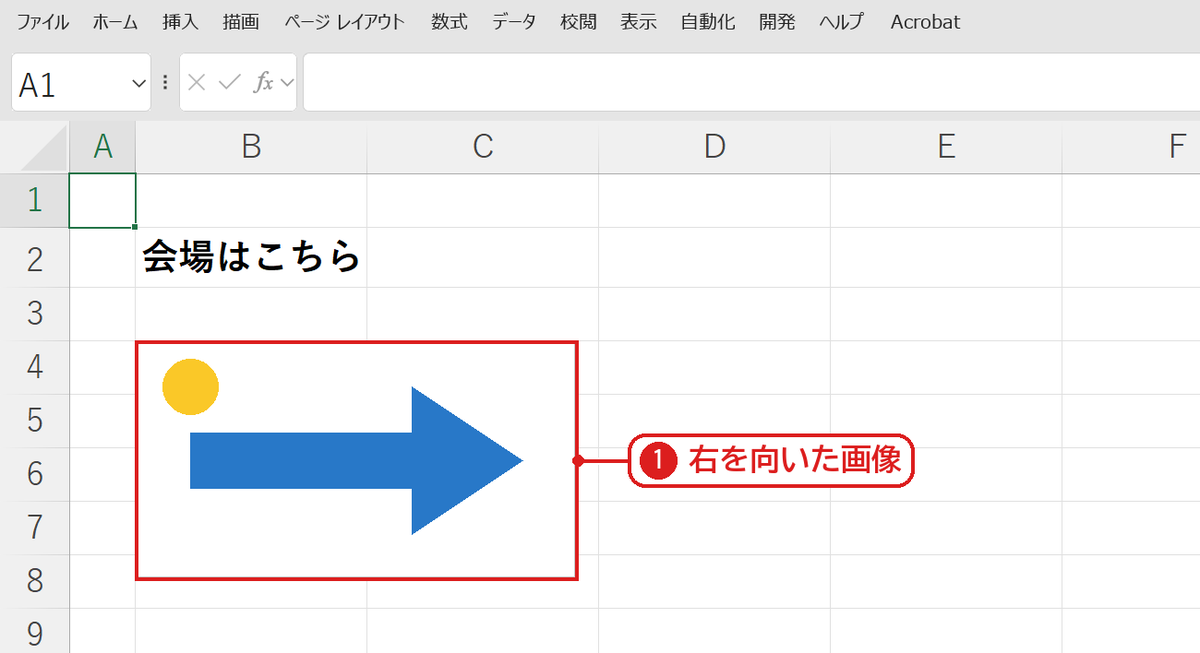
右を向いた矢印の画像です❶。これを左向きにします。
2. 図の形式タブの「回転」→「左右反転」
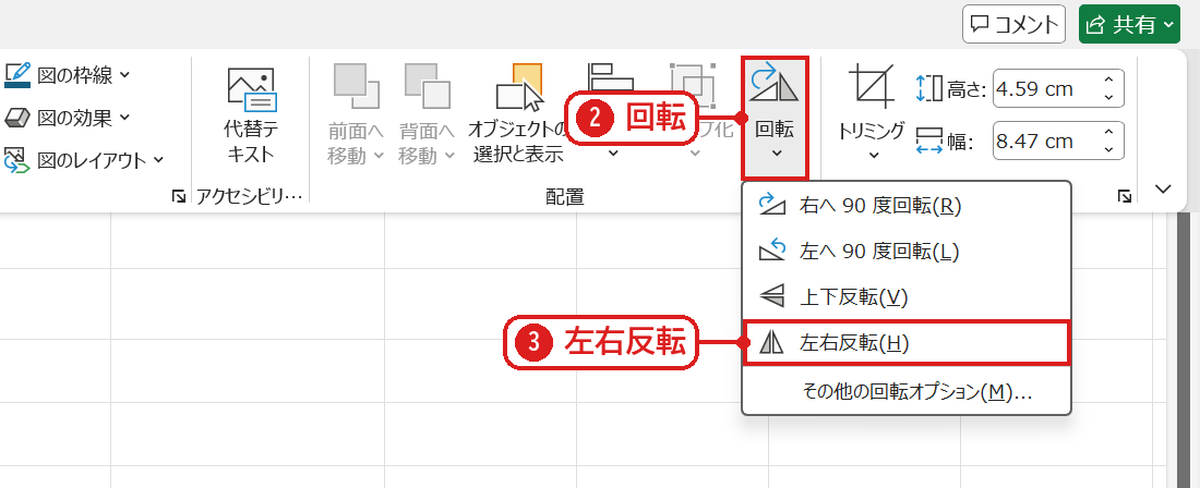
画像をクリックして「図の形式」タブを開き、右のほうの「回転」❷を押します。出てきた一覧から「左右反転」❸を選びます。
3. 画像が左右反転した
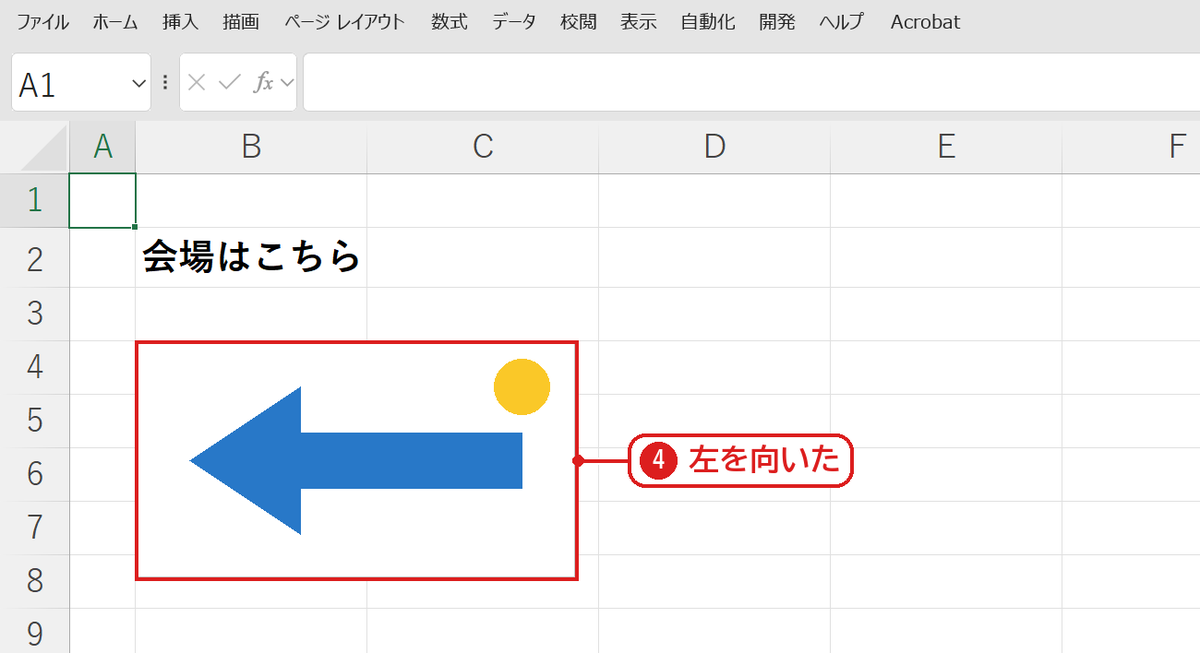
矢印が左を向き、左上にあった丸も右上に移りました❹。画像の中身がそのまま鏡に映したように入れかわります。
【実機で検証】反転の状態の値
| 左右反転(HorizontalFlip) | 上下反転 | 回転の角度 | |
|---|---|---|---|
| はじめ | 0(していない) | 0 | 0度 |
| 左右反転を1回 | -1(している) | 0 | 0度 |
| 左右反転をもう1回 | 0(元に戻った) | 0 | 0度 |
| 反転した画像の右の辺のハンドルを、左の端をこえるまでドラッグ | -1 → 0(切りかわった) | 0 | 0度 |
左右反転は回転とは別の設定で、何回押しても回転の角度は 0 度のままでした。
よくある質問
画像が勝手に反転してしまいます。
画像の端の丸(ハンドル)を、反対側の端をこえるまでドラッグすると、画像が裏返しになります。「回転」→「左右反転」をもう一度選ぶと戻ります。元の大きさにも戻したいときは「図のリセット」を使います。
図形やテキストボックスも反転できますか?
できます。図形を選ぶと「図形の書式」タブの「回転」に同じ「左右反転」があります。ただし、図形の中の文字は反転しません(文字を上下反転・180度回転する方法)。
写真を少しだけ傾けたいです。
画像の上の回転ハンドル(くるっとした矢印)をドラッグするか、「回転」→「その他の回転オプション」で角度を数字で入れます。
練習用Excelファイル(無料ダウンロード)
矢印の画像が入っています。
Excelファイル(.xlsx)/登録不要/数式・練習データ入り

コメント