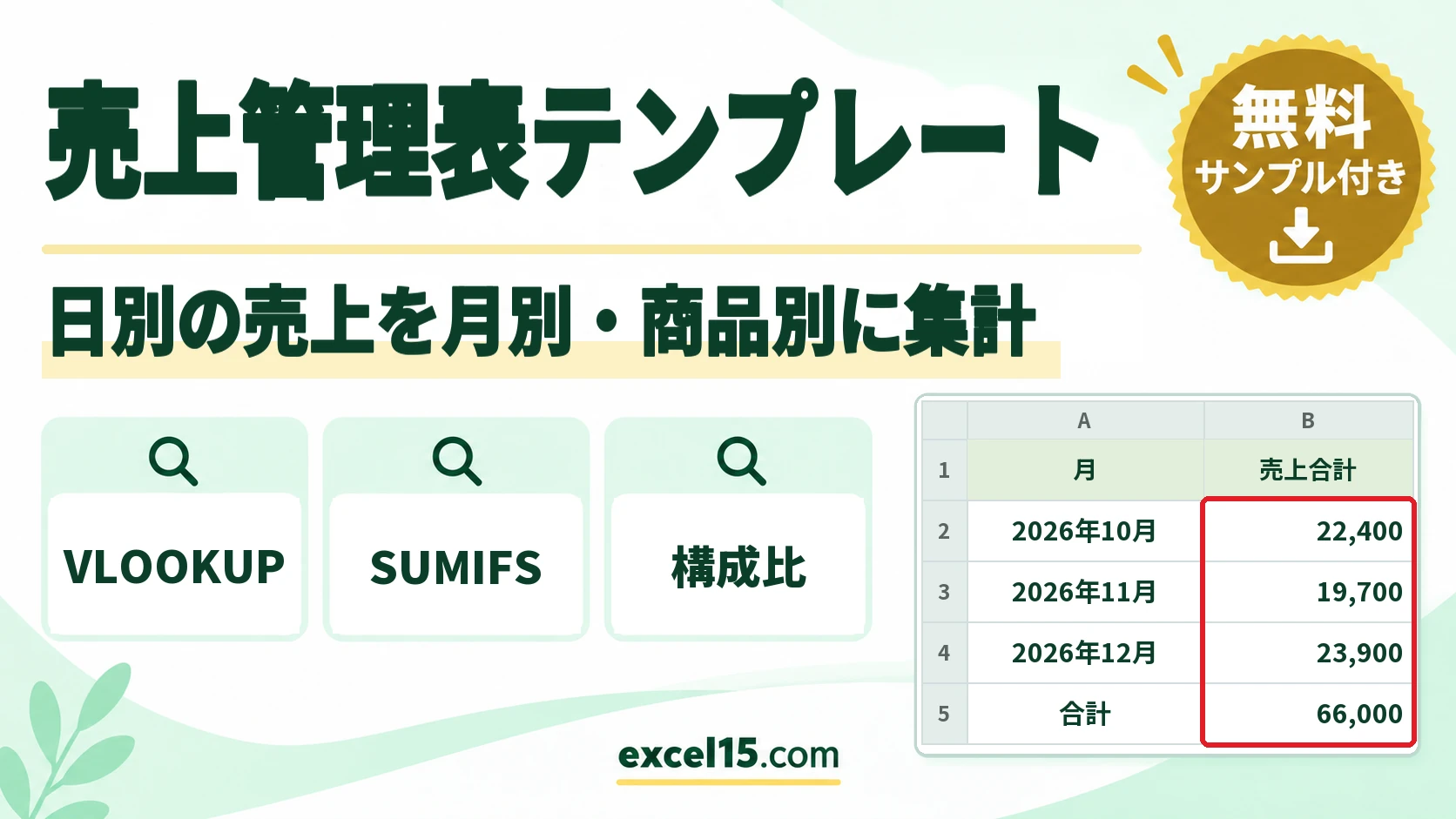
日付・商品・数量を入れるだけで、単価と金額が自動で入り、月ごと・商品ごとの売上が自動で集計されるエクセルの売上管理表の無料テンプレートです。日別の売上を 1 行ずつ足していくと、「集計」シートの月別の合計、商品別の数量・金額・構成比がその場で変わります。
使っている関数は VLOOKUP・SUMIFS・SUMIF・SUM・IF・DATE だけなので、どのバージョンの Excel でも動きます。マクロは使っていません。この記事では、テンプレートの使い方と、中に入っている式の仕組み(売上表の作り方)を説明します。
売上管理表テンプレートの中身
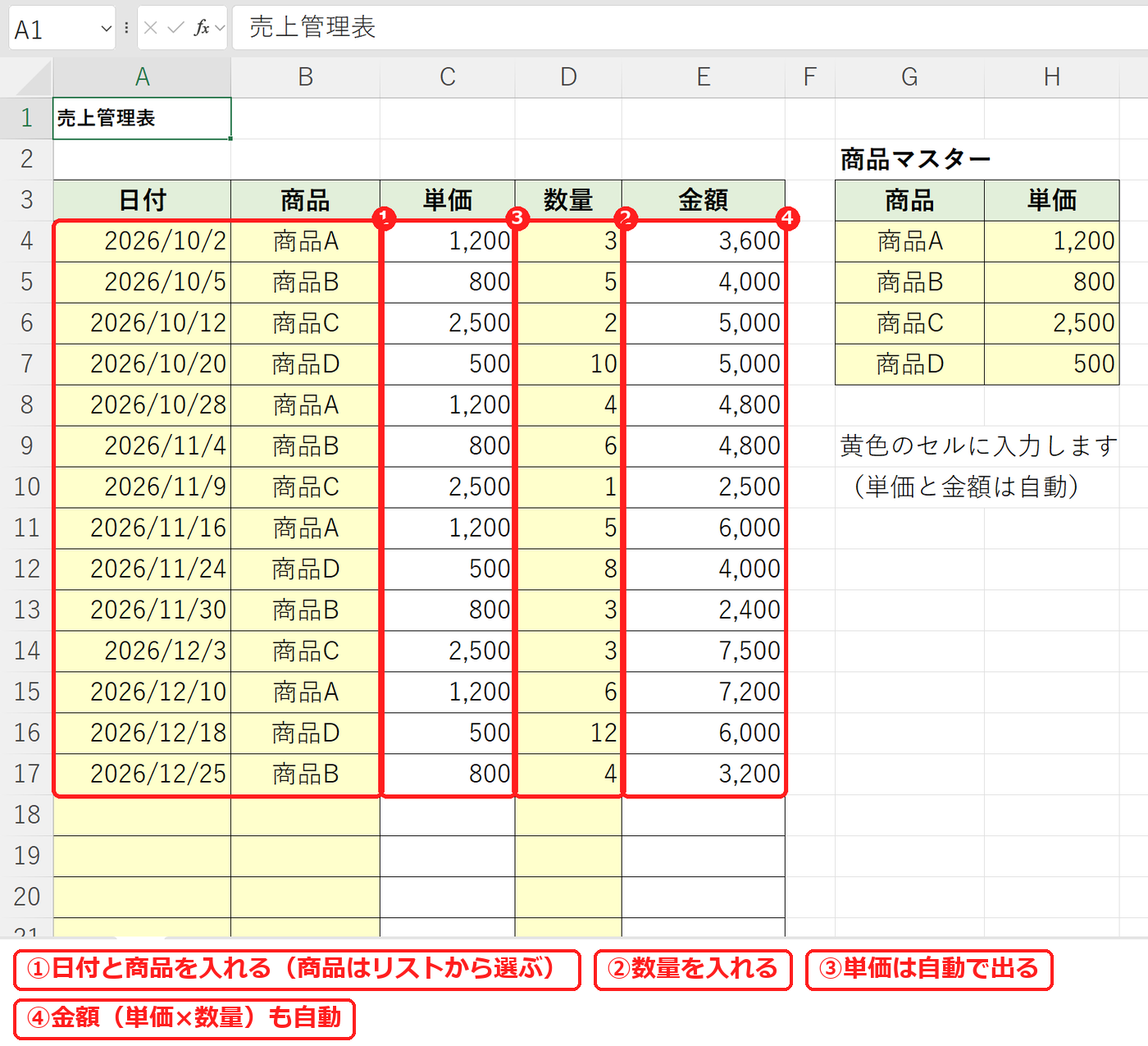
シートは「売上」と「集計」の 2 枚です。黄色のセルが入力する所で、白いセルには式が入っています。
| シート | 項目 | 入れ方・式 |
|---|---|---|
| 売上 | 日付(A 列) | 手で入力(2026/10/2 のように) |
| 売上 | 商品(B 列) | リストから選ぶ(入力規則。元は商品マスターの G4:G7) |
| 売上 | 単価(C 列) | =IF(B4="","",VLOOKUP(B4,$G$4:$H$7,2,FALSE)) |
| 売上 | 数量(D 列) | 手で入力 |
| 売上 | 金額(E 列) | =IF(OR(C4="",D4=""),"",C4*D4) |
| 売上 | 商品マスター(G3:H7) | 商品の名前と単価を手で入力(4 つ) |
| 集計 | 年(B2) | 手で入力(2026) |
| 集計 | 月ごとの売上合計(A5:B16) | SUMIFS で「月初以上・翌月の月初より前」を合計 |
| 集計 | 商品ごとの数量・金額・構成比(D5:G8) | SUMIF で商品名が同じ行を合計。構成比は 金額÷合計 |
「売上」シートの式は 4 行目から 53 行目まで、50 行ぶん入れてあります。
売上管理表の使い方
- 「売上」シートの商品マスター(G4:H7)の「商品A」〜「商品D」と単価を、自分の商品の名前と単価に書きかえます。
- 入力例を消します。A4:B17 と D4:D17 を選んで Delete キーを押します(C 列と E 列の式は消しません)。
- 売上があった日に、日付・商品(リストから選ぶ)・数量を 1 行ずつ入れます。単価と金額は自動で出ます。
- 「集計」シートの B2 に、集計したい年を入れます。月ごと・商品ごとの合計が出ます。
1. 商品を選ぶと単価が出る(VLOOKUP)
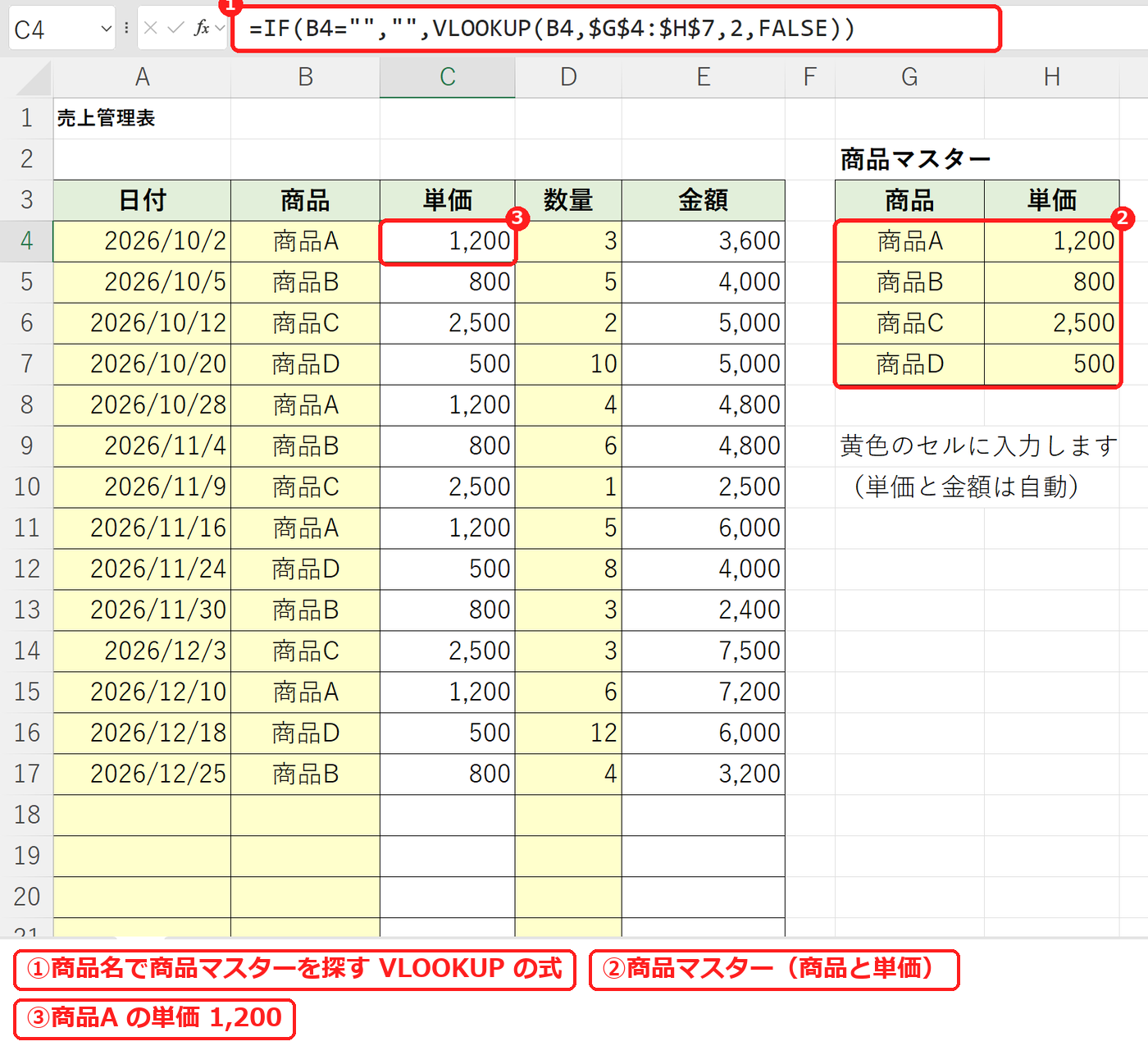
単価の列(C4)には、次の式が入っています。
=IF(B4="","",VLOOKUP(B4,$G$4:$H$7,2,FALSE))B4 の商品名を商品マスター(G4:H7)の左の列から探し、2 列目の単価を返します。B4 が「商品A」なので、単価は 1,200 になりました。商品がまだ空のときは、IF で空白にしています。金額は =IF(OR(C4="",D4=""),"",C4*D4) で、1,200 × 3 = 3,600 です。VLOOKUP のくわしい使い方は VLOOKUPの使い方、リストから選んで自動入力する方法は プルダウンを選ぶと自動入力する方法で説明しています。
2. 日別の売上を月別に集計する(SUMIFS)
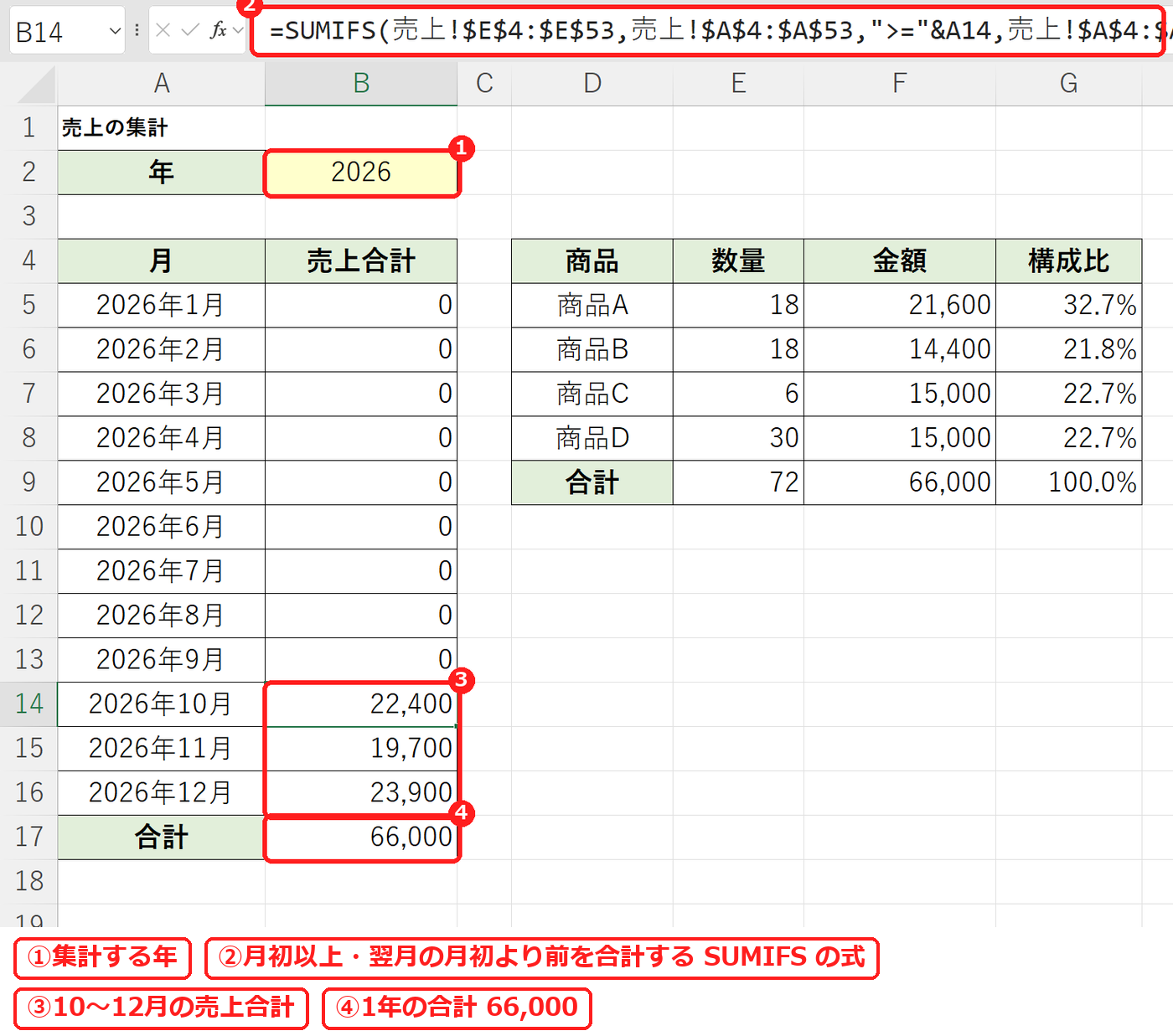
「集計」シートの A5:A16 には、B2 の年の 1 月〜12 月の月初の日付(=DATE($B$2,10,1) など)が入っていて、表示形式で「2026年10月」と見せています。10 月の売上合計(B14)の式は次のとおりです。
=SUMIFS(売上!$E$4:$E$53,売上!$A$4:$A$53,">="&A14,売上!$A$4:$A$53,"<"&DATE(YEAR(A14),MONTH(A14)+1,1))日付が「10/1 以上」で「11/1 より前」の行の金額を合計します。入力例では、10 月は 22,400、11 月は 19,700、12 月は 23,900、1 年の合計は 66,000 になりました。売上のない 1〜9 月は 0 です。月別の集計のくわしい説明は SUMIFSで月別集計する方法にあります。
3. 商品ごとの数量・金額・構成比を出す(SUMIF)
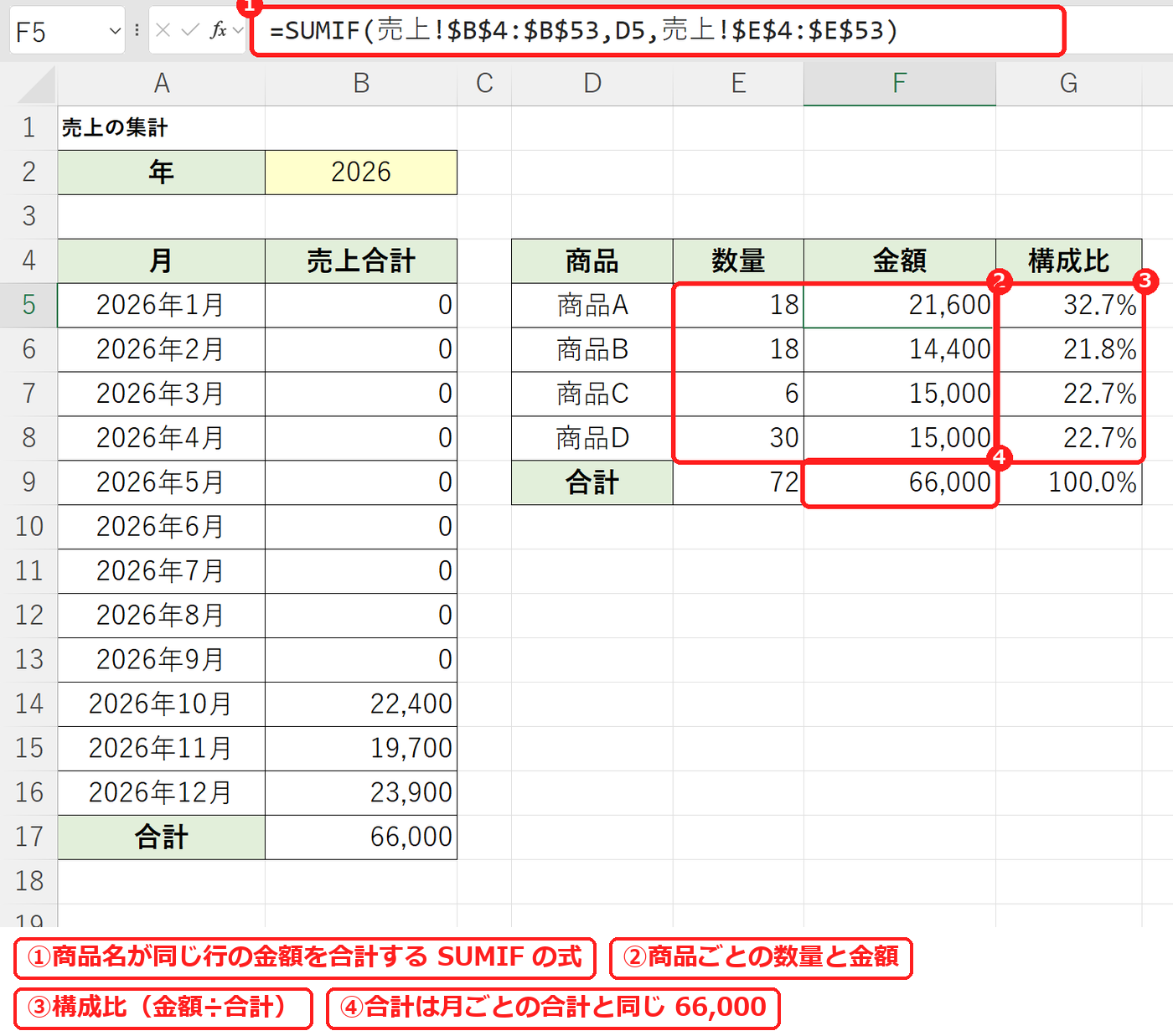
商品ごとの金額(F5)の式は次のとおりです。D5 の商品名は、商品マスターを =売上!G4 で参照しているので、マスターの名前を変えると集計の名前も変わります。
=SUMIF(売上!$B$4:$B$53,D5,売上!$E$4:$E$53)数量(E5)は、合計する範囲を数量の列に変えた =SUMIF(売上!$B$4:$B$53,D5,売上!$D$4:$D$53) です。構成比(G5)は =IF($F$9=0,"",F5/$F$9) で、金額を合計で割っています。入力例の結果は下の表のとおりです。SUMIF は SUMIF関数の使い方、構成比は 割合(構成比)を求める方法で説明しています。
| 商品 | 数量 | 金額 | 構成比 |
|---|---|---|---|
| 商品A | 18 | 21,600 | 32.7% |
| 商品B | 18 | 14,400 | 21.8% |
| 商品C | 6 | 15,000 | 22.7% |
| 商品D | 30 | 15,000 | 22.7% |
| 合計 | 72 | 66,000 | 100.0% |
【実機で検証】入力例の集計結果を別の計算と照らす
入力例 14 行の集計結果を、手の計算と照らしました。月ごとの合計を足した数と、商品ごとの合計を足した数は、どちらも 66,000 で同じになります。
| 項目 | テンプレートの結果 | 確かめ |
|---|---|---|
| 10 月の売上合計 | 22,400 | 3,600+4,000+5,000+5,000+4,800 |
| 11 月の売上合計 | 19,700 | 4,800+2,500+6,000+4,000+2,400 |
| 12 月の売上合計 | 23,900 | 7,500+7,200+6,000+3,200 |
| 月ごとの合計(集計!B17) | 66,000 | 22,400+19,700+23,900 |
| 商品A の金額 | 21,600 | 単価 1,200 × 数量 18(3+4+5+6) |
| 商品ごとの合計(集計!F9) | 66,000 | 21,600+14,400+15,000+15,000 |
印刷するとき・自分用に変えるとき
- 印刷:「売上」シートは、A〜E 列(1〜53 行)を印刷範囲にして、横幅が 1 ページに収まる設定です。見出しの 3 行目は、2 ページ目以降にも印刷されます。「集計」シートは、横向きで 1 ページに収まる設定にしてあります。
- 商品を増やす:商品が 5 つ以上あるときは、商品マスターの下に行を足し、単価の式の
$G$4:$H$7と、商品の列の入力規則の範囲を、足した行まで広げます。「集計」シートの商品の表にも行を足して、上の行の式をコピーします。 - 行を増やす:売上が 50 行を超えるときは、53 行目の式を下へコピーし、「集計」シートの式の
$53を最後の行の番号に変えます。 - 年を変える:「集計」シートの B2 を変えると、その年の 1〜12 月の合計に変わります。商品ごとの表は、年に関係なく「売上」シートの全部の行を合計します。
よくある質問
単価が途中で変わったときはどうしますか?
商品マスターの単価を変えると、その商品の前の行の単価も全部変わります。値上げのときは、「商品A(新)」のように別の名前の商品として商品マスターに足すか、変える前の行の単価(C 列)を式から数字に書きかえておきます。
商品の列に、リストにない名前を入れられません。
商品の列は、商品マスターにある名前だけを選べる入力規則にしています。名前がそろうので、SUMIF の集計からもれることがありません。新しい商品は、先に商品マスターに足します。
売れ筋の商品をランク分けしたいです。
商品ごとの金額を大きい順に並べて、累積の構成比から A・B・C に分ける方法があります。ABC分析をするやり方で説明しています。在庫もあわせて管理したいときは 在庫管理表の作り方をご覧ください。
あわせて読みたい:売上の集計に使う関数と関連テンプレート
予算と実績を比べるなら、予算実績管理表(無料テンプレート)もあわせてご覧ください。