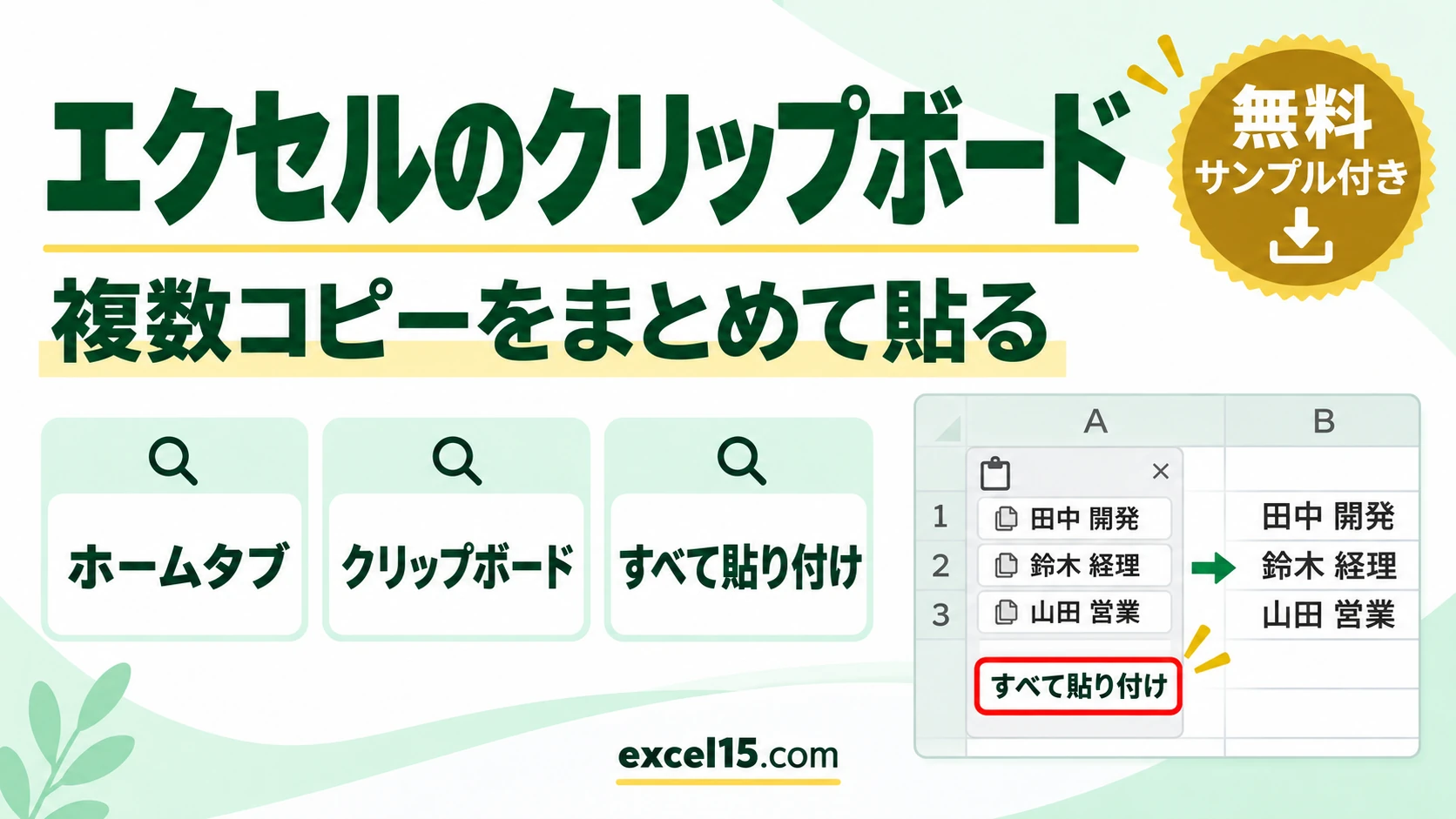
エクセルのOffice クリップボードを使うと、何回かコピーしたものをためておき、あとからまとめて貼り付けられます。ホームタブの「クリップボード」グループの右下の小さな矢印を押すと、左にクリップボードの一覧が出ます。
この記事では、名簿の離れた3行(山田・鈴木・田中)をコピーして、別の場所にまとめて貼り付ける手順を、実際の Excel の画面で説明します。
練習用Excelファイル(無料ダウンロード)
この記事と同じ名簿です。Office クリップボードの練習ができます。
Excelファイル(.xlsx)/登録不要/数式・練習データ入り
目次
ふつうのコピーと Office クリップボードのちがい
| ふつうのコピー(Ctrl+C) | Office クリップボード | |
|---|---|---|
| 覚えておける数 | 最後の1つだけ | 最大 24 個 |
| 貼り付け方 | Ctrl+V で最後の1つ | 一覧からクリック・すべて貼り付け |
| 使う場面 | 1か所を貼る | 離れた場所をいくつも集めて貼る |
1. クリップボードの一覧を開く
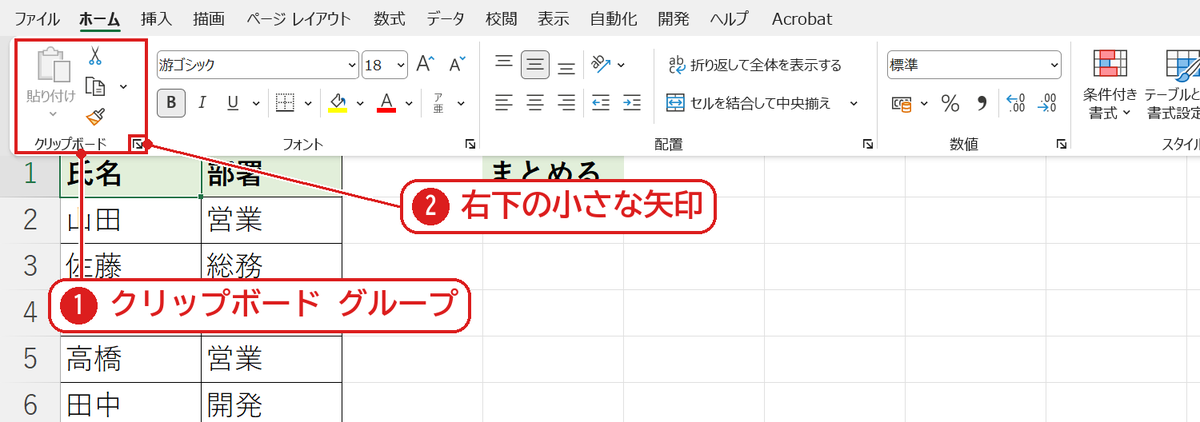
ホームタブの「クリップボード」グループ❶の右下の小さな矢印❷を押します。シートの左に「クリップボード」の作業ウィンドウが開きます。前のものが残っていたら、「すべてクリア」で消しておきます。
2. 集めたいところを順にコピーする
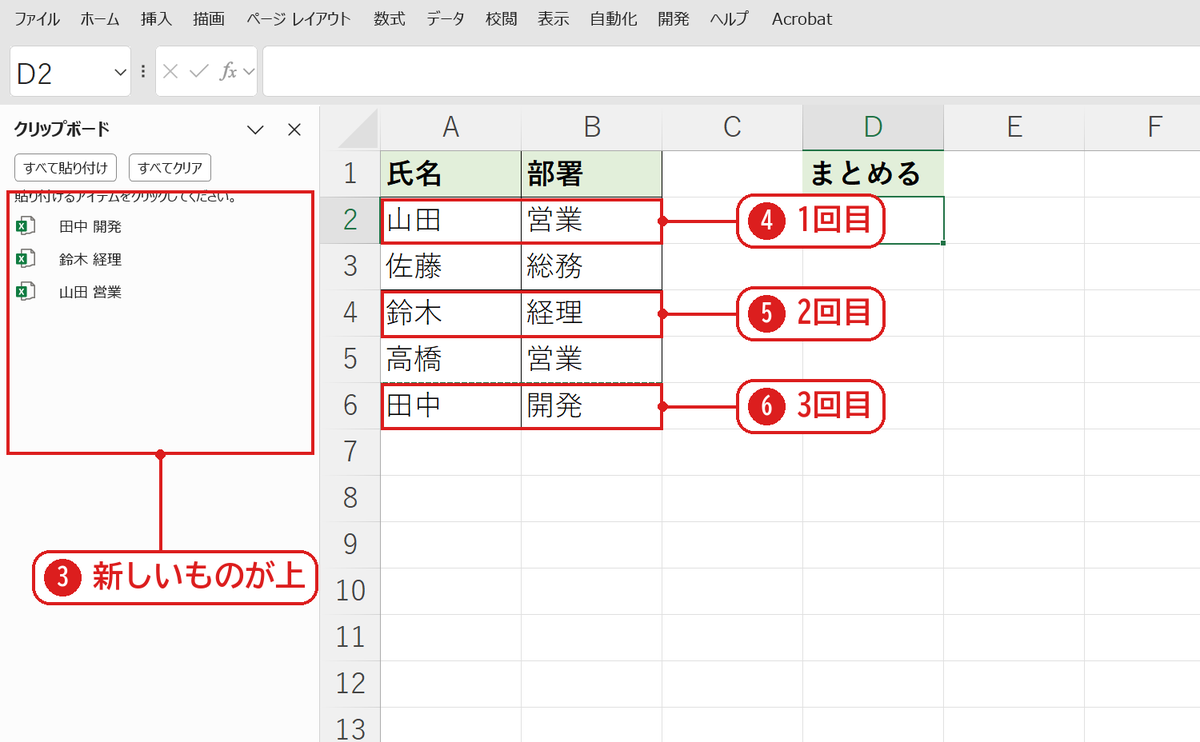
一覧を開いたまま、A2:B2❹・A4:B4❺・A6:B6❻を順に選んで Ctrl+C を押します。コピーするたびに一覧に増え、新しいものが上に並びました❸。
3. 「すべて貼り付け」でまとめて貼る
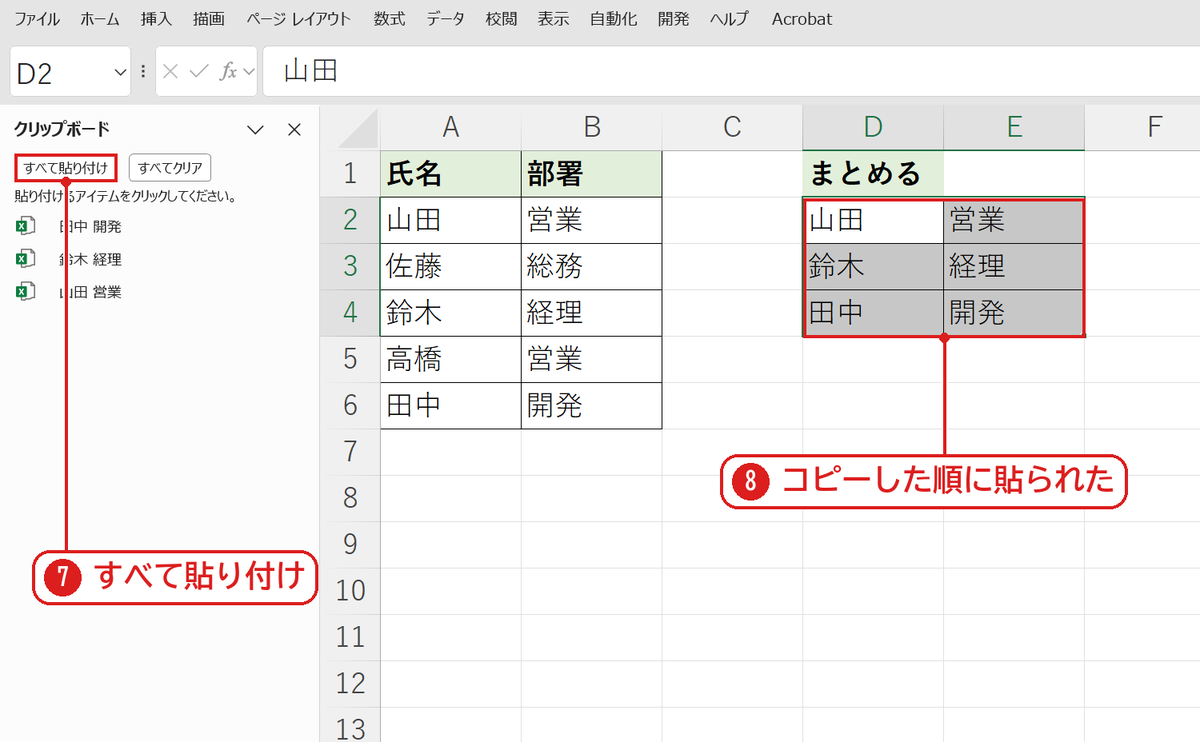
貼り付けたい先頭のセル(D2)を選んで、「すべて貼り付け」❼を押します。3行がまとめて貼り付けられました❽。貼られる順は、一覧の並び(新しい順)ではなく、コピーした順(山田→鈴木→田中)でした。
1つだけ貼りたいときは、セルを選んでから一覧の項目をクリックします。
【実機で検証】一覧の並びと貼られる順
| コピーした順 | 一覧の並び(上から) | すべて貼り付けの結果(D2 から) |
|---|---|---|
| 1. 山田 営業 | 田中 開発 | 山田 営業 |
| 2. 鈴木 経理 | 鈴木 経理 | 鈴木 経理 |
| 3. 田中 開発 | 山田 営業 | 田中 開発 |
よくある質問
ほかのアプリでコピーしたものも入りますか?
Word や PowerPoint など Office のアプリでコピーしたものも、同じ一覧に入ります。ほかの人に画面を見せるときは、先に「すべてクリア」で消しておくと安心です。
貼り付けたら書式がくずれました。
すべて貼り付けは、コピーした範囲の書式もいっしょに貼ります。値だけにしたいときは、貼り付けたあとに形式を選択して貼り付けで値にします。
コピーや貼り付けそのものができません。
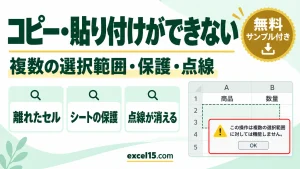
コピー・貼り付けができないときの直し方を見てください。
練習用Excelファイル(無料ダウンロード)
Office クリップボードの練習ができる名簿です。
Excelファイル(.xlsx)/登録不要/数式・練習データ入り

コメント