
エクセルのグラフを別のシートに移動するには、グラフを選んでグラフのデザインタブ →「グラフの移動」を押します。「新しいシート」を選ぶとグラフだけのシートに、「オブジェクト」を選ぶと既存の別のシートに移ります。
この記事では、売上表の横にあるグラフを、グラフだけのシートに移す手順を、実際の Excel の画面で説明します。
練習用Excelファイル(無料ダウンロード)
この記事と同じ売上表とグラフが入った練習ファイルです。
Excelファイル(.xlsx)/登録不要/数式・練習データ入り
目次
グラフの移動先は 2 種類
| 移動先 | どうなるか |
|---|---|
| 新しいシート | グラフだけのシート(グラフシート)ができ、グラフが画面いっぱいになる |
| オブジェクト | 選んだシートの上にグラフが移る(大きさはそのまま) |
1. グラフのデザインタブの「グラフの移動」
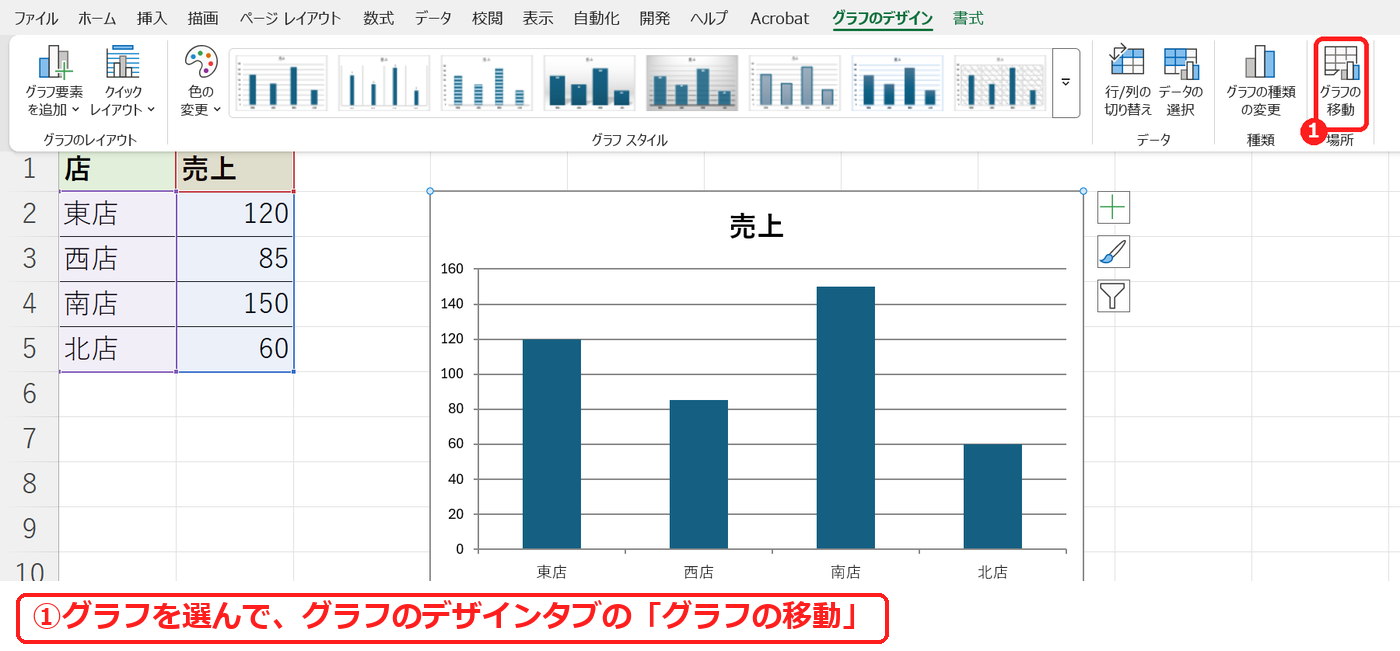
グラフを選んで、グラフのデザインタブ →「グラフの移動」を押します。
2. 「新しいシート」を選んで OK
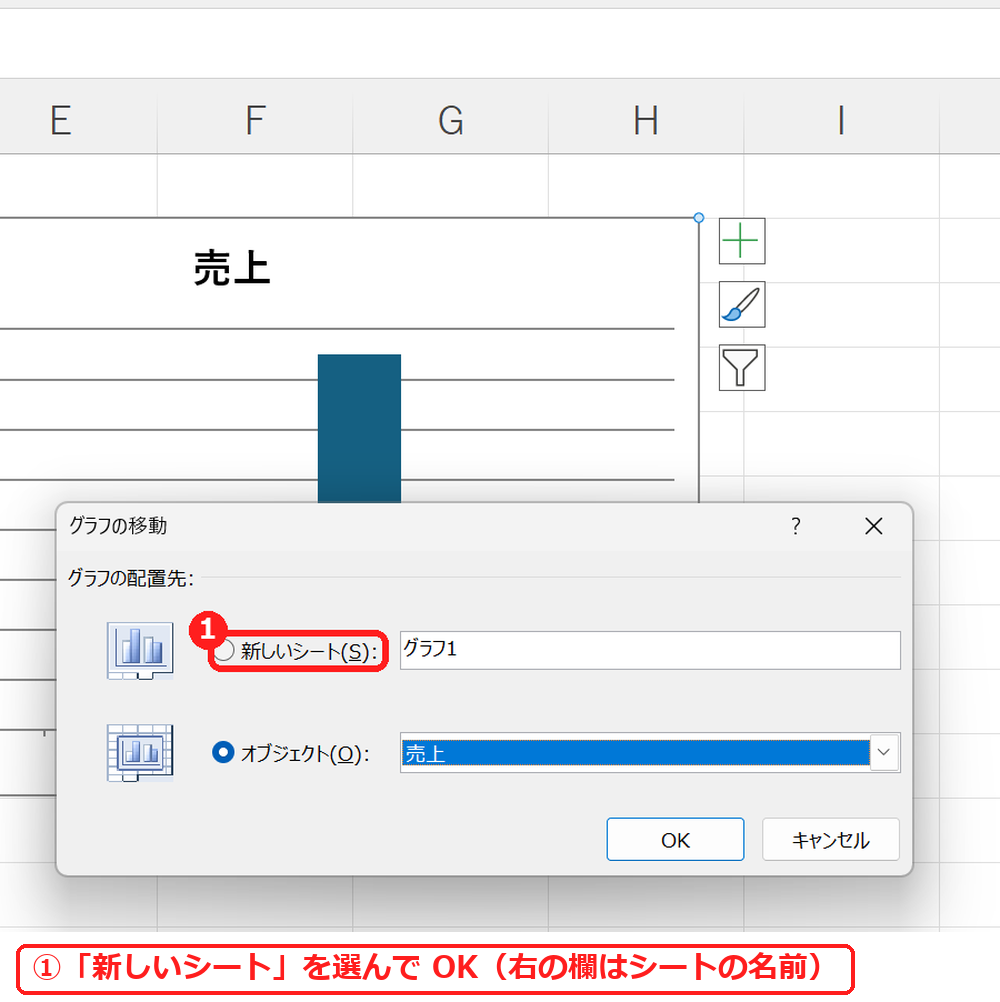
「新しいシート」を選んで OK を押します。右の欄はシートの名前で、はじめは「グラフ1」でした。
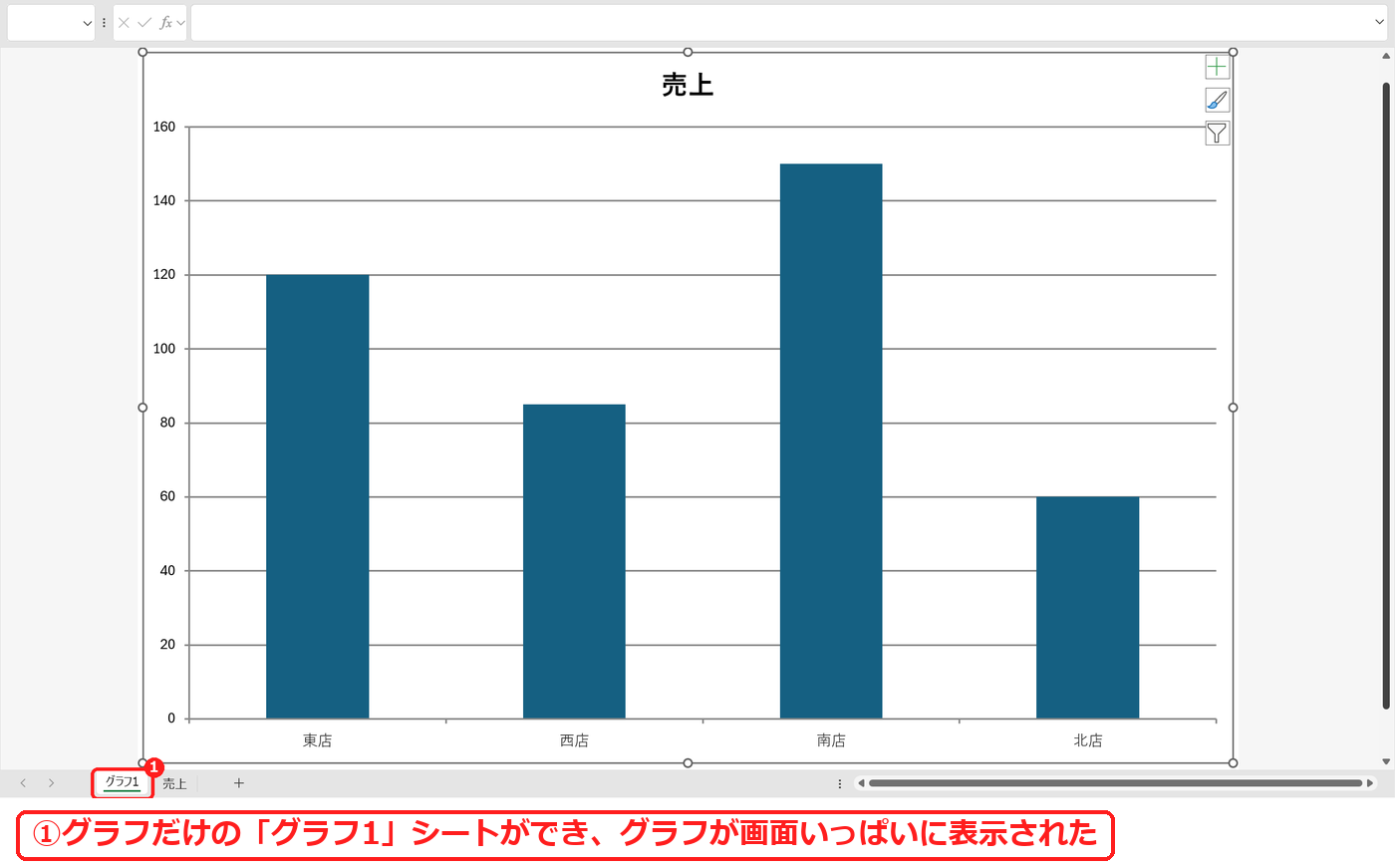
グラフだけの「グラフ1」シートができ、グラフが画面いっぱいに表示されました。もとの「売上」シートからはグラフがなくなります。
【実機で検証】シートとグラフの数
| シート | 売上シートのグラフ | グラフシート | |
|---|---|---|---|
| はじめ | 売上 | 1 | 0 |
| 移動後 | グラフ1・売上 | 0 | 1 |
グラフシートは表のシートの左にできました。グラフのもとのデータは「売上」シートのままなので、売上の数を変えるとグラフシートのグラフも変わります。
よくある質問
グラフシートのグラフを、もとのシートに戻したいです。
グラフシートでグラフを選び、もう一度「グラフの移動」で「オブジェクト」を選んで「売上」を選びます。
同じシートの中で動かしたいだけです。
グラフの枠をドラッグして動かします。切り取り(Ctrl+X)と貼り付け(Ctrl+V)で別のシートに移すこともできます。
練習用Excelファイル(無料ダウンロード)
グラフの移動の練習ができるファイルです。
Excelファイル(.xlsx)/登録不要/数式・練習データ入り









コメント