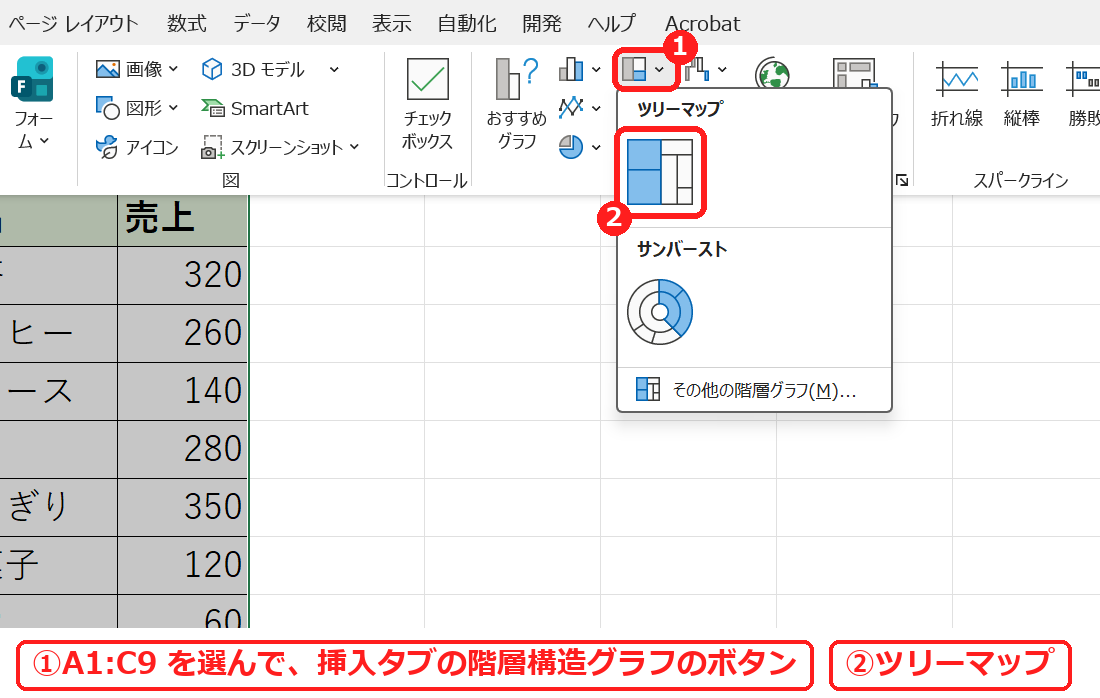
エクセルでツリーマップ(数の大きさを四角の面積で表すグラフ)を作るには、表を選んで挿入タブの階層構造グラフのボタン →「ツリーマップ」を選びます。分類と品名のように2 段の見出しがある表に向いています。
この記事では、分類・品名・売上の表でツリーマップと、同じボタンにあるサンバーストを作る手順を、実際の Excel の画面で説明します。Excel 2016 以降・Microsoft 365 で使えるグラフです。
練習用Excelファイル(無料ダウンロード)
この記事と同じ分類・品名・売上の表です。ツリーマップの練習ができます。
Excelファイル(.xlsx)/登録不要/数式・練習データ入り
目次
ツリーマップとサンバーストのちがい
| ツリーマップ | サンバースト | |
|---|---|---|
| 形 | 四角を並べる | ドーナツのような輪を重ねる |
| 大きさ | 四角の面積 | 輪の長さ(角度) |
| 分類 | 色でまとめる | 内側の輪 |
| 向いている場面 | 項目が多いときの大小の比較 | 分類と品名の関係を見るとき |
1. ツリーマップを作る
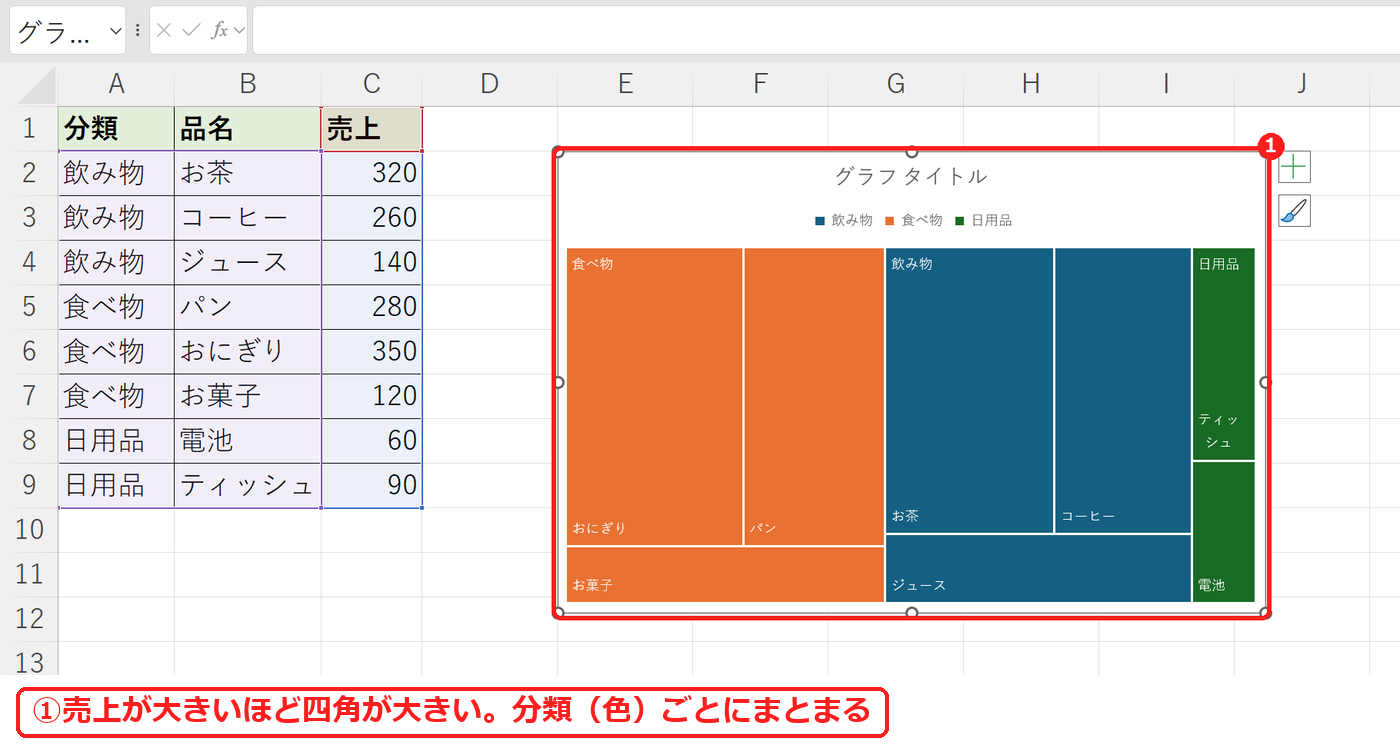
A1:C9 を選んで、挿入タブの階層構造グラフのボタン →「ツリーマップ」を選びます。表の左の列(分類)が大きいまとまり、となりの列(品名)が中の四角になります。
売上が大きいほど四角が大きくなり、分類ごとに色でまとまりました。いちばん大きい四角は、売上 350 のおにぎりです。
2. サンバーストを作る
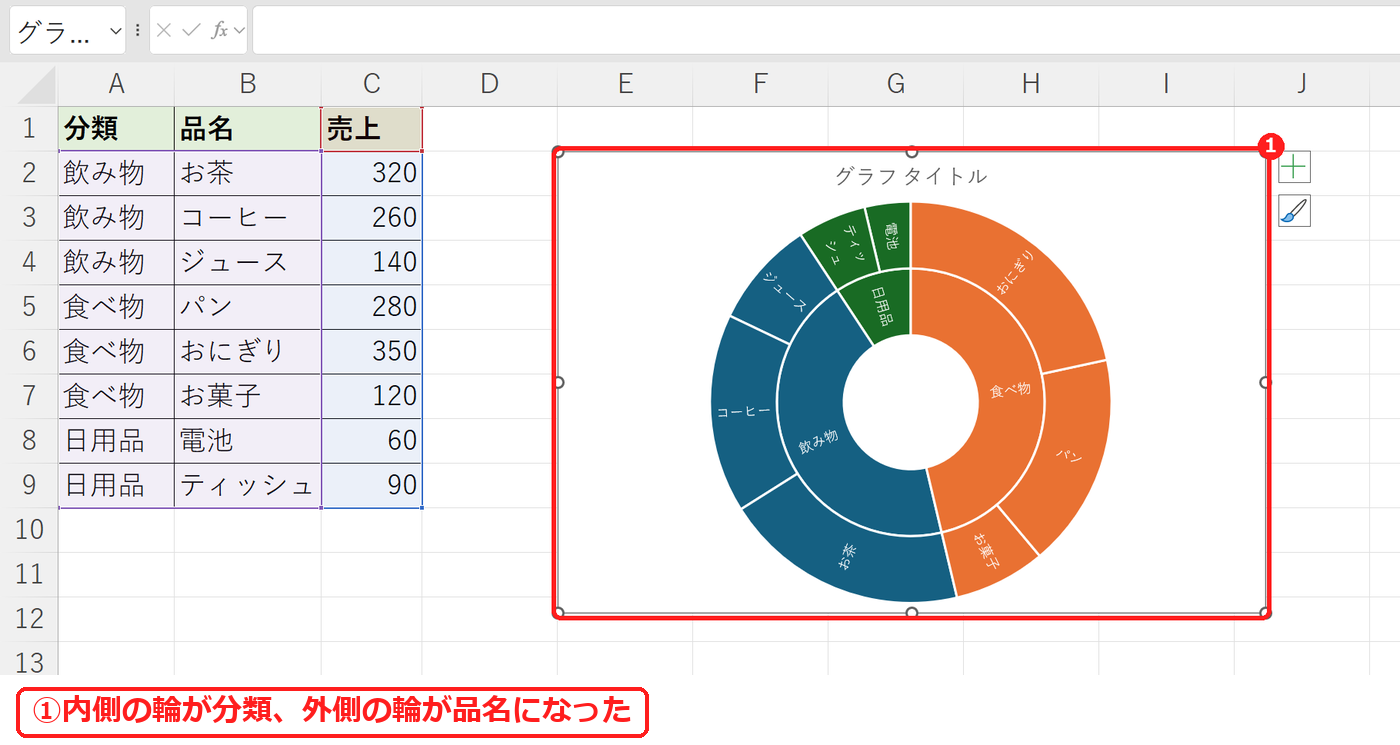
同じ表で、階層構造グラフのボタン →「サンバースト」を選びます。
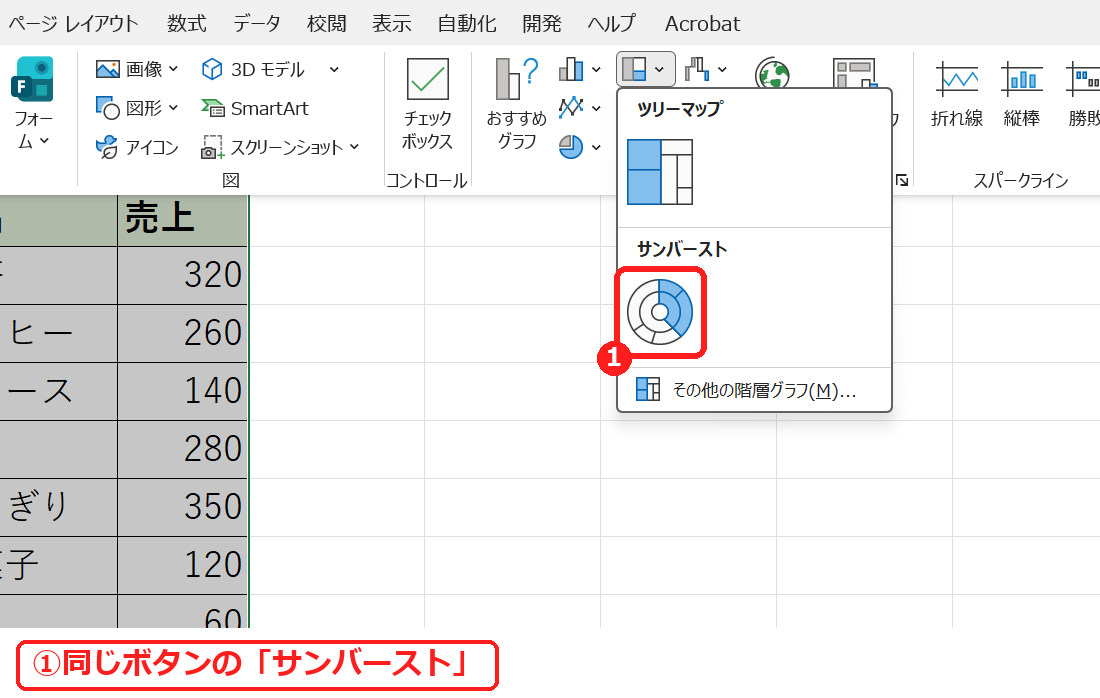
内側の輪が分類(飲み物・食べ物・日用品)、外側の輪が品名になりました。
【実機で検証】分類ごとの合計
| 分類 | 品名と売上 | 合計 |
|---|---|---|
| 食べ物 | おにぎり 350・パン 280・お菓子 120 | 750 |
| 飲み物 | お茶 320・コーヒー 260・ジュース 140 | 720 |
| 日用品 | ティッシュ 90・電池 60 | 150 |
ツリーマップでもサンバーストでも、合計がいちばん大きい食べ物が最も広い場所をしめました。
よくある質問
分類の列は並べかえておく必要がありますか?
同じ分類の行がとなりあうように並べておきます。ばらばらだと、同じ分類が別のまとまりとして表示されることがあります。
グラフのタイトルを変えたいです。
「グラフ タイトル」の文字をクリックして書きかえます。セルの文字とつなぐ方法はグラフのタイトルをセルと連動させるをご覧ください。
練習用Excelファイル(無料ダウンロード)
ツリーマップの練習ができる表です。
Excelファイル(.xlsx)/登録不要/数式・練習データ入り

コメント